学生によって寄稿されたWiki
iFixit学生教育プログラムに参加している素晴らしい学生チームが、このWikiを作成しました。
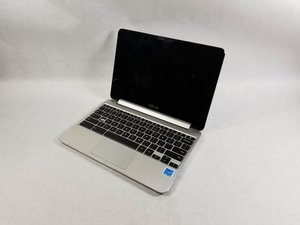
Chromebook の電源が入らない
電源ボタンを押しても Chromebook の電源が入らない。
バッテリーの充電不足
バッテリーインジケーターが点滅していないか確認します。Chromebook を起動する前に、少なくとも30分間は充電器に接続したままにします。
Chrome OS が破損している
充電器からラップトップを取り外し、少なくとも24時間放置します。充電せずに24時間経過したら、充電器を再度ラップトップに接続します。「Chrome OS が破損しています」という画面が表示されるはずです。画面の指示に従って修復します。
ラップトップの画面が映らない
コンピューターの電源は入っているようだが、画面が映らない。
Chromebook がスリープ状態になっている
キーボードのいずれかのボタンを押すか、トラックパッド上で指を動かして、画面が映るか試してください。Chromebook が復帰するまで数秒待ちます。
画面の接続不良
Chromebook の底面の外周にあるネジと、ゴム足の下にあるネジを取り外します。Chromebook の底面をこじ開けて外します。2本の黒いリボンケーブル(非常に細く幅の広いケーブル)が正しく接続されているか確認します。1本は非常に小さく、もう1本は大きなケーブルです。手順ごとのガイドが必要な場合は、こちらをクリックしてください。
インターネットに接続できない
どのページにもインターネット接続ができない。WiFiアイコンに「x」が表示され、接続されていないことを示している。接続可能なネットワークがない。
WiFiアダプターのドライバーがない、またはドライバーが故障している
WiFiアイコンを右クリックしてトラブルシューティングをクリックします。問題がある場合は、自動的にドライバーが再インストールされます。新しいドライバーが利用できない場合は、ドライバーをアンインストールしてから Chromebook を再起動してください。
スピーカーから音が出ない
音声が再生されるはずだが、スピーカーから音が出ない。
音声が無効になっている
Chrome OS で音声が有効になっていることを確認します。確認するには、画面右下の「時刻」を選択し、そこから音量を変更します。
他のデバイスから音が出ている
ヘッドフォンやスピーカーなどの外部オーディオデバイスをすべて取り外します。それでも Chromebook のスピーカーから音が出ない場合は、以下のセクションを参照してください。
スピーカーが接続されていない
Chromebook の底面の外周にあるネジと、ゴム足の下にあるネジを取り外します。Chromebook の底面をこじ開けて外します。スピーカーの配線が接続されているか確認します。手順ごとのガイドが必要な場合は、こちらをクリックしてください。
デバイスが充電を保持しない
Chromebook をどれだけ充電しても、バッテリーが満タンにならない。
充電器がコンセントや Chromebook に接続されていない
充電器がコンセントに差し込まれており、Chromebook にもしっかりと接続されていることを確認します。
電源ジャックが汚れている、または詰まっている
電源ジャック(Chromebook の充電器を差し込む部分)を覗き込み、汚れていないか確認します。汚れている場合は、エアダスターまたは清潔な布で掃除してから、充電器を電源ジャックに再度差し込んでください。
カメラが動作しない/黒い画面が表示される
プログラムでカメラを使う必要があるが、カメラに何も映らない。
カメラを塞いでいるものがある
カメラを見て、テープのようなものが何も塞いでいないことを確認します。
不具合によりカメラが機能していない
Chromebook を再起動します。
プログラムに Chromebook のカメラを使用する許可が与えられていない
現在のプログラムにカメラの使用許可が与えられていることを確認します。プログラムに許可が必要な場合は、プログラムの設定からカメラセクションに移動し、プログラムにカメラの使用を許可してください。
個別にプログラムにカメラの使用許可を与えても機能しない場合は、Chrome OS の設定に入り、そこからプログラム内でのカメラの使用を有効にしてください。

チーム

UMass Dartmouth, Team S1-G2, O'Connell Fall 2019 UMass Dartmouth, Team S1-G2, O'Connell Fall 2019人のメンバー
UMASSD-O'CONNELL-F19S1G2
2 メンバー
60のガイドは作成済み

0 件のコメント