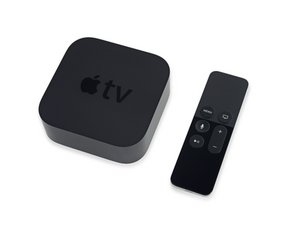
学生によって寄稿されたWiki
iFixit学生教育プログラムに参加している素晴らしい学生チームが、このWikiを作成しました。
iTunes Storeへの接続の問題
コンテンツを表示しようとすると、「iTunes Storeに接続して購入を復元する際に問題が発生しました。後でもう一度やり直してください。」というエラーメッセージが表示されます。
ネットワークに接続されていない
画面にすべてのアプリが表示されるまで「メニュー」ボタンを押します。「設定」>「ネットワーク」の順に移動します。Wi-Fiはページ上部の最初のオプションであり、これを選択するとTVは利用可能なすべてのネットワークを検索して表示します。適切なネットワークまでスクロールして選択します。パスワードの入力を求められる場合があります。
Apple TVがWi-Fiネットワークを検出できない
範囲内にあるはずのWi-Fiネットワークをデバイスが検出できません。
自動接続の失敗
ネットワークがリストに表示されない場合は、リスト下部にある「その他...」オプションを使用して、ネットワーク名を直接入力できます。
ネットワーク情報の不一致
ネットワーク名を正しく入力しても接続できない場合は、ワイヤレスルーターを再起動してから再度接続してみてください。それでも解決しない場合は、ネットワークにアクセスできるコンピューターのブラウザに「192.168.1.1」と入力してログインし、ネットワーク設定を開きます。ルーター設定内のSSIDを確認し、Apple TVの手動接続オプションに入力します。
リモコンが応答しない
Apple TVがリモコンの操作に応答しません。
バッテリー残量不足
リモコンのバッテリーが切れている可能性があります。Lightningケーブルをリモコンの前面の細い端にあるポートに接続し、ACアダプターで充電してください。
リモコンがペアリング解除されている
デバイスから約7.5cm(3インチ)離れた場所にリモコンを置き、「メニュー」ボタンと「音量アップ」ボタンを同時に押して、Apple TVとリモコンを再ペアリングします。リモコンをApple TVの上に置くよう指示される場合があります。
ソフトウェアの不具合
デバイスを再起動します。Apple TVの電源コードを抜き、6秒待ってから再び差し込みます。
Remoteアプリの問題
Remoteアプリをインストールしたデバイスからの操作にApple TVが応答しません。
デバイスがペアリング解除されている
「設定」>「リモコンとデバイス」>「Remote Appとデバイス」に移動します。スマートフォンやタブレットがリストにあるか確認してください。リストにない場合はペアリングします。Remoteアプリを開き、「デバイスを追加」をタップします。Apple TVで「Remote Appとデバイス」を開き、該当するデバイスを選択します。Apple TVに表示される4桁の数字をモバイルデバイスに入力します。
デバイスの再ペアリングが必要
「Remote Appとデバイス」でデバイスを選択し、「登録解除」オプションを選択します。その後、上記の手順に従ってデバイスを再ペアリングします。
音が出ない
音声が出力されません。
補助機器の不具合
テレビやオーディオシステムの音量がミュートになっていないか、レベル設定が適切かを確認してください。ヒューズやブレーカーが正常に機能していること、ケーブルが奥までしっかり差し込まれていることを確認してください。
Apple TVの設定の不一致
「設定」>「ビデオとオーディオ」>「オーディオ出力」に移動します。テレビ自体が選択されていることを確認してください。
間違ったオーディオモード
「ビデオとオーディオ」設定ページの「オーディオモード」をクリックし、オプションを「自動」から「16ビット」に変更します。これで音声が再生されるようになる場合があります。
間違ったサラウンドサウンド設定
「サラウンドサウンド」オプションを変更してみてください。「ステレオ」、「ドルビーデジタル 5.1」、「利用可能な最高品質」を順番に切り替えて試してください。
HDCPエラー
コンテンツを再生しようとすると黒い画面が表示され、「このHDMI接続はHDCPに対応していません。このコンテンツを再生するにはHDCPが必要です。」というエラーメッセージが表示されます。
HDCPハンドシェイクのシーケンス失敗
Apple TVの電源を切り、電源ケーブルを抜きます。テレビの電源も切り、電源プラグを抜きます。また、両方のデバイスからHDMIケーブルを外します。そのまま30〜60秒放置します。次に、HDMIケーブル、テレビ、Apple TVの順に接続し直します。すべての電源を入れ、コンテンツ再生時にメッセージが表示されるか確認してください。
電源が入らない
電源供給の不具合
電源コードを差し込んでもApple TVが反応しない場合(電力が供給されていることを確認してください)、デバイスの電源ユニットに問題がある可能性があります。電源ユニットの交換方法についてはこちらの手順をご覧ください。

チーム

University of Maine, Team S1-G1, Diaz Fall 2017 University of Maine, Team S1-G1, Diaz Fall 2017人のメンバー
UMAINE-DIAZ-F17S1G1
4 メンバー
36のガイドは作成済み

3 件のコメント
the Apple TV 32 GB I have is blanking off Video and Audio after about 10 minutes of use, from a Power On mode. The Video and Audio is blanking out every few seconds and the outage is lasting for a couple of seconds. After a few blanks, I lose both Video and Audio completely and even the buttons on the Remote do nothing although I can see the power light flickering whenever I press any button on the Remote to go back to the home page, or press the glass surface to pause/stop. After a few minutes I will get back the screen.
If I am playing from my MacBook using AirPlay, the streaming is absolutely fine on the MAcBook but the Apple TV would have the blank screen and of course No audio. I have changes the HDMI cables, powered off completely Everything and restarted, and the device does report the HDCP and I even called up the Cable TV technician but the outages continue. I then swapped my old Sony BluRay DVD and although the speed is 30bps the streaming is not causing any issues; only on Apple TV.
Rudy Rana - 返信 共有
We just bought our second Apple TV for generation and after 45 months it does not even come on all we see is a blue screen we tried troubleshooting and nothing.
Lorna J.Burns- Bridges - 返信 共有
Has anyone ever got an Apple TV or TV+ to work on an universal remote? And if so, may I ask how?
I’m trying with a SofaBaton and am running out of patience.
Thanks!
TFerg53 - 返信 共有