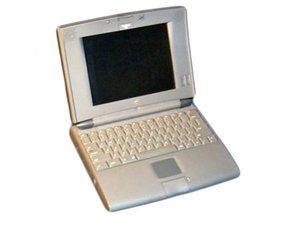
PowerBook の電源が入らない
修理作業を行う前に、コンピュータを再起動して問題がソフトウェアに関連していないことを確認してください
電源スイッチを長押しする
キーボードの右上隅にある左向き矢印キーを見つけ、10秒間押し続けます。コンピュータが正常に起動すると、音が鳴ります。
バッテリーを充電する
電源アダプタを使用して、バッテリーを長時間充電してください。
ディスプレイが点灯しない
コンピュータは起動しても、画像が表示されない場合があります。この場合、モニターの接続に問題がある可能性があります。修理または部品の交換が必要になることがあります。
ロジックボード/基板の不良
上記の解決策で問題が解決しない場合、ロジックボード/基板が原因である可能性があります。修理または部品の交換が必要になることがあります。
ディスプレイの表示が乱れる
ディスプレイが暗い
ディスプレイが暗い場合は、スクリーンベゼルの右下隅にある輝度およびコントラスト制御を使用して明るさを調整してください。注意:コンピュータの起動後、画面が温まるまで数分かかることがあります。
ディスプレイに何も表示されない
コンピュータは起動しても、画像が表示されない場合があります。この場合、モニターの接続に問題がある可能性があります。修理または部品の交換が必要になることがあります。
ディスプレイがちらつく
コンピュータが現在のディスプレイ設定に対応できていません。適切な表示設定が見つかるまで、コントラストと明るさを調整してください。
電源の問題
バッテリー駆動時間が短い
バッテリーの消耗が早すぎる可能性があります。バッテリー駆動時間を延ばすには、画面の明るさを許容できるレベルまで下げてください。
コンピュータが充電しない
コンピュータが充電されない場合、いくつかの原因が考えられます。コンピュータの充電ポートの不具合、電源の不具合、またはバッテリーが正しく接続されていない可能性があります。
機能の不具合
電源は入るが起動しない
コンピュータの電源は入るが MacOS が起動しない場合は、OS の再インストールが必要か、ハードドライブの交換が必要です。
フロッピーディスクドライブが読み込まない
フロッピーディスクを挿入してもコンピュータが検出しない場合は、フロッピーディスクドライブの交換が必要な可能性があります。
コンピュータのオーバーヒート
注意:このコンピュータは動作中に熱を持つのが正常です
コンピュータをスリープまたは終了する
コンピュータが熱くなりすぎた場合は、スリープにするか電源を完全に切って使用を中止してください。長時間使用するとオーバーヒートすることがあり、問題を解決する最善の方法はコンピュータの使用を中断することです。
エネルギー消費を抑える
電源を切らずにコンピュータを冷却したい場合は、全体のエネルギー消費を抑える方法があります。画面の明るさを下げる、ソフトウェア設定でバックライトの調光をオンにする、および/または電源アダプタを接続してください。
外部デバイスを取り外す
該当する場合は、コンピュータで使用しているすべての外部デバイスを取り外してください。これには、外部モニター、外付けハードドライブ、外付けキーボードやマウスなどが含まれますが、これらに限定されません。

チーム

Cal Poly, Team 20-66, Walters Spring 2011 Cal Poly, Team 20-66, Walters Spring 2011人のメンバー
CPSU-WALTERS-S11S20G66
4 メンバー
36のガイドは作成済み

1件のコメント
Apple MAC Powerbook 520 RAM Replacement
Emmi Harris - 返信 共有