学生によって寄稿されたWiki
iFixit学生教育プログラムに参加している素晴らしい学生チームが、このWikiを作成しました。
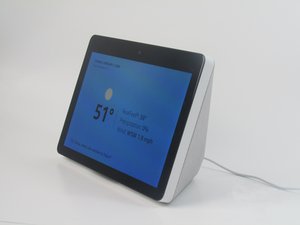
Amazon Echo Showの電源が入らない
Amazon Echo Showが反応せず、電源りません。
デバイスが完全に充電されていない
第2世代は以前のデバイスよりもバッテリー駆動時間が長くなっていますが、永遠に続くわけではありません。デバイスが「故障している」と結論付ける前に、正常に機能するコンセントに差し込んで充電してみてください。Amazonによると、フル充電されていない状態で、デバイスは約6〜10時間動作します。
ボタンに汚れがたまっている
デバイスがフル充電されていても応答しない場合は、汚れの蓄積やボタンの残留物といった軽微な問題が原因である可能性があります。
ヒント: 水回り、シンク、その他の濡れた場所の近くでデバイスを使用しないでください。
手順 1: Amazon Echo Showは清潔な手で取り扱ってください。
手順 2: デバイスのボタンを、少し湿らせた柔らかい布で拭いてください。この指示に従わないと、火災や電気ショックにつながる恐れがあります。強い化学薬品などで拭かないよう注意してください。
手順 3: 上記の手順で改善しない場合は、ボタンを外してその下の領域を慎重に拭き取ることを検討してください。必要に応じて、ボタンの交換修理ガイドを確認してください。
バッテリーの不具合
正常に動作することが確認されている充電コードと電源アダプターを使用して、電力供給が確認されているコンセントにAmazon Echo Showを接続してください。
それでもデバイスの電源が入らない場合は、バッテリーの不具合である可能性があります。バッテリーの交換を検討してください。
電源アダプターの不具合
電源アダプターが正常なコンセントにしっかりと差し込まれているか確認してください。アダプターがコンセントに完全に差し込まれていないと、デバイスは充電されません。
充電コードのどの部分も、擦り切れたり損傷したりしていないことを確認してください。
電源アダプターや充電コードが故障している可能性があります。交換用の電源アダプターや充電コードの購入を検討してください。
スピーカーが動作しない
スピーカーから音が出ない、または音が途切れます。
音量が小さくなっている
Echo Showの音量が小さくなっている可能性があります。画面上部にある「音量を上げる」ボタンを押して、音の出るものを再生し、問題が解決したか確認してください。
スピーカーが水濡れしている
デバイスが水にさらされた場合、内部ハードウェアに水が浸入し、スピーカーが損傷している可能性があります。
内部ハードウェアを乾燥させ、24時間待ってからデバイスをテストしてください。それでも音が出ない場合は、スピーカーの全面的な交換に進んでください。詳細な手順については、スピーカーの交換修理ガイドを参照してください。
WiFi接続が不安定な可能性がある
音が途切れる場合は、接続の問題である可能性があります。WiFiの強度を確認し、ソースから切断して再接続してみてください。Alexaアプリの「デバイスの設定」タブに進み、「変更」タブをタップして正しいネットワークを選択することで、切断と再接続が行えます。
WiFiソースが範囲外にありすぎる可能性もあります。より強力な接続を生成するために、デバイスをルーターに近づけてみてください。
スクリーンが表示されない、または誤作動している
画面がつかない、または何も表示されません。
デバイスが正しく接続されていない
電源コードがデバイスの両側でしっかりと差し込まれていることを確認してください。
画面がつかない
画面がつかない場合は、電源ブリックへの接続に問題があるか、デジタイザーまたは液晶に問題がある可能性があります。
デバイスをポートから抜くか、ブリックをコンセントから抜いて、デバイスを再起動してください。それでも画面がつかない場合は、内部に問題がある可能性があります。スクリーンを交換する必要があるかもしれません。以下のスクリーン取り外しガイドに従ってください。
スクリーンの取り外しガイド
- マイナスドライバーを用意し、デバイス底面の2本のネジを外します
- デバイスからゴム製の底面を慎重に取り外します。
- サウンドフォームとデバイスの間にウェッジを差し込みます。緩んだら、サウンドフォームを取り外します。
- 内部の白い部分にあるネジを外します。開くと、マザーボードが見えるはずです。
- デバイスの黒い部分の底面にあるネジを外します。
- マザーボードの周囲と、ボードの下にある2本のネジを外します。
- 黒いケーシングを取り外します。2枚の回路基板と金属プレートが見えるはずです。
- 金属プレートと回路基板の周囲にあるネジを外します。次に、回路基板と金属プレートを慎重に取り外します。
- 最後に、スクリーンの周囲にあるネジを外します。
Bluetoothが接続されない
Echo ShowがBluetooth経由でデバイスに接続されません。
信号が遮断されている
Echo Showとペアリングするデバイスを、信号を妨げる可能性のある物から遠ざけてください。ペアリングするデバイスとEcho Showの間に障害物がないことを確認してください。
Bluetoothが無効になっている
Alexaアプリの設定で、デバイスのBluetoothが有効になっていることを確認してください。目的のデバイスでBluetoothを有効にした後、Echo Showまたはデバイスの設定からペアリングを行います。
別のデバイスが既に接続されている可能性がある
現在Bluetooth経由でEcho Showに接続されているデバイスがあれば、すべて切断してください。ペアリングしたいデバイスの接続を試みます。
Wifi接続が途切れる、または接続できない
デバイスがWiFiネットワークを見つけられない、またはWiFiネットワークに接続できません。
デバイスがルーターから遠すぎる
Echo Showがルーターから遠すぎて接続できない可能性があります。ルーター名が利用可能として表示されるまで、Echo Showをルーターに近づけてください。表示されない場合は、以下のトラブルシューティングの解決策に進んでください。
信号が遮断されている
ルーターからEcho Showへの信号を妨げる可能性のある家電製品や固形物から、Echo Showを離れた場所に移動してください。壁、電子レンジ、冷蔵庫などの障害物が、Echo Showとルーターの間にないようにしてください。
Echo Showにネットワーク名が表示されない
接続しようとしているネットワーク名が表示されない場合は、ルーターの電源が入っており、点灯すべきライトがすべて点灯していることを確認して、ルーターが機能しているか確認してください。ライトがルーターの動作を示していない場合は、利用可能なリセットボタンを押すか、ルーターのプラグを抜き差しして再起動してください。
Wifiネットワークのトラフィックが多すぎる
インターネットを使用するサービスが更新されない、または頻繁に切断される場合は、サービスを維持するのに十分なインターネット環境がない可能性があります。ルーターの帯域幅を超えていると、インターネットを使用するデバイスでボトルネック現象が発生する可能性があります。他のデバイスをWiFiから切断して帯域幅を解放してください。それでも問題が解決しない場合は、Echo Showの再起動を試してください。
以下の翻訳者の皆さんにお礼を申し上げます:
100%

Midori Doiさんは世界中で修理する私たちを助けてくれています! あなたも貢献してみませんか?
翻訳を始める ›

10 件のコメント
You can access the troubleshooting guide for the Amazon Echo Show 2 here.
Cameron Carter - 返信 共有
My echo show has no sound has picture, won’t respond ad has red error line on top of device. Please troubleshoot.
John Biondi - 返信 共有
My Echo Show 2n gen screen is over exposed
Fred Hooten - 返信 共有
I have a picture but have never had any sound
Peggy Blankenship - 返信 共有
I am having huge problems performance wise, it keeps crashing fsr
Radipel - 返信 共有