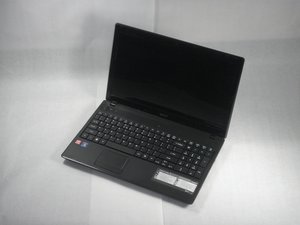
Acer Aspire が電源に入らない
ラップトップの電源が入らない問題が発生していますか?
バッテリーが検出されない
バッテリーパックが正しく取り付けられているか確認してください。正しく取り付けられていない場合は、修理ガイドを逆の順序で進めて正しく取り付けてください。これで問題が解決しない場合は、バッテリーを取り付ける場所にピンの曲がりがないか確認してください。
バッテリーは、ラップトップ内部の接続不良によって検出されない可能性もあります。その場合は、新しいラップトップの購入を検討することをお勧めします。
バッテリー切れ/故障
バッテリーが正しく接続されているのに充電されていない場合は、電源コードを差し込んでバッテリーを充電してください。差し込んでから数秒待って電流が流れていることを確認し、ラップトップの電源を入れます。バッテリーが充電を保持しているかを確認するには、約20分後に電源プラグを抜き、コンピュータを再起動してください。正常に再起動できれば、バッテリーは充電を保持しています。そうでない場合は、バッテリーの交換の修理ガイドに従ってください。
表示灯が点灯しない
バッテリーが機能していることがわかっている場合は、一度バッテリーを取り外し、電源ボタンを20秒間長押ししてください(Acerのウェブサイトからのヒント)。次に、バッテリーを元に戻して電源コードを差し込みます。オレンジ色の充電ランプが点灯するはずです。青色の充電完了ランプが点灯したら、ラップトップの電源を入れてみてください。それでも動作しない場合は、マザーボードの交換が必要になる可能性があります。
ディスプレイの問題
コンピュータが黒い画面のままになる
起動時にコンピュータが黒い画面しか表示されない場合は、ウイルスに感染している可能性があります。ラップトップに保存されているデータが不要でない限り、マルウェア対策ソフトウェアを実行する必要があります。その場合は、ラップトップを起動し、F8キーを連打し続けてください。メニューが表示されるので、「REPAIR(修復)」を選択します。「RECOVERY MANAGEMENT(リカバリ管理)」を選択する画面になるまで「OK」と「次へ」をクリックしてください。これによりコンピュータが工場出荷時の状態に復元されますが、すべてのデータが削除されます。
ディスプレイの故障
表示灯が点灯しており、バッテリーも検出され充電されている場合は、ディスプレイが故障している可能性があります。
過熱
実行中のプログラムが多すぎる
ラップトップは過負荷がかかると、頻繁に過熱することがあります。これが原因かどうかを確認するには、開いているプログラムをすべて閉じ、ラップトップを再起動してください。数分待ってファンの音が小さくなれば、問題は解決しています。ラップトップが過熱してファンが回転せずに電源が切れる場合は、以下の解決策を試してください。
ファンが機能していない
これは過熱の最も一般的な原因です。
まず、このケースに該当するか確認してください。そのためには、ラップトップの電源を切り、裏返してから再度電源を入れます。ファンが作動する音が聞こえない場合は、ファンプロセッサが機能していないため、交換する必要があります。
ファンプロセッサの詰まり
ファンは埃が溜まると詰まって機能しなくなることがあります。これを修正するには、まずすべてのケーブルを接続を外し、プラスチックカバーを取り外します。圧縮空気をファンに吹き付け、埃をすべて取り除いてください。カバーを元に戻し、すべてのケーブルを再接続します。
注:これを防ぐために、ラップトップは硬い場所に置いて、ファンからの空気が適切に換気されるようにしてください。
音量調整の問題
タスクバーの右下隅にあるスピーカーアイコンを右クリックし、音量コントロールを上げるか、ミュートボタンのチェックを外して、音量がミュートになっていないか確認してください。
それでも問題が解決しない場合は、スピーカーアイコンを右クリックし、詳細オプションに進みます。スピーカーのユーザーインターフェースが表示されるので、特定のスピーカー設定に変更できます。スピーカーのオプションとして「ラップトップスピーカー」が選択されていることを確認し、すべての変更を適用または承諾してください。
もう一つの可能性として、サウンドドライバーやサウンドカードの問題があり、これらを交換またはドライバーのアップデートが必要な場合があります。
パフォーマンスの問題/コンピュータの動作が遅い
RAMの問題
コンピュータの動作が遅く、パフォーマンスに問題がある場合は、RAMの問題の可能性があります。確認するには、タスクマネージャーを開き、「パフォーマンス」タブを選択します。メモリ使用量が表示されます。メモリがいっぱいの場合は、まずコンピュータを再起動してください。これでメモリがリセットされます。
それでもメモリがいっぱいの場合は、RAMの交換が必要になる可能性があります。
ハードドライブがいっぱい
ハードドライブの容量がいっぱいになると、コンピュータがドキュメントを開く速度が遅くなり、プロセッサの全体的な速度とパフォーマンスが低下します。ハードドライブの使用容量を確認するには、コントロールパネルまたはドキュメントページの「コンピュータ」タブをクリックします。画面下部に、どれだけメモリが使用され、ハードドライブにどれだけの「空き容量」が残っているかが表示されます。ハードドライブがいっぱいの場合は、プログラムやドキュメントを削除するか、より大きなハードドライブへの交換が必要になる場合があります。
CD/DVDの読み込みの問題
光学ドライブは、コンピュータに表示するためにCDやDVDを読み取ります。よくある問題には、ディスクが読み取れない、光学ドライブが閉まらない、小さなものが光学ドライブに詰まるなどがあります。光学ドライブを使用する際は、使用しているディスクの向きが正しいこと(正しい面が上を向いていること)を確認してください。修理ガイドに従って、光学ドライブを取り外し、新しいものに交換するか、掃除して状態を改善してください。
キーボードが動作しない
キーボード全体や特定のキーが動作しない場合は、取り外して修理または交換できます。修理ガイドに従って、安全にキーボードを取り外す方法を確認してください。

チーム

Cal Poly, Team 8-11, Regan Spring 2014 Cal Poly, Team 8-11, Regan Spring 2014人のメンバー
CPSU-REGAN-S14S8G11
4 メンバー
108のガイドは作成済み

80 件のコメント
I am unable to update my Aspire 5263 the update screen runs continuously
Bill Ferguson - 返信 共有
Sorry........
Cyber Elegant Lady - 返信 共有
To a someone who I may our may not have F****d up their laptop................ Again soz...
Cyber Elegant Lady - 返信 共有
Nice information
Ahmed tipu - 返信 共有
I hope it works
Deborah Daramola - 返信 共有