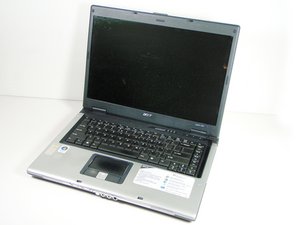
ノートパソコンの電源が入らない
コンピューターが起動しません。
オペレーションシステムの破損
コンピューターが起動しない場合に最初に確認すべきことは、オペレーションシステムが破損していないかどうかです。OSを再インストールして問題が解決するか試してください。それでも起動しない場合は、ハードウェアに問題がある可能性が高いです。
RAMの問題
コンピューターからビープ音が3回鳴る場合は、RAMに問題があります。起動に必要なRAMが不足しているか、取り付けられているRAMが故障しています。まず、RAMスロットにアクセスし、RAMが正しく取り付けられているか確認してください。RAMへのアクセス方法については、こちらの修理ガイドを参照してください。このガイドにはRAMの取り付け方法も記載されています。2枚のメモリチップが取り付けられている場合は、一度取り外して再度取り付け、改善するか試してください。それでも改善しない場合は、1枚ずつ取り付けて動作確認を行い、特定のチップが起動を阻害していないかを確認します。これらを試しても解決しない場合は、ロジックボード/基板が故障している可能性があります。
ハードドライブの故障
ハードドライブが故障していると、コンピューターはオペレーションシステムや関連プログラムを起動できません。
Aspireのハードドライブを交換またはアップグレードする方法については、デバイスページを参照してください。
電源ケーブルを抜くとノートパソコンが切れる
電源からケーブルを抜くとすぐに電源が切れます。
消耗したバッテリー
AC電源に接続していないとコンピューターが動作しない場合に最初にすべきことは、バッテリーが充電されているかを確認することです。コンピューターをしばらく充電して、問題が解決するか確認してください。
バッテリーの故障
バッテリーを充電しても問題が解決しない場合は、バッテリーを完全に交換する必要があるかもしれません。交換用バッテリーの入手先については、デバイスページのパーツセクションを確認してください。このタイプのノートパソコンは製造が終了しているため、バッテリーはこちらで見つけることができます。
サウスブリッジの故障
新しいバッテリーに交換しても問題が解決しない場合は、ノートパソコンのマザーボード上のサウスブリッジチップセットに問題がある可能性があります。この問題の解決については、マザーボード交換ガイドを参照してください。
コンピューターの電源は入るが画面が真っ暗
コンピューターは起動しているが画面に何も表示されない場合は、新しいスクリーンが必要な可能性があります。交換用スクリーンの入手やスクリーンの交換方法については、Aspireデバイスページを確認してください。
トラックパッドとキーボードが動作しない
コンピューターは起動しますが、トラックパッドとキーボードが反応せず、USBデバイス(マウスなど)も動作しません。
トラックパッドがオフになっている
トラックパッドが無効になっていないか確認してください。Fnキーを押しながらF7キーを押します。これでタッチパッドが再び有効になります。動作しない場合は、Windows上でタッチパッドの再インストールを試してください。それでも解決しない場合は、ハードウェアの問題である可能性が高いです。
トラックパッドの故障
上記の手順をすべて試してもトラックパッドが反応しない場合は、故障している可能性が高いです。タッチパッドの交換については、デバイスページを確認してください。
ワイヤレスネットワークに接続できない
有線で接続しないとインターネットに接続できません。
最初にすべきことは、問題がノートパソコンにあるのか、接続先のワイヤレスネットワーク(特にホームネットワーク)にあるのかを確認することです。他のネットワークへの接続を試して結果を確認してください。正しくブロードキャストされているネットワークに接続できないことが確認できたら、ノートパソコンのワイヤレスがオンになっており、すべてのワイヤレス設定がネットワークの設定と一致していることを確認してください。それでも解決しない場合は、ネットワークアダプターが故障している可能性があります。このコンポーネントの交換については、デバイスページを確認してください。
音が出ない
音楽を聴いたりビデオを見たりしても、コンピューターから音が出ません。
スピーカーがミュートになっている
最初に確認すべきことは、スピーカーがミュートになっておらず、音量が適切に設定されていることです。
ソフトウェアの不具合
ノートパソコンに最新の正しいサウンドドライバーがダウンロードおよびインストールされていることを確認してください。それでも問題が解決しない場合は、ハードウェアの問題である可能性があります。
スピーカーの故障
ノートパソコンのスピーカーが故障している可能性があります。片方のスピーカーから音が出ていて、もう片方から出ていない場合は、この可能性が高くなります。スピーカー交換については、デバイスページを確認してください。
サウンドカードの故障
オンボードのサウンドカードが故障していると、コンピューターは音を出力できません。ノートパソコンの分解およびサウンドカード交換については、デバイスページを確認してください。
ロジックボード/基板の問題
上記のすべての項目を確認しても解決しない場合は、コンピューターのロジックボード/基板に問題がある可能性があります。ロジックボード/基板の交換については、デバイスページを確認してください。
上記のいずれにも該当しない
上記の内容が問題と一致しないか、推奨された解決策を試しても改善しませんでした。
ノートパソコンには多くのコンポーネントがあり、症状も多岐にわたります。上記のトラブルシューティング情報で問題が解決しない場合、最も可能性が高い原因はロジックボード/基板の故障です。ロジックボード/基板の交換については、デバイスページを確認してください。

チーム

Cal Poly, Team 18-66, Johann Spring 2010 Cal Poly, Team 18-66, Johann Spring 2010人のメンバー
CPSU-JOHANN-S10S18G66
5 メンバー
12のガイドは作成済み

8 件のコメント
i have the same problem as you are the audio device is working but hearing no sound.
serafin garcia - 返信 共有
When I plug in my Verbatim memory stick I get notice saying I am not authorized to use this device
anthonyveitch1 - 返信 共有
My computer won't connect to Wi Fi at all and I don't know why. All connections are fine as my IPad and Smart TV Re both working
aber51 - 返信 共有
i have an aspire acer computer and when i try to reboot the system it dont let me since a set a password for the boot system and i dont remember the password there is any possibility to remove the password can anyone help me with this please !
titicl90 - 返信 共有
My acer 5100 started up with a blank/black screen. That's as far as it went. Using the comments above I found that of the 2 ram card slots only 1 (on top) worked. Only keep 1 card in and it starts perfectly. However with that it seems to be functioning even slower. Trying to run disk cleanup (for 2 days now) and it's not making any progress. How do I fix the bad ram drive & why isn't disk cleanup processing (not a smidge of green on bar)? Thanks. I wouldn't mind doing a hard reset but have a ton of family pics I need to get off of it too.
SARAH Hayes - 返信 共有