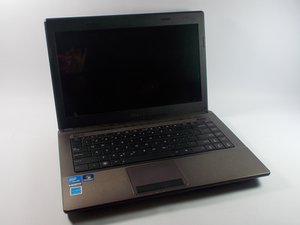
学生によって寄稿されたWiki
iFixit学生教育プログラムに参加している素晴らしい学生チームが、このWikiを作成しました。
バッテリー駆動時間が短い、または持ちが悪い
バッテリーの電圧(Windowsのバッテリーメーターでパーセンテージとして表示されます)がある一定の点まで下がると、PCが警告なしにシャットダウンします。PCの充電器がノートパソコンに接続されていますが、デバイスが充電されていません。
バッテリーが充電しない
電源アダプターとコードのすべての接続がしっかり行われていることを確認してください。また、電源コードとその電源ユニットに物理的な損傷がないか確認してください。
実行中のプログラムが多すぎる
タスクマネージャーを開き(Ctrl+Alt+Deleteを押す)、バックグラウンドで実行されている不要なプログラムを無効にしてください。
コンピューターがアップデートされていない
デバイスマネージャーを開き、バッテリーのカテゴリを展開します。そこから、「Microsoft ACPI Compliant Control Method Battery」の項目を右クリックし、「アンインストール」を選択します。最新のアップデートを取得するために、Microsoft ACアダプタードライバーやその他のACPI準拠ドライバーはアンインストールしないでください。次に、お使いのPC用の最新のACPIドライバーをダウンロードしてインストールしてください。
バッテリーの不具合
他のすべてを試しても解決しない場合は、バッテリーを完全に交換するのが最善の解決策です。
バッテリーアイコンをクリックすると、適切な交換用バッテリーが表示され、お使いのノートパソコンに適したバッテリーを見つけることができます。
デバイスの電源が入らない
デバイスが応答しません。
バッテリーが充電されていない
バッテリーが充電されていることを確認してください。デバイスの電源アダプターを使用してバッテリーを充電することで確認できます。
バッテリーが消耗している
バッテリーが消耗しているかを確認するには、バッテリーを取り外して電源コードを接続します。その後、コンピューターの電源を入れてください。電源が入れば、バッテリーが消耗しています。バッテリー交換へのリンクはこちらです:ASUS X44H-BBR4のバッテリー交換
スクリーンが壊れている
デバイスの電源LEDが点灯していて、冷却ファンが動作している音が聞こえるにもかかわらず、モニターに何も表示されない場合、スクリーンが機能していない可能性があります。スクリーン交換の手順はこちらのリンクから確認できます:ASUS X44H-BBR4 スクリーンの交換
キーボードまたはキーが応答しない
キーボードのボタンを押しても応答しません。
接続の不具合
ノートパソコンを再起動してください。マザーボードとの接続不良による軽微な不具合が発生している可能性があります。
キーがロックされている、または固定キー機能がオンになっている
キーがロックされていないか、または「固定キー」オプションがオンになっていないか確認してください。確認するには、「コントロールパネル」から「アクセシビリティオプション」をクリックします。「キーボード」タブをクリックし、すべてのチェックボックスがオフになっていることを確認して、特殊キーが使用されていない状態にしてください。ボックスのチェックを外し、「適用」ボタンを押して変更を保存してください。
コンピューターがアップデートされていない
お使いのコンピューターのタイプに対して、利用可能なアップデートやソフトウェアパッチがないか、メーカーのウェブサイトを必ず確認してください。ソフトウェアが異なるコンポーネントと適合していない場合、機能が停止することがあります。
キーボードが汚れている
キーの下に入り込んだ小さなゴミや食べかすがないか確認してください。ノートパソコンのキーボード部分を逆さまにして軽く振り、キーの下に詰まっているゴミを取り除きます。振ってもきれいに落ちない場合は、キーボードクリーナー(掃除機のようなもの)や、エアダスターのような圧縮空気を使用して、キーの間を掃除できます。
キーボードへの液体こぼし
キーボードに液体をこぼした場合は、逆さまにして液体をできるだけ排出してください。次に、非常に吸水性の高いタオルを使用してキーボードを軽く叩き、水分を取り除きます。ハードドライブとRAMを取り外すと、こぼれた液体の掃除がより徹底的に行えます。キーボードやコンピューターを再度使用する前に、すべての液体が取り除かれていることを確認してください。そうしないと、キーボード以外の問題が発生する可能性があります。
キーがベタつく
ベタついているキーを個別に外してください。取り外したキーと、キーが配置されていた場所の両方を掃除してください。綿棒、消毒用アルコール、ペーパータオル、マイナスドライバーを使用してキーを取り外し、掃除することができます。
キーボードの交換
これらの解決策がいずれも機能しない場合は、問題はキーボードにある可能性が高く、交換する必要があります。リンクはこちらです:ASUS X44H-BBR4 キーボードの交換
オーディオの障害
PCのオーディオの視聴に問題が発生しています。
オーディオドライバーの不具合
ノートパソコンから出る音が歪んでいる、または全く音が出ない場合は、PCのオーディオドライバーを更新する必要があるかもしれません。support.asus.comにアクセスし、「ダウンロード」タブをクリックします。検索バーに「X44H」と入力します。リストが表示されるので、「X44H」をクリックします。お使いのオペレーションシステムを選択してください。リストから「AUDIO」をクリックし、最新のドライバーをダウンロードしてインストールしてください。
接続の問題
ドライバーを更新しても問題が解決しない場合は、物理的な接続の問題がある可能性があります。PCのヘッドフォンジャックを使用しようとしている場合、ジャックに接続されているデバイスが故障している可能性があります。正常に動作するヘッドフォンを試してください。それでも問題が解決しない場合は、オーディオジャックが故障している可能性があります。その場合は、修理ガイドを参照してさらなるトラブルシューティングを行ってください。
スピーカーの不具合
オーディオドライバーを更新しても問題が解決しない場合、スピーカー自体またはスピーカーの接続が故障している可能性があります。この問題を解決するには、修理ガイドを参照する必要があります。
オーバーヒートの障害
これはノートパソコンやコンピューターによくある問題で、デバイスが想定以上に熱くなり、デバイスに損傷を与える可能性がある状態です。
通気口のホコリ
ホコリが通気口を塞ぎ、デバイスから適切に空気を排出できなくなることがあります。そのため、ダスターや圧縮空気式掃除機を使用してコンピューターの通気口を掃除し、すべての障害物を取り除いてください。
通気口が塞がれている
通気口が適切に開いていないと、デバイスがオーバーヒートする原因になります。ノートパソコンスタンドを購入してデバイスを浮かせることで通気口を適切に確保したり、冷却パッドを使用してデバイスに冷気を送ったりすることができます。
CPU使用率が高い
CPU使用率は、コンピューターがどれだけ処理を行っているかを示します。負荷が高い状態が続くと、デバイスがオーバーヒートする可能性があります。バッテリーを大量に消費し、CPU使用率を高くしている可能性のある不要なアプリはすべて終了させてください。
バッテリーの劣化
バッテリーの不具合は、電源の問題だけでなく、コンピューターのオーバーヒートの原因にもなります。可能であれば、コンピューターを適切に動作させ、他のオーバーヒート問題を引き起こさない新しいバッテリーを購入してください。
ファンの故障
デバイスの冷却ファンが適切に動作していないか、故障している可能性があります。ファン交換ガイドへのリンクはこちらです:ASUS X44H-BBR4 ファンの交換

チーム

UMass Dartmouth, Team 4-3, Catania Fall 2015 UMass Dartmouth, Team 4-3, Catania Fall 2015人のメンバー
UMASSD-CATANIA-F15S4G3
4 メンバー
84のガイドは作成済み

2 件のコメント
how do i turn on keyboard light on my asua x44h if it even has 1
luke hayes - 返信 共有
Hello .my laptop keep flickering after my battery not function and battery is dead..not charging.
munirah6810 - 返信 共有