学生によって寄稿されたWiki
iFixit学生教育プログラムに参加している素晴らしい学生チームが、このWikiを作成しました。
ペンの不具合
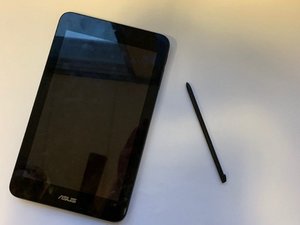
デバイス付属のスタイラスペンを使用しようとすると、問題が発生します。
以下の両方の問題はデバイスを再起動することで解決する可能性がありますが、常に成功するとは限りません。ペンが反応しない場合は、タッチスクリーンで指を使ってみてください。指でタッチスクリーンが反応しない場合は、タッチスクリーンに問題があります。
タッチスクリーンが機能しない
タッチスクリーンもペンも機能しません。
デバイスマネージャーを開き、「ヒューマン インターフェイス デバイス」に移動します。すべてのドライバーを無効にしてから、再度有効にします。利用可能なアップデートがある場合はインストールします。すべて確認した後、再起動してください。
ペンが機能しない
タッチスクリーンは機能しますが、ペンは機能しません。
デバイスマネージャーを開き、「ヒューマン インターフェイス デバイス」に移動します。Wacomドライバーがある場合はアンインストールし、インターネットに接続した状態で再起動してドライバーを再インストールします。
BIOSにアクセスできない
Windowsを起動できない
従来のWindowsの方法ではBIOSにアクセスできません。
電源ボタンを10秒間押し続けて、デバイスをリセットします。画面が真っ暗な状態から少しバックライトが点灯する状態になったら、電源ボタンと音量を下げるボタンを同時に押し続け、BIOSメニューが画面に表示されるまで待ちます。起動プロセスが始まる前に必ずこの操作を行ってください。そうしないとこの方法は機能しません。
起動前にBIOSにアクセスできない
Windowsの起動前にBIOSにアクセスしようとしても、何も起こりません。
この場合、最善の解決策はマザーボードを交換することです。交換手順の修理ガイドはこちらで確認できます:マザーボードの交換修理ガイド
バッテリー駆動時間
"ASUS Vivo Tab Note 8を使用していると、バッテリー駆動時間に問題が発生する場合があります。"
ほとんどの場合、バッテリーがすぐに消耗してしまいます。
バッテリーがすぐに消耗する
"バッテリーがいつも切れていませんか?"
ASUS Vivo Tab Note 8のバッテリー駆動時間を節約する最善の方法は、「Auto-start Manager」というアプリを使用することです。このアプリを使用すると、デバイスのシステムパフォーマンスを向上させる際にバッテリー電力を節約でき、使用されているバッテリー電力とメモリを解放できます。Auto-start Managerを使用する際は、「禁止(Deny)」に設定を変更してください。これらの手順を完了すると、アプリが消費されていたバッテリー電力とメモリを解放します。

チーム

University of North Texas, Team S6-G7, Thompson Fall 2018 University of North Texas, Team S6-G7, Thompson Fall 2018人のメンバー
UNT-THOMPSON-F18S6G7
2 メンバー
0のガイドは作成済み

0 件のコメント