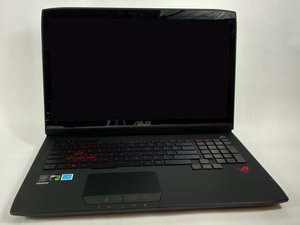
学生によって寄稿されたWiki
iFixit学生教育プログラムに参加している素晴らしい学生チームが、このWikiを作成しました。
コンピュータの電源が入らない
電源ボタンを押してもコンピュータの電源が入りません。
電源アダプターの不具合
電源アダプターの不具合を示す兆候はいくつかあります。まず、電源アダプターにある表示灯を確認してください。コンピュータを接続してもライトが点灯しない場合は、別のコンセントを試してください。それでもライトが点灯しない場合は、電源アダプターの交換が必要な可能性があります。
表示灯は点灯するがコンピュータの電源が入らない場合は、マルチメーターで電源アダプターをテストしてください。丸いメスの電源ソケットの内側にプラスのリードを、ソケット本体の外部金属部分にマイナスのリードを当てたとき、測定値は約19.5Vである必要があります。それ以外の場合は、電源アダプターの交換が必要になることがあります。
バッテリーの不具合
コンピュータのバッテリー駆動時間が短い、または接続を外すとすぐに電源が切れる場合は、バッテリーに不具合がある可能性があります。
不具合のあるバッテリーを特定する最も簡単な方法は、バッテリーの外観を確認することです。多くの場合、バッテリーの膨張は、バッテリーが消耗または損傷しており、交換が必要であるという兆候です。ただし、明らかな損傷がない場合でも、バッテリーが過熱していないか確認することをお勧めします。いずれの場合も、こちらの修理ガイドを使用してバッテリーを交換する必要があります。
キーボードやキーが応答しない
キーボードが応答しない、またはキーが壊れているか欠落している。
ドライバーが見つからない、または古い
コンピュータが正しく起動するには、BIOSが機能するキーボードを検出する必要があります。ノートパソコンが内蔵キーボードを検出できない場合、BIOSが数回のビープ音でユーザーに警告することがあります。この場合、スタンドアロンまたは外付けのUSBキーボードを使用して、ドライバーの再インストールを試みることができます。これはこちらのサイトから実行できます。
ドライバーを再インストールしても問題が解決しない場合は、こちらの修理ガイドを使用してキーボードを交換する必要があるかもしれません。ノートパソコンのキーボードを交換する前に、コンピュータがデバイスマネージャーでそれを認識しているか確認してください。
デバイスマネージャーに移動するには、スタートメニューバーをクリックし、外付けキーボードを使用して内蔵の検索機能で「デバイスマネージャー」と入力してください。これにより、素早くプログラムを見つけることができます。デバイスマネージャーを開いたら、「キーボード」というタブがあるはずです。デバイスが表示されたら、ドライバーが最新であることを確認してください。デバイスが表示され、ドライバーが更新されていても問題が解決しない場合は、キーボードのハードウェアに問題がある可能性が高いです。
キーボードの不具合
キーボードが応答しない場合、ハードウェアまたはソフトウェアに関連している可能性があります。デバイスマネージャーでキーボードが認識され、ドライバーが正しくインストールおよび更新されている場合は、ハードウェアの問題です。キーボードに不具合がある可能性があり、こちらの修理ガイドを使用して交換する必要があるかもしれません。
キーが動かない
キーが動かない最も一般的な症状は、起動時にBIOSのビープ音が鳴ることです。コンピュータが起動できる場合は、ワープロソフトを使用して各キーをテストし、動かないキーを見つけてください。あとは、そのキーを取り外して掃除し、元に戻すだけです。
キーが動かないためにコンピュータが起動できない場合は、各キーを押し込んでみてください。いずれかのキーが正しく押し込めない場合は、そのキーを取り外して掃除し、交換する必要があります。不具合のあるキーを見つけられない場合は、キーボードを取り外し、USBキーボードを使用してコンピュータを再起動してください。USBキーボードでWindowsが読み込めるなら、最初のキーボードに不具合がありました。こちらの修理ガイドを使用してキーボードを取り外し、交換してください。
キーが欠落している
キーが壊れている、または欠落している場合は、こちらの修理ガイドを使用して、それらのキーまたはキーボード全体を交換してください。
コンピュータが起動しない
電源を入れてもコンピュータがWindowsを起動しない。
RAMエラー
RAMはコンピュータの最も重要なコンポーネントの1つです。このため、RAMが正常に機能していないと、コンピュータが起動しないことがあります。
RAMに不具合がある場合、BIOSのビープ音が数回鳴ることがあります。これは、コンピュータの電源を入れようとするシステムの起動中に発生する音です。BIOSのビープ音の後にWindowsが読み込まれない場合は、RAMに不具合がある可能性が高いです。まず、キーボードのトラブルシューティングガイドを使用して、キーボードに不具合がないか確認してください。キーボードに問題がない場合は、こちらの修理ガイドを使用してRAMを交換し、コンピュータを再起動してください。Windowsが起動できれば、RAMに不具合があり交換が必要でした。それ以外の場合は、別のコンポーネントに原因があります。
コンピュータがWindowsを読み込めるものの、動作が非常に遅い場合は、タスクマネージャーを確認し、適切な量のRAMがコンピュータで利用可能か確認してください。
RAM自体をテストするのも良い方法です。これは、スタートメニューに「CMD」と入力し、「mdsched.exe」を実行することで行えます。コンピュータが再起動すると、Windowsがシステムメモリの問題をチェックし、動作が遅い原因がRAMに関連しているかどうかを確実に知らせてくれます。
ハードドライブエラー
起動中にカチカチという音や異音がするのは、ハードドライブの故障の最も一般的な兆候です。多くの場合、コンピュータは起動しますが、ハードドライブがすぐに故障する可能性があります。そのため、できるだけ早くコンピュータのバックアップを取ることを強くお勧めします。こちらの修理ガイドを使用してハードドライブを交換してください。
しかし、コンピュータが全く起動しない場合は、ハードドライブが既に故障している可能性があります。これは、コンピュータの起動中に「F2」キーを押してシステムBIOSにアクセスすることで確認できます。BIOSにハードドライブが表示されない場合は、こちらの修理ガイドを使用して交換する必要があります。
オーディオが歪んでいる
コンピュータのサウンドに問題がある。
ドライバーが見つからない、または古い
スピーカーまたはヘッドフォンからのサウンドが機能しない場合は、オーディオドライバーがインストールされており、最新の状態であるかを確認することをお勧めします。現在のドライバーはこちらのサイトから入手できます。
スピーカーの故障
故障したスピーカーは、音は出ても雑音が入ったり、音が歪んだりすることがあります。これは、機械的またはロボットのようなノイズとして表現されることがあります。この場合、スピーカーの交換が必要になることがあります。スピーカーから全く音が出ない場合は、まずヘッドフォンジャックをテストし、オーディオドライバーが正しくインストールされ、更新されていることを確認してください。ドライバーがインストールされ、更新されており、ヘッドフォンジャックが正常に機能している場合は、こちらの修理ガイドを使用してスピーカーを交換する必要があります。
CDやDVDが読み込めない
コンピュータがCDやDVDを読み込まない、または光学ドライブが開かない。
光学ドライブの故障・不具合
コンピュータの取り出しキーで光学ドライブが開かない場合は、光学ドライブの右側にあるピンホールを使用して手動で開いてみてください。それでもドライブが開かない場合は、光学ドライブにディスクが詰まっている可能性があり、取り出せない限り、こちらの修理ガイドを使用してドライブを交換する必要があります。
デバイスマネージャーに光学ドライブが全く表示されず、正しいドライバーを既にインストールしている場合は、こちらの修理ガイドを使用して光学ドライブを交換してください。
光学ドライブが更新されており、ドライバーのスロットは開くものの、ディスクを読み込まない場合は、こちらの修理ガイドを使用して光学ドライブを交換する必要があります。
ドライバーが見つからない、または古い
ピンホールでドライブが開く場合は、デバイスマネージャーでコンピュータが光学ドライブを正しく認識しているか確認してください。認識されている場合は、ドライバーがインストールされ、最新の状態であるか確認してください。これはこちらのサイトから実行できます。
画像が表示されない
モニターが暗い、または画像が表示されない。
画像が暗い、または薄い
画面が暗いのは、コンピュータの明るさレベルが低すぎるか、モニターのバックライトが切れている可能性があります。
コンピュータが通常の明るさで起動し、その後すぐに暗くなる場合は、明るさ設定が低すぎます。
しかし、起動プロセス中に画面が暗く、そのまま暗い場合は、LCDのバックライトが損傷している可能性があり、こちらの修理ガイドを使用してLCDを交換する必要があります。
画像が表示されない
画面に画像が表示されない場合は、ディスプレイの設定が正しくない可能性があります。起動プロセス中にF2キーを使用して、コンピュータをBIOSで起動してください。BIOS画面でコンピュータのディスプレイが正常に機能している場合は、ディスプレイの設定を変更するだけで済みます。調整が必要な設定に応じて、問題を解決するために異なる手順を踏む必要があります。これらの手順が記載されたマニュアルはこちらのサイトにあります。
しかし、システムBIOSでも画面に何も表示されない場合は、LCDが故障している可能性があり、こちらの修理ガイドを使用して交換する必要があります。
画面のひび割れや破損
画面にウォーターマーク(水濡れ跡)、ひび割れ、液晶漏れなどの明らかな損傷がある場合は、こちらの修理ガイドを使用して画面を交換する必要があります。

チーム

USF Tampa, Team 2-1, Sullivan Fall 2016 USF Tampa, Team 2-1, Sullivan Fall 2016人のメンバー
USFT-SULLIVAN-F16S2G1
4 メンバー
132のガイドは作成済み

1件のコメント
So i bought this notebook used in Jan/February, it worked fine for a few weeks then one day all of the sudden while i was using it just started freezing and stuttering and just being slow. Its so slow i cant really download any program to figure out what’s wrong without having to wait over an hour just for the browser to load. Its been a paperweight for months now just wondering if anyone could help me on this. I left it at my dads house for the summer and haven’t been able to go back so when school starts is when i can get back on it.
Rivers b - 返信 共有