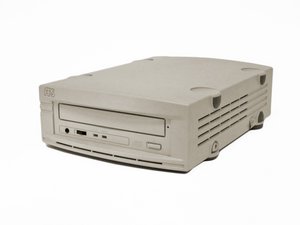
CDドライブの電源が入らない
ドライブに電力が供給されていないようです。LEDが点滅しておらず、トレイも開きません。
電源スイッチを確認する
電源スイッチがオン(I)の位置にあることを確認してください。電源スイッチをオフ(O)のままにしておくことはよくある間違いです。この状態では、正しく接続されていてもデバイスへの電力が遮断されます。これが原因であれば、他に何もする必要はありません。これで問題が解決しない場合は、読み進めてください。
電源接続を確認する
すべての接続が完全に差し込まれていることを確認してください。接続が緩んでいると、ドライブへの電力が不足する原因になります。すべての接続をしっかりと差し直し、電力が完全に供給されるようにしてください。また、片方の接続が機能していないように見える場合は、もう一方の接続を確認してください。これで問題が解決しない場合は、読み進めてください。
電源スイッチを交換する
この時点で、保証が有効な場合は保証が無効になる可能性があることを覚悟してください。上記の方法で解決しない場合、電源スイッチが故障しており、交換が必要な可能性があります。手順については、電源スイッチの修理ガイドを参照してください。
接続を交換する
古い接続は摩耗や損傷を受けやすい傾向があります。デジタル接続が故障している可能性があります。その場合は、これらの接続を交換する必要があります。ここでも、SCSI接続の修理ガイドに従う際は、保証が無効になる可能性があることを覚悟してください。
トレイが開かない
開閉ボタンを押しても、トレイが開きません。
ドライブの電源状態を確認する
LEDの点滅やファンの動作音など、ドライブに通電の兆候があるか確認してください。通電の兆候がない場合は、上記の「電源のトラブルシューティング」を参照してください。通電の兆候があるにもかかわらずトレイが開かない場合は、読み進めてください。
開閉ボタンを長押しする
一部の古いデバイスでは、開閉ボタンを押してから実際にトレイが開くまでに遅延がある場合があります。ドライブの開閉ボタンを長押しして、スイッチが確実に作動するようにしてください。問題が解決しない場合は、読み進めてください。
ベゼルの位置を確認する
ベゼルがずれてトレイの開閉を妨げている可能性があります。ベゼルがトレイの正面の通り道にある場合は、ベゼルを押し込み、ドライブの正面に完全に収まるようにしてください。通常、これはドライブを開かなくても行えます。これが問題の原因ではない場合、または解決しない場合は、次へ進んでください。
CDドライブの故障
レーザーの不良やCDが回転しないなど、内部的な問題が多数考えられます。このような場合は、内部ドライブコンポーネント全体を交換するのが最も効率的です。手順については、内蔵ドライブの修理ガイドを参照してください。
コンピュータがドライブを認識しない
ドライブは通電しているようですが、コンピュータと通信していません。
接続を確認する
すべての接続が完全に固定されているか確認してください。一度すべての接続を外し、しっかりと差し直して正しく装着されていることを確認してください。接続が固定されている場合は、次へ進んでください。
デジタル入力を確認する
コンピュータと外付けドライブの両方の入力端子が損傷していないことを確認してください。外付けドライブの接続に不具合がある場合は、SCSI接続の修理ガイドに従って交換を行ってください。両方の入力端子に問題がない場合は、次へ進んでください。
ドライブ内部の配線を確認する
ドライブ内部のすべてのワイヤーがデジタル入力の内部に正しく接続されていることを確認してください。これらがすべて正しい場合は、コンピュータ側に問題がある可能性があります。内部の配線をすべて確認するために内部を見るには、外装の分解ガイドに従ってください。
ファンが異音を発している
ファンが常に唸りを上げているか、非常に大きな音がします。
ファンのゴミを確認する
ファンブレードの上や周囲にほこりやゴミが蓄積し、異音の原因となっている可能性があります。ファンにアクセスするには、ドライブを少し分解する必要があります。ファンにアクセスするには、排気ファンの修理ガイドを参照してください。取り外した際に、圧縮空気を使用してゴミのほとんどを取り除くことができ、ファンを交換することも可能です。これで問題が解決しない場合は、以下の手順へ進んでください。
温度計のワイヤーを確認する
温度計のワイヤーにより、ファンは内部温度の変化に応じて速度を調整できます。デバイス内で温度計のワイヤーが動くと、不適切な読み取りの原因となることがあります。外装の分解ガイドを使用してケースを開き、ファンから出ている白いワイヤーが内蔵ドライブの上に正しく配置されていることを確認してください。ワイヤーが正しく配置されている場合、またはこの調整で問題が解決しない場合は、読み進めてください。
ファンの動作を確認する
ファンや回路基板が故障し、ファンが誤作動を起こして過剰に動作するか、まったく動作しなくなっている可能性があります。ファンを交換するしかありません。詳細については、排気ファンの修理ガイドを参照してください。
デバイスが熱くなる
デバイスが非常に熱くなるか、動作が止まるまで遅くなっています。
通気口の周辺を確認する
デバイスの背面を確認し、ファン通気口への空気の流れを妨げているものがないか確認してください。また、近くで過剰な熱を発生させている他のデバイスがないことも確認してください。通気口は背面の電源スイッチの隣にあります。
ファンの動作を確認する
ファンや回路基板が故障し、ファンが誤作動を起こして過剰に動作するか、まったく動作しなくなっている可能性があります。ファンを交換するしかありません。詳細については、排気ファンの修理ガイドを参照してください。
CDが読み取れない
ディスクドライブが画面にエラーメッセージを表示するか、ディスクをトレイに置いた後に何も動作しません。
CDが汚れているか傷ついている
CDを取り出し、清潔で研磨剤の含まれていない布で拭いてください。取り扱い時に付着したほこり、髪の毛、油分が蓄積し、デバイスがCDを読み取れなくなることがあります。CDに目に見える傷がないか確認してください。データが破損している可能性があります。それでもうまくいかない場合は、これが原因ではないと判断する前に別のCDを試してください。
CDドライブの故障
レーザーの不良やCDが回転しないなど、内部的な問題が多数考えられます。このような場合は、内部ドライブコンポーネント全体を交換するのが最も効率的です。手順については、内蔵ドライブコンポーネントの修理ガイドに従ってください。

チーム

Cal Poly, Team 24-60, Amido Spring 2011 Cal Poly, Team 24-60, Amido Spring 2011人のメンバー
CPSU-AMIDO-S11S24G60
5 メンバー
72のガイドは作成済み

0 件のコメント