はじめに
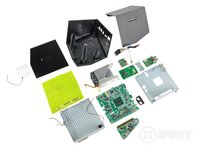
手順 1 に進む ↓Boxee Boxは、従来の長方形をしたセットトップボックスから逸脱したキュビズム的なデザインをしています。この独特な形状により、D-Linkは内部構造も同じように独特なものにせざるを得ませんでした。しかし、それこそが分解を非常に楽しいものにしています!
また、iFixitでは「自分で修理する権利の宣言 (Self-Repair Manifesto)」を通じて、使い捨てを前提としたデバイスに対抗する活動を行っています。ツイートして、無料ポスターを手に入れましょう!
必要な工具と部品
ツール
-
-
Spudger4.9


-
-
-
皆様、iFixitがD-Link製Boxee Boxをご紹介します。
-
Boxee BoxがApple TVやLogitech Revueと比べてどれほど高さがあるかは無視できません。この半分埋まったような立方体は、エンターテインメントシステムの中で間違いなく目を引く存在になるでしょう。
-
それでも、このBoxはApple製品に匹敵するビルドクオリティを備えており、Revueよりもはるかに堅牢に見えます。フロントパネルは
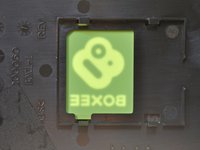
ガラス頑丈なプラスチック製で、デバイスの電源を入れるとBoxeeのロゴが表示されます。
 FixBotに聞いてみる
-
-
-
Boxee BoxはApple TVと比べると大きく見えますが、実際に使ってみるとそれほどかさばるわけではありません。Apple TVが極端に小さいだけなのです。
-
Boxee Boxのリモコンはわずかに大きいだけですが、QWERTYキーボードを搭載しており、Apple TVにあれば非常に便利だっただろうと感じます。それがないと、YouTubeで「the lonely island」と入力するのにも時間がかかってしまいます。
-
とはいえ、ある「別の」Apple製品を彷彿とさせますね…
-
-
-
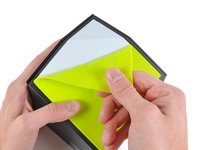
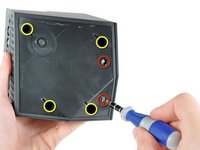
Boxeeのライムグリーンのゴム製ベースと、その下にある粘着シートを剥がすと、プラスネジ(#1)4本とプラスネジ(#2)2本が現れます。
-
ゴム製ベースを剥がすと、プラスネジ(#2)がはっきりと見えます。
-
プラスネジ(#1)は奥まった場所にあるため、取り外すには軸の長いドライバーが必要です。
-
-
-
Boxee Boxのボトムカバーは比較的簡単に取り外せ、箱型の内部構造が露出します。
-
Boxee Boxには必要な機能がすべて備わっており、不要なものは一切ありません。
-
HDMI出力
-
光デジタルおよびアナログ(RCA)オーディオ出力
-
Ethernet
-
USBポート2基
-
RCAジャックは、Boxeeをコンピュータスピーカーやレトロなステレオ機器に直接接続したいユーザーにとって素晴らしい機能です。
-
-
-
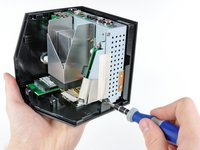
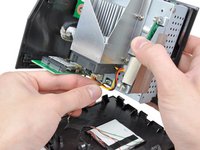
Boxee Boxのフロントパネルは、1本のプラスネジと複数のプラスチック製クリップで固定されています。
-
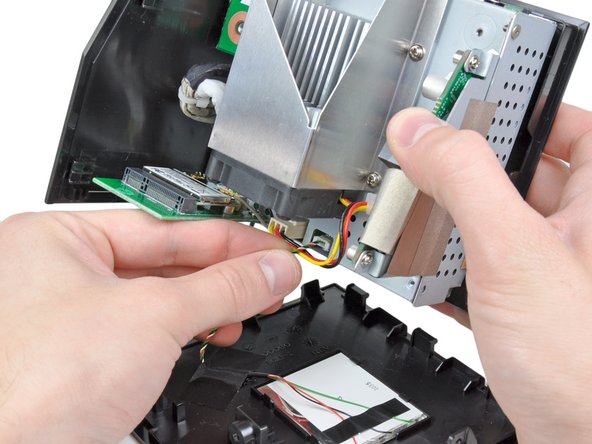
ステータスパネルのコネクタを外すと、フロントパネルを取り外せます。
-
-
-
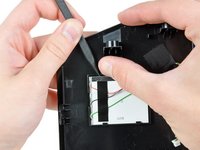
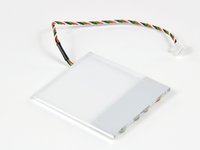
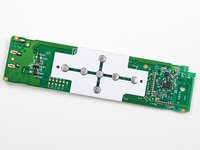
少しこじ開けると、ステータスパネルをフロントパネルから取り外せる。
-
ステータスパネル上の柔らかい白いプレートが、2つのLEDからの光を拡散させ、半透明のBoxeeロゴをオレンジ(スタンバイ)または緑(動作中)に光らせる。
-
-
-
-
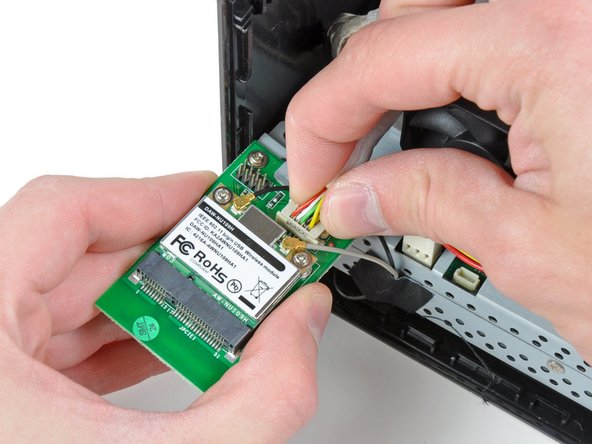
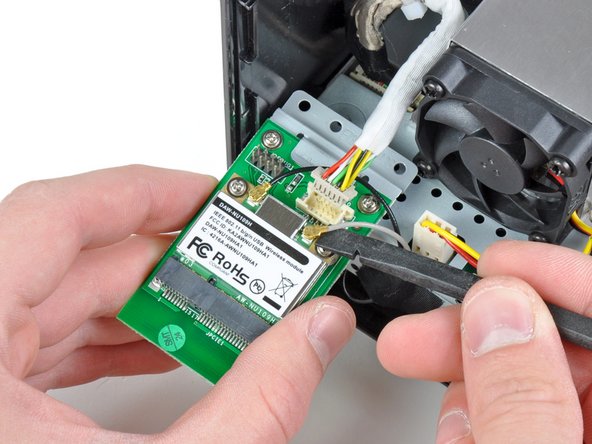
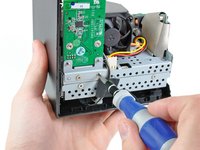
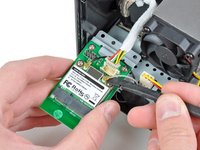
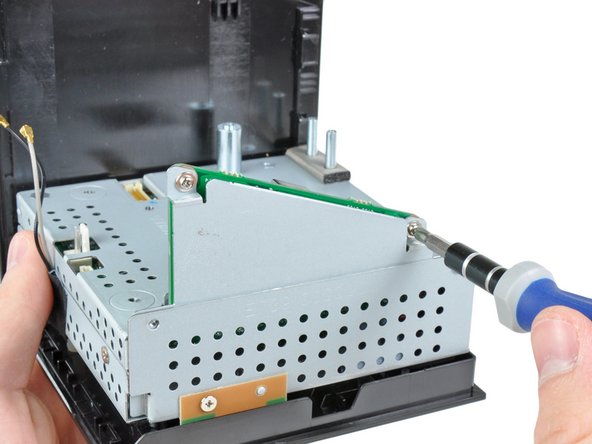
Boxee Boxのワイヤレスボードは、複数のプラスネジでフレームに固定されている。
-
電子機器に一般的なネジが使われているのは非常に好ましい。デバイスを修理するために特殊な工具を必要としない場合、自分で修理するのが容易になる。
-
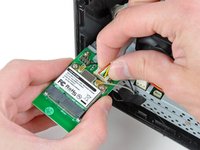
ワイヤレスボードは、コネクタと2本のアンテナケーブルで固定されている。
-
-
-
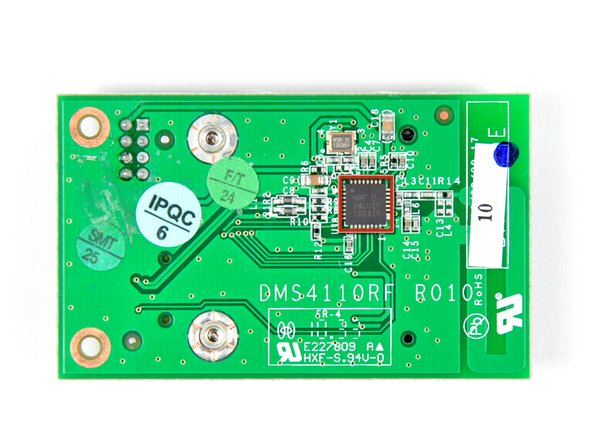
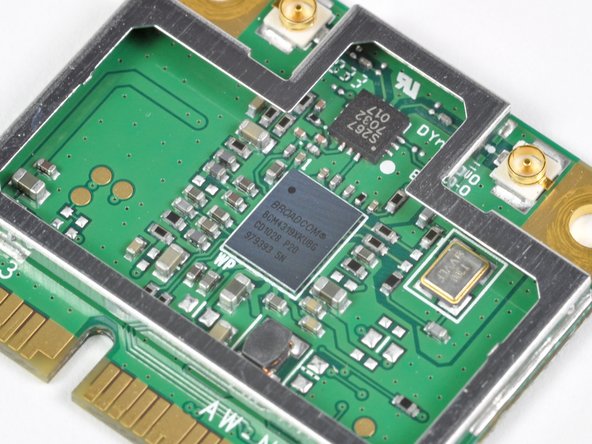
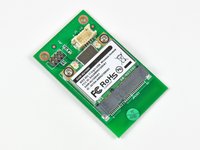
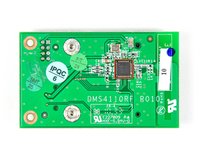
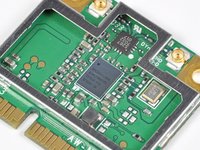
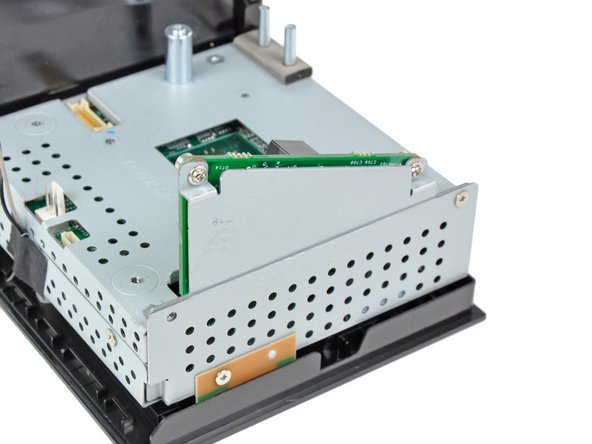
無線カードアセンブリは、Mini PCI-E無線カードと、マザーボードからの相互接続ケーブルが接続される相互接続ボードで構成されています。
-
相互接続ボードの背面には、Nordic Semiconductor製のNRF24LU1Pトランシーバが搭載されています。
-
このチップは、QWERTYワイヤレスリモートから受信した信号をデコードするために使用されている可能性が高いです。
-
最近、Boxeeの直接の競合製品であるLogitech Revueにも同じチップが採用されていることを確認しました。
-
Mini PCI-E無線カードには、Broadcom製のBCM4319XKUBGが採用されています。
-
相互接続ボードのMini PCI-Eソケットのすぐ下には、リモートコントロール用アンテナがプリントされています。このアンテナは、リモートコントロールの受信感度を高めるため、組み立て時にデバイスの上部近くに配置されるようになっています。
-
-
-
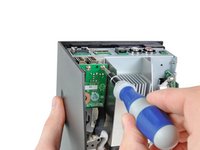
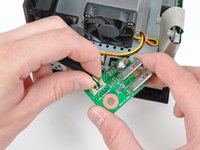
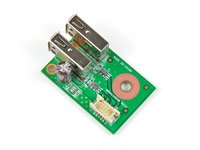
次に、小さなプリント基板に実装されたデュアルUSBポートを取り外します。
-
プリント基板は2本のプラスネジで固定されており、マザーボードにつながるコネクタで接続されています。
-
USBボードの詳細な分析により、220 μFのコンデンサ、故障したUSBデバイスから保護するためのフューズ、ESD保護ハードウェア(クランプダイオードおよび直列インダクタ)、そして2つのUSBソケットが確認できます。
-
-
-
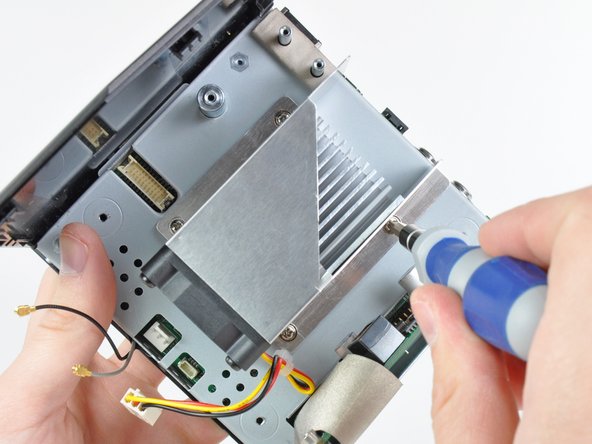
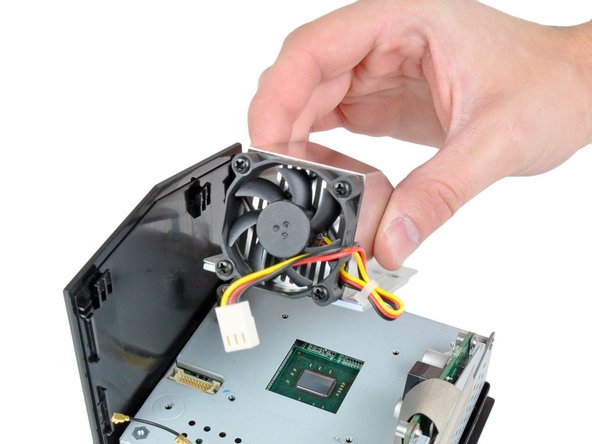
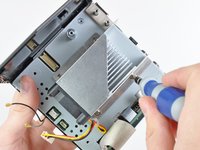
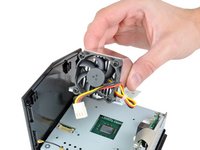
ファンとヒートシンクのアセンブリをCPUから取り外します。このデバイスの内部構造を確認する時間です。
-
Boxee Boxは放熱グリスの代わりに、Logitech Revueのヒートシンクで見られるような相変化式のサーマルパッドを使用しています。
-
-
-
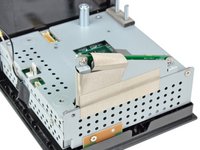
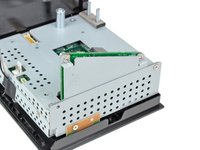
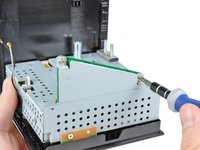
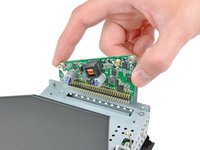
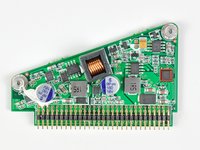
数枚のEMIテープと数本のプラスネジが、非常に三角形をした電源用の回路基板を固定しています。
-
このテープは、電力変換プロセスで発生するオーディオノイズを除去するために、露出した回路の周囲に貼られている可能性が高いです。
-
-
-
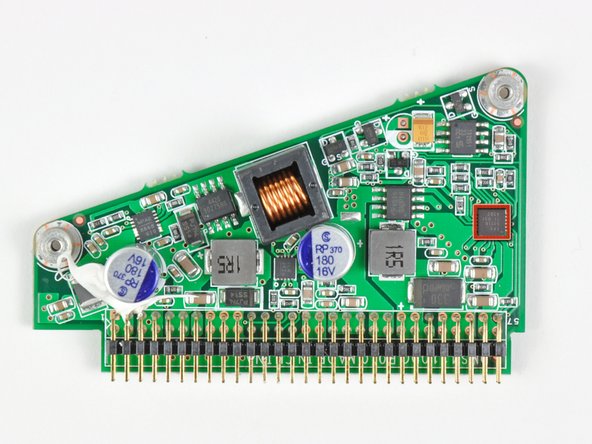
奇妙な形状のデバイスの中には何が入っているでしょうか?もちろん、奇妙な形状の電源ボードです。
-
このボード上には以下が見受けられます:
-
-
-
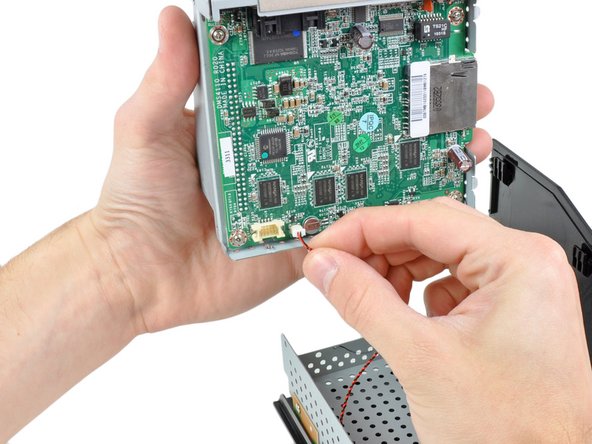
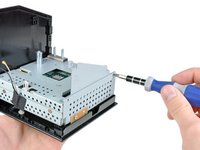
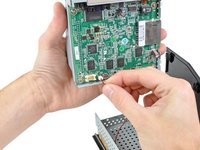
プラスネジをさらに数本外すと、マザーボードを金属フレームから取り外すことができます。
-
マザーボードを持ち上げると、電源ボタンコネクタが基板の観察を妨げる唯一の部品となります。
-
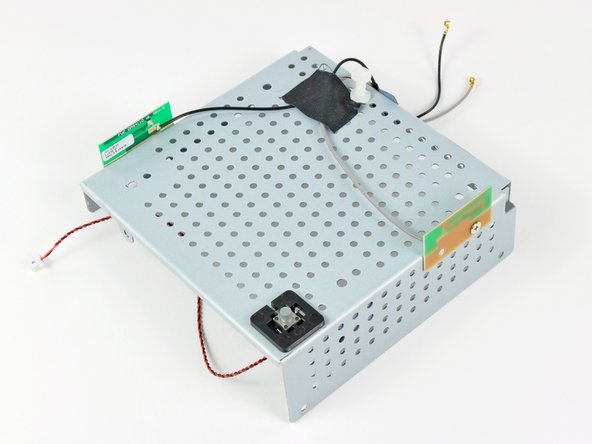
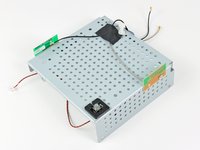
マザーボードを取り外すと、底部の金属フレームをプラスチック製の外装ケースから取り外すことができます。
-
電源スイッチと2つのアンテナは底部の金属フレームに取り付けられており、一つのコンパクトなユニットになっています。
-
-
-
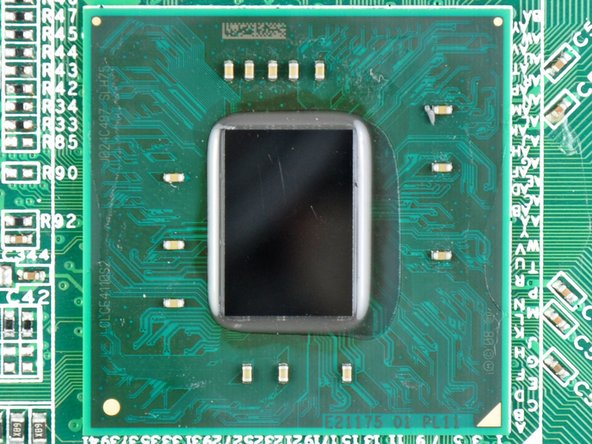
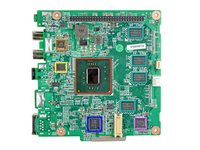
上部の金属製カバーを取り外すと、以下の部品が確認できます:
-
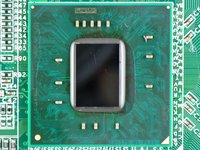
Intel Atom CE4110 SoCプロセッサ
-
Wolfson製 WM8524G ステレオDAC
-
AKM 8137A マルチクロックジェネレータ
-
Nanya製 1035 NT5CB128MCN-CG 512 MB DDR3 SDRAM(合計RAM容量の1/2)
-
RealTek製 RTL8201N 10/100 Ethernet PHYceiver
-
FE1.1 USB 2.0ハブ LG3A924A6180
-
-
-
マザーボードの反対側:
-
Toshiba NF3662 TC58NVG3S0ETA00 1 GB NANDフラッシュ
-
LB TS21C HF 1031S
-
Microchip PIC24FJ64GA004-I/PT 16ビットマイクロコントローラ
-
Nanya NT5CB128M8CN-CG 512 MB DDR3 SDRAM(合計RAM容量の1/2)
-
-
-
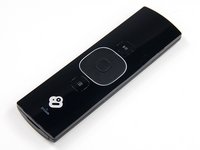
Boxee Boxのリモートコントロールは非常に優れています。前面には、基本的な十字キーと決定ボタンのほか、独立した再生ボタンとメニューボタンが配置されています。
-
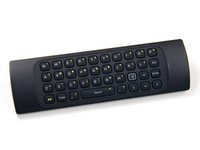
Boxee Boxのエンジニアは、Logitech Revueのようにフルサイズのキーボードを採用する代わりに、リモートコントロールの背面にミニQWERTYキーボードを巧みに組み込みました。
-
リモートコントロールを分解したところ、ワイヤレス接続用にNordic Semi製のNRF24LE1が搭載されていることを確認しました。これは、ワイヤレス相互接続基板に取り付けられたNordic Semi製のNRF24LU1Pトランシーバーと接続されています。
-
-
-
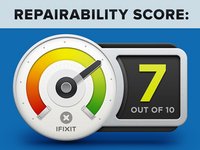
Boxee Boxのリペアビリティ: 10点満点中7点 (10が最も修理が簡単)
-
Boxeeには独立した電源ボードが搭載されており、故障した場合はマザーボードとは別個に交換できる。
-
デバイス内部にはすべてプラスネジが使用されており、1種類のドライバーだけで作業できる。
-
一度内部にアクセスすれば、すべてのコンポーネントは論理的な構造で分解できる。
-
Boxee Boxの緑色のゴム製底面は取り外しが困難であり、一度外すと元の見た目には戻らない。
-
-




















6件のガイドコメント
Was this a production board? What's with the rework at R12 (bottom left of the Atom, towards the ethernet port)? And the damaged-looking U707 IC (above center of Atom just below DIL socket)?
Hugo Vincent - 返信 共有
One of my capacitors in step 12 overheated and is leaking. This has broken my boxee, can anyone help me find the exact capacitor I should order?
Thank you,
Jamie
I take it that the memory in this unit is not upgradeable? Would be nice to refresh this box that is getting long in the tooth.
Josh Smith - 返信 共有
just came from Best Buy. Went there on a whim and fell on a streaming media universal remote by RCA. Paid $2.99 + tax. Bought it of course for my Boxee. Hope it works. Package says works with Dlink, Roku etc. Now all I need is a power adapter. Anyone know where i can buy a good for a similarly good price
