この翻訳は機械によって生成されたものであり、まだ人間による校正は行われていません。 日本語を話せますか? レビューはこちらから。

iPod 第5世代 (Video) のサイドバンパーの交換

Miroslav Djuric とその他 2 人の作成者
最終更新日: 2026年8月14日
閲覧: 2.5万
統計データ:
- 過去24時間:
- 3
- 過去7日:
- 34
- 過去30日:
- 136
- 今までの合計
- 25,337
コメント: 148
手順に関する146件のコメント, 2件のガイドコメント
修理ガイドのコメントへ完了済み: 14 15
14人のユーザーがこのガイドを「完了」させました。あなたも加わりませんか?
あなたを含む、15人のユーザーがこのガイドを使って修理を「完了」させました。素晴らしいです!
お気に入り: 16 17
16人のユーザーがこのガイドをお気に入りに登録しています。あなたもリストに入れませんか?
あなたを含む、17人のユーザーがこのガイドをお気に入りに登録しています。
はじめに
手順 1 に進む ↓この修理ガイドでは、iPod Video のハードドライブ用ゴム製サイドバンパーを再装着する方法を説明します。
必要な工具と部品


-
-
-
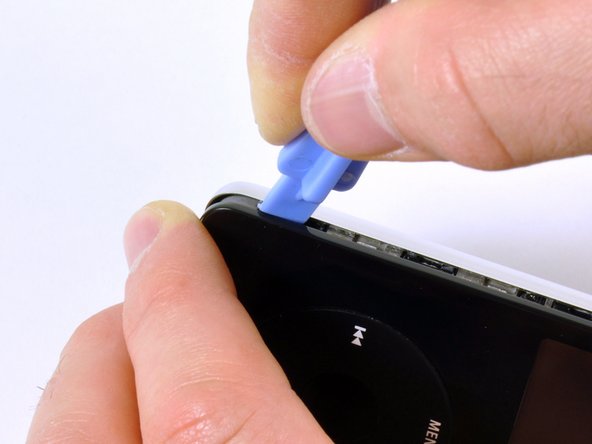
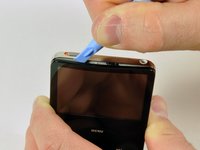
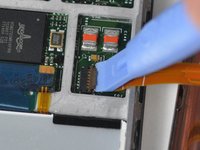
開口ツールを使って、iPodの下部にある固定クリップを外します。ツールの先端をメタル製のバックケース側に向けてください。プラスチックのフロント側に傷が入らないようにご注意ください。
-
-
-
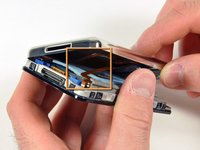
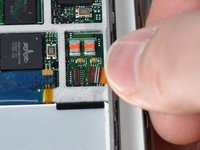
開いた状態のiPodの画像を参考にして、固定クリップがどこに付いているか確認してください。両側に4つ、上部に1つ、下部に2つあります。プラスチックカバーを傷つけないように役立つ情報です。
-
-
-
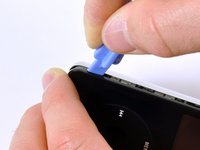
iPod開口ツールをiPod左側に挿入し、ツールの先端をメタル背面側に向けます。
-
小さなギターピックなどは、iPodを開口するのに非常に役立ちます。 ピックを差し込んだら、ケース周辺にスライドさせるだけで、クリップが外れて、作業が簡単になります。
-
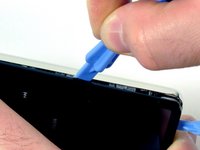
開口ツールを左右に小刻みに動かして、左側に移動すると、隙間がわずかに拡大します。
-
iPodの端全体が緩むまで作業を続けます。
-
次に開口ツールをホールドボタンの右側に挿入します。 ディスプレイは非常に壊れやすいため、ツールを挿入する際は十分に注意してください。
-
-
-
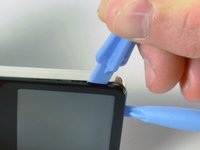
ディスプレイ上部に開口ツールをゆっくりとスライドし、固定クリップを外します。
-
これで、iPodの反対側が簡単に緩むはずです。 そうでない場合は、iPod左側と同じようにiPod右側に開口ツールを差し込んでください。
-
iPod前面を背面から約2センチ程度、離します。
-
-
この手順で使用する道具:Tweezers$3.99
-
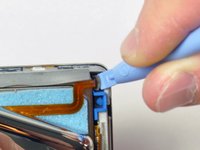
角度のついたピンセットまたはiPod用オープニングツールで、オレンジ色のバッテリーリボンケーブルを固定している茶色のコネクタラッチを上にスライドさせます。このとき、ラッチの両側から引っ張るようにしてください。茶色のコネクターラッチを1〜2mmほど持ち上げればケーブルは外れます。それ以上持ち上げたり、ラッチを外したりすると、白いコネクターも一緒に引っ張ってしまう可能性があります。
-
コネクタからケーブルを外します。
-
-
-
これで、フロントケースとバックケースをつなぐオレンジ色のリボンケーブルが1本残りました。
-
この時点で、青いゴムバンパーを取り外して交換するか、ケースを分離して続行することができます。
-
-
-
-
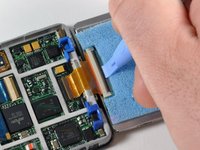
iPodオープニングツールで、ヘッドフォンリボンケーブルコネクタの茶色のタブをゆっくりと持ち上げます。タブが90度回転し、リボンケーブルが外れます。
-
指先を使って、ヘッドホンジャックのリボンケーブルを引き抜きます。
-
-
-
-
iPod用の小さなオープニングツールを使って、ハードドライブリボンケーブルを保持している黒いヒンジを外します。タブがロジックボードに向かって90度回転して、リボンケーブルが外れます。
-
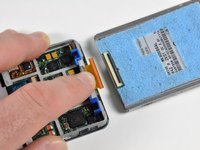
人差し指でリボンケーブルを固定し、ドライブをリボンケーブルから外します。
-
-
-
-
-
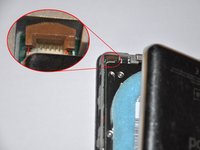
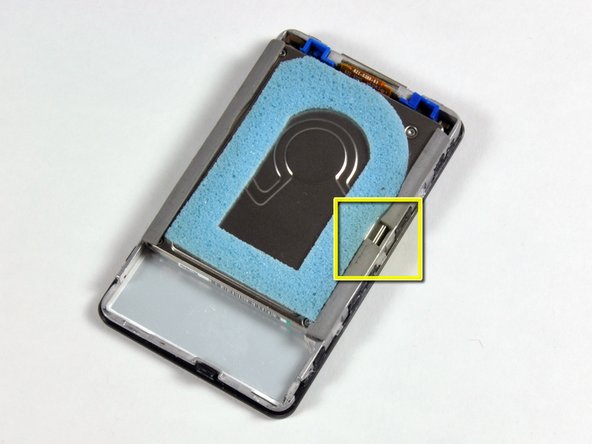
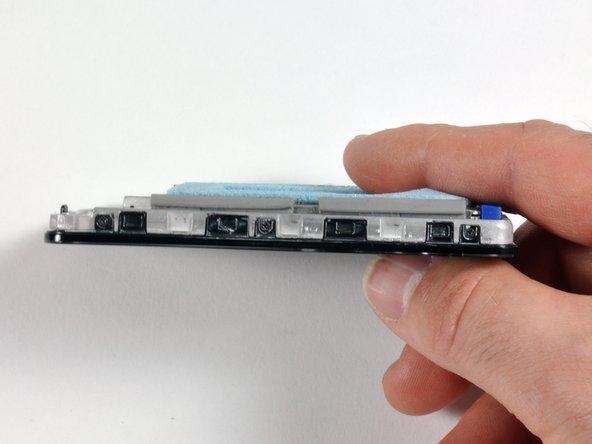
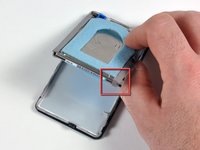
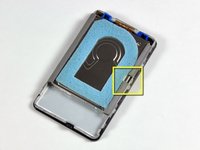
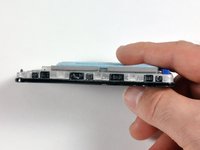
ゴム製のサイドバンパーは、写真のように取り付けてください:
-
ハードドライブ保持ブラケットで支えられているドライブの側面には、赤い枠で示されているように、角にサイドウォールがあるゴム製サイドバンパーを取り付けます。
-
黄色い枠で示されているように、2つの小さなゴム製サイドバンパーの間には隙間を設けます。
-
3枚目の写真のように、ドライブの両側をしっかりと固定します。
-
-

 FixBotに聞いてみる













デバイスを再組み立てするには、これらのインストラクションを逆の順番に従って作業を進めてください。
14 の人々がこのガイドを完成させました。

2件のガイドコメント
So I broke that little black bar that holds the hard drive cable in place. The people saying just lift it up on a 90 degree angle must be magic because I used every possible means to Pop That thing up. Anyway, so now my dilemma is how to keep the hard drive cable in there. I read someone suggested slipping a piece of paper under it? The side bumpers on that hard drive are a pain in the ass. That's why I came here. This is by far the best explanation and photos of how to open a case. We're not even going to talk about that part, lol. Anyway any suggestions would be welcome. If not I will modify it, which is what I probably should do. It worked perfect a year ago. I told my granddaughter that I had one (she was dying) and said could have it after I got my music off of it. I turned it on it was just the white screen thing so I tried the reboot thing, that didn't work, took it apart everything looks fine right afterwards I took it apart I read you have to try to reboot sometimes more than once.
Also, mine is pristine except for a spot on the corner where the rubber cover is starting to come off. I have taken really good care of it. I was looking on eBay for a minute in case I couldn't get this working and they are trashed. Then there were some that people are selling that are supposedly 5th Gen Video unused??? Is that possible. Like they bought 10 or 20 of them and stashed them for 25 Years? Sorry I talk a lot.
