メインコンテンツにスキップ
リペアコミュニティに参加 - アカウントの作成

この翻訳は機械によって生成されたものであり、まだ人間による校正は行われていません。 日本語を話せますか? レビューはこちらから。

iPod 第5世代 (Video) ディスプレイの交換

必要な工具と部品

    1. iPod 第5世代 (Video) ディスプレイの交換, ケース: 手順 1、 1の画像 1
      • iPodを開口する前に、ホールドスイッチがロックされているか確認してください。iPodを画面側を下にして手前に置いたとき、スライダーが右端まで動いている必要があります。

      FixBotに聞いてみる
      コメントを追加

    2. iPod 第5世代 (Video) ディスプレイの交換: 手順 2、 1の画像 1
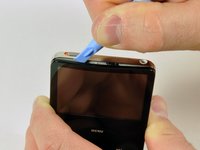
      • iPodの開口はチャレンジです。数回試したところで、iPod本体が開く前に諦めないようにしましょう。

      • 開口ツールを使って、iPodの下部にある固定クリップを外します。ツールの先端をメタル製のバックケース側に向けてください。プラスチックのフロント側に傷が入らないようにご注意ください。

      FixBotに聞いてみる
      コメントを追加

    3. iPod 第5世代 (Video) ディスプレイの交換: 手順 3、 1の画像 1
      • 開いた状態のiPodの画像を参考にして、固定クリップがどこに付いているか確認してください。両側に4つ、上部に1つ、下部に2つあります。プラスチックカバーを傷つけないように役立つ情報です。

      FixBotに聞いてみる

      コメントを追加

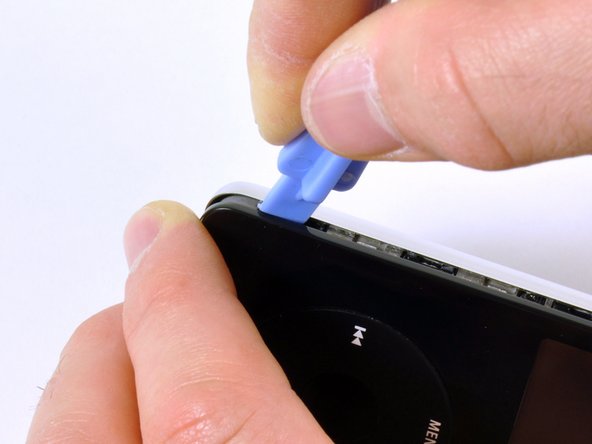
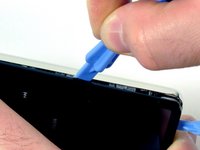
    4. iPod 第5世代 (Video) ディスプレイの交換: 手順 4、 3の画像 1 iPod 第5世代 (Video) ディスプレイの交換: 手順 4、 3の画像 2 iPod 第5世代 (Video) ディスプレイの交換: 手順 4、 3の画像 3
      • iPod両側に4つの固定クリップが付いています。 iPod開口ツールを使って、iPodメタル背面から前面のプラスチックを分離します。

      • iPod開口ツールをiPod左側に挿入し、ツールの先端をメタル背面側に向けます。

      • 小さなギターピックなどは、iPodを開口するのに非常に役立ちます。 ピックを差し込んだら、ケース周辺にスライドさせるだけで、クリップが外れて、作業が簡単になります。

      • 開口ツールを左右に小刻みに動かして、左側に移動すると、隙間がわずかに拡大します。

      • iPodの端全体が緩むまで作業を続けます。

      • 次に開口ツールをホールドボタンの右側に挿入します。 ディスプレイは非常に壊れやすいため、ツールを挿入する際は十分に注意してください。

      FixBotに聞いてみる

      コメントを追加

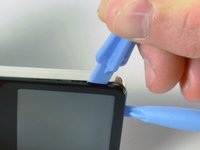
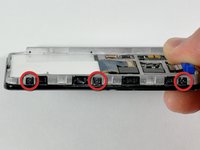
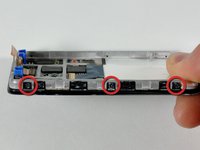
    5. iPod 第5世代 (Video) ディスプレイの交換: 手順 5、 2の画像 1 iPod 第5世代 (Video) ディスプレイの交換: 手順 5、 2の画像 2
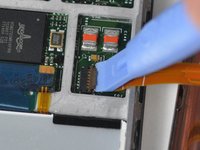
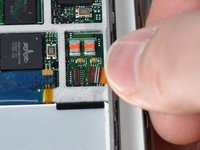
      • ディスプレイ上部に開口ツールをゆっくりとスライドし、固定クリップを外します。

      • これで、iPodの反対側が簡単に緩むはずです。 そうでない場合は、iPod左側と同じようにiPod右側に開口ツールを差し込んでください。

      • iPod前面を背面から約2センチ程度、離します。

      • iPodのケーシングが開きますが、まだ両側を完全に分離しないでください。 2本のリボンケーブルが背面パネルとiPod本体に繋がっています。

      FixBotに聞いてみる
      コメントを追加

    6. iPod 第5世代 (Video) ディスプレイの交換: 手順 6、 2の画像 1 iPod 第5世代 (Video) ディスプレイの交換: 手順 6、 2の画像 2
      この手順で使用する道具:
      Tweezers
      $3.99
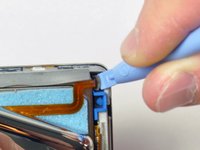
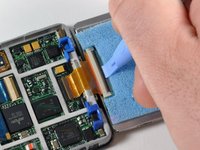
      • 角度のついたピンセットまたはiPod用オープニングツールで、オレンジ色のバッテリーリボンケーブルを固定している茶色のコネクタラッチを上にスライドさせます。このとき、ラッチの両側から引っ張るようにしてください。茶色のコネクターラッチを1〜2mmほど持ち上げればケーブルは外れます。それ以上持ち上げたり、ラッチを外したりすると、白いコネクターも一緒に引っ張ってしまう可能性があります。

      • あまり持ち上げすぎると、ロジックボードからバッテリーコネクターを引き抜いてしまう可能性があります。

      • 茶色のコネクターは必ず真上にスライドさせてください。コネクターはデリケートで、横にずらすと壊れてしまいます。コネクタの下部にはケーブルを固定するためのフックがあります。片方のアームが折れると、すぐにバッテリーケーブルを元に戻すことができなくなります。もし折れてしまったら、ケーブルをスロットに入れてから、茶色のホルダーを押してケーブルが滑り落ちないようにします。

      • コネクタからケーブルを外します。

      FixBotに聞いてみる
      コメントを追加

    7. iPod 第5世代 (Video) ディスプレイの交換: 手順 7、 1の画像 1
      • これで、フロントケースとバックケースをつなぐオレンジ色のリボンケーブルが1本残りました。

      • この時点で、青いゴムバンパーを取り外して交換するか、ケースを分離して続行することができます。

      • ケースを分離することは、バッテリー交換を完了するために必要ではありませんが、交換を容易にすることができます。ただし、さらに余分なケーブルを取り外す必要があり、取り外しの際に破損する危険性があります。

      FixBotに聞いてみる

      コメントを追加

    8. iPod 第5世代 (Video) ディスプレイの交換: 手順 8、 1の画像 1
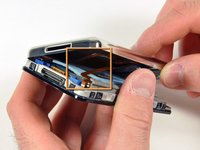
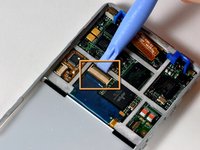
      • ハードドライブを持ち上げて、ヘッドフォンジャックリボンコネクタ(黄色のボックスで表示)を露出させます。

      • ハードディスクのバンパーが緩んだ場合は、写真のように切り欠きがある状態で元に戻してください。

      FixBotに聞いてみる

      コメントを追加

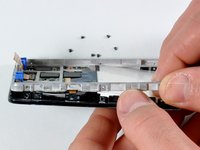
    9. iPod 第5世代 (Video) ディスプレイの交換: 手順 9、 2の画像 1 iPod 第5世代 (Video) ディスプレイの交換: 手順 9、 2の画像 2
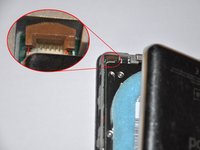
      • iPodオープニングツールで、ヘッドフォンリボンケーブルコネクタの茶色のタブをゆっくりと持ち上げます。タブが90度回転し、リボンケーブルが外れます。

      • 指先を使って、ヘッドホンジャックのリボンケーブルを引き抜きます。

      FixBotに聞いてみる
      コメントを追加

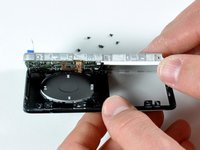
    10. iPod 第5世代 (Video) ディスプレイの交換: 手順 10、 1の画像 1
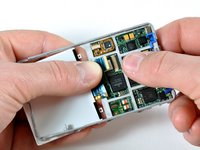
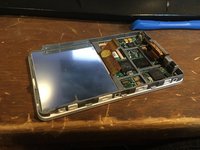
      • これでiPodの表と裏が完全に分離されたはずです。

      FixBotに聞いてみる
      コメントを追加

    1. iPod 第5世代 (Video) ディスプレイの交換, ハードドライブ: 手順 11、 2の画像 1 iPod 第5世代 (Video) ディスプレイの交換, ハードドライブ: 手順 11、 2の画像 2
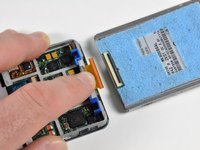
      • iPod用の小さなオープニングツールを使って、ハードドライブリボンケーブルを保持している黒いヒンジを外します。タブがロジックボードに向かって90度回転して、リボンケーブルが外れます。

      • 人差し指でリボンケーブルを固定し、ドライブをリボンケーブルから外します。

      • ハードドライブラバーサイドバンパーが取り付け中のドライブに取り付けられていることを確認します。この作業を行うには、ハードドライブラバーサイドバンパー取り付けガイドを使用します。

      • 必要に応じて、ハードディスク・ドライブの青いフォーム・パッドも交換用ドライブに移植する必要があるかもしれません。

      FixBotに聞いてみる

      コメントを追加

    1. iPod 第5世代 (Video) ディスプレイの交換, フロントパネル: 手順 12、 2の画像 1 iPod 第5世代 (Video) ディスプレイの交換, フロントパネル: 手順 12、 2の画像 2
      • フロントパネルを金属フレームに固定している3本の黒いプラスネジを取り外す。

      • iPodを横方向に180度回転させ、反対側でフロントパネルを金属フレームに固定している3本の黒いプラスネジを取り外す。

      FixBotに聞いてみる

      コメントを追加

    2. iPod 第5世代 (Video) ディスプレイの交換: 手順 13、 2の画像 1 iPod 第5世代 (Video) ディスプレイの交換: 手順 13、 2の画像 2
      • iPodの中央付近で抵抗を感じる場合があります。これは、2つのパーツを固定するために少量の接着剤が使用されているためです。

      • iPodの端に沿って慎重に作業を進め、フロントパネルを金属フレームから分離します。

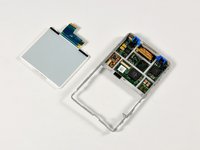
      • フレーム(ディスプレイ、ロジックボード、クリックホイールを含む)をフロントパネルから持ち上げて取り外します。

      • フレームをフロントパネルに再取り付けする前に、クリックホイールのボタンが正しい位置にあることを確認します。

      FixBotに聞いてみる

      コメントを追加

    3. iPod 第5世代 (Video) ディスプレイの交換: 手順 14、 1の画像 1
      • これで、iPod本体からフロントパネルが解放されます。

      FixBotに聞いてみる

      コメントを追加

    1. iPod 第5世代 (Video) ディスプレイの交換, ディスプレイ: 手順 15、 2の画像 1 iPod 第5世代 (Video) ディスプレイの交換, ディスプレイ: 手順 15、 2の画像 2
      • iPodを回転させ、黒いプラスチックのタブにアクセスしやすくします。

      • 小さなiPod用オープニングツール(または爪)を使って、ディスプレイのリボンケーブルを固定している黒いプラスチックのタブを跳ね上げます。タブがディスプレイ側へ90度回転し、リボンケーブルが解放されます。

      • 指でケーブルが浮き上がらないように押さえます。ディスプレイをフレームから揺らしながら外し、優しく外側に引いてディスプレイのリボンケーブルを抜き取ります。フレームの端近くにある2つの白い突起からケーブルを浮かせながら外す必要がある場合があります。

      FixBotに聞いてみる

      コメントを追加

    2. iPod 第5世代 (Video) ディスプレイの交換: 手順 16、 2の画像 1 iPod 第5世代 (Video) ディスプレイの交換: 手順 16、 2の画像 2
      • ディスプレイがiPod本体から外れた状態になります。

      • 再組み立ての際、ディスプレイケーブルを接続する前に画面を所定の位置に配置し、フロントパネルをフレームワークに取り付ける方が簡単です。新しいディスプレイケーブルは硬い場合があり、ケーブルを接続しようとすると画面が外れてしまうことがあるためです。

      FixBotに聞いてみる

      コメントを追加

終わりに

デバイスを再組み立てするには、これらのインストラクションを逆の順番に従って作業を進めてください。

キャンセル: このガイドを終了できませんでした。

325 の人々がこのガイドを完成させました。

作成者

7人の作成者と共同で作成されました。

Miroslav Djuric

161,206 ポイント

144のガイドは作成済み

11件のガイドコメント

Great guide! worked liked magic!

Monique - 返信 共有

I can't believe it worked, but it did. I finally can see what songs I want to play instead of mystery music! When it comes to releasing the battery ribbon, as well as reconnecting it, a picture of how far in the ribbon goes would be very useful. Thank you!!!

asbell - 返信 共有

I've had this ipod since i was about 12 when it came out in 2005. The other day I dropped it and the screen went half black. So, I ordered a new screen, and got it within 4 days (as promised). From sit down to finish time, it was about 15 min. But, I have also put my own hard-drive, and battery in the iPod as well so I am very familiar with the inside. The screen works great and I am very impressed. I will definitely continue to use this site.

tannerwagaman - 返信 共有

Completed an install of a new LCD screen in about 20 minutes, with no hitches. Great instructions, thanks!

andrewmacrae - 返信 共有

Excellent guide. Very happy with the guide, the part, and the successful repair result.

Jim Athay - 返信 共有

コメントを追加

統計データ:

過去 24時間: 29

過去 7 日: 210

過去 30 日: 1,109

今までの合計 190,126