メインコンテンツにスキップ
リペアコミュニティに参加 - アカウントの作成

この翻訳は機械によって生成されたものであり、まだ人間による校正は行われていません。 日本語を話せますか? レビューはこちらから。

iPhone 4 Verizon ドックコネクタの交換

必要な工具と部品

    1. iPhone 4 Verizon ドックコネクタの交換, リアパネル: 手順 1、 1の画像 1
      • 作業を始める前に、iPhoneのバッテリーを25%以下に放電してください。充電されたリチウムイオンバッテリーは、誤って穴を開けると発火したり爆発したりする恐れがあります。

      • 分解を始める前にiPhoneの電源をオフにしてください。

      • お使いの携帯電話のリアカバーには、#000のプラスネジもしくはApple独自の頂点が5個あるペンタローブネジのどちらかが2本付いているはずです。どちらのネジが付いているかを確認し、取り外すのに必要なドライバーもご用意ください。

      • Dockコネクタの横にある、長さ3.6mmのペンタローブまたは#000プラスネジ2本を取り外します。

      FixBotに聞いてみる

      コメントを追加

    2. iPhone 4 Verizon ドックコネクタの交換: 手順 2、 2の画像 1 iPhone 4 Verizon ドックコネクタの交換: 手順 2、 2の画像 2
      • リアパネルをiPhoneの上端に向かって押します。

      • パネルは2mm程度動くはずです。

      FixBotに聞いてみる

      コメントを追加

    3. iPhone 4 Verizon ドックコネクタの交換: 手順 3、 1の画像 1
      • リアパネルを指でつまんで、iPhoneから持ち上げて取り外します。または、小型の吸盤(訳註:商品リンク切れ)を使用することもできます。

      • リアパネルに取り付けられたプラスチッククリップを損傷しないように注意してください。

      FixBotに聞いてみる

      コメントを追加

    1. iPhone 4 Verizon ドックコネクタの交換, バッテリー: 手順 4、 1の画像 1
      • バッテリーコネクタをロジックボードに固定している1.5 mmのプラスネジを1本取り外します(存在する場合)。

      FixBotに聞いてみる

      コメントを追加

    2. iPhone 4 Verizon ドックコネクタの交換: 手順 5、 1の画像 1
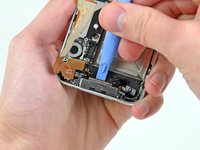
      • プラスチック製オープニングツールの先端を使い、ロジックボードのソケットからバッテリーコネクタを慎重に上にこじ開けます。

      • バッテリーコネクタのみを上にこじ開けるように注意してください。ロジックボード側のソケットをこじ開けると、ソケットが完全に破損する恐れがあります。

      • アンテナコネクタを覆っている金属製のカバーを取り外します。

      FixBotに聞いてみる
      コメントを追加

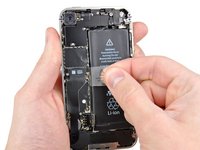
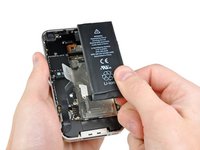
    3. iPhone 4 Verizon ドックコネクタの交換: 手順 6、 2の画像 1 iPhone 4 Verizon ドックコネクタの交換: 手順 6、 2の画像 2
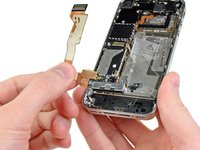
      • 露出した透明なプラスチックのプルタブを上に引き、バッテリーを固定している接着剤からバッテリーを剥がします。

      • バッテリーが外れる前にタブが切れてしまった場合は、高濃度(90%以上)のイソプロピルアルコールを数滴、バッテリーの縁の下に垂らしてください。1分ほど待ち、接着剤が緩むのを待ちます。スパッジャーを慎重にバッテリーのタブの下に差し込み、接着剤を解放します。

      • 他の場所をこじ開けると損傷の原因になります。バッテリーを無理やりこじ出そうとしないでください。必要に応じてアルコールを数滴追加し、接着剤をさらに緩めてください。ツールでバッテリーを変形させたり、穴を開けたりしないでください。

      • 端末内にアルコールが残っている場合は、新しいバッテリーを取り付ける前に慎重に拭き取るか、自然乾燥させてください。

      • バッテリーを取り外します。

      • 交換用バッテリーがプラスチックのスリーブに入っている場合は、リボンケーブルから引き抜いて、取り付け前に取り外してください。

      • 再組み立ての前に、金属同士の接触部分をガラスクリーナーなどの脱脂剤で清掃してください。指の油分が無線干渉の問題を引き起こす可能性があります。

      • 再組み立て後にハードリセットを実行してください。これにより、いくつかの問題を未然に防ぎ、トラブルシューティングを簡略化できます。

      FixBotに聞いてみる
      コメントを追加

    1. iPhone 4 Verizon ドックコネクタの交換, スピーカーエンクロージャアセンブリ: 手順 7、 2の画像 1 iPhone 4 Verizon ドックコネクタの交換, スピーカーエンクロージャアセンブリ: 手順 7、 2の画像 2
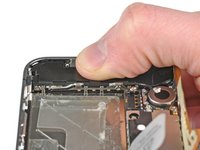
      • ドックコネクタケーブルのカバーをロジックボードに固定している2本の1.8 mmプラスネジを取り外します。

      • 金属製のドックコネクタケーブルのカバーを取り外します。

      FixBotに聞いてみる
      コメントを追加

    2. iPhone 4 Verizon ドックコネクタの交換: 手順 8、 1の画像 1
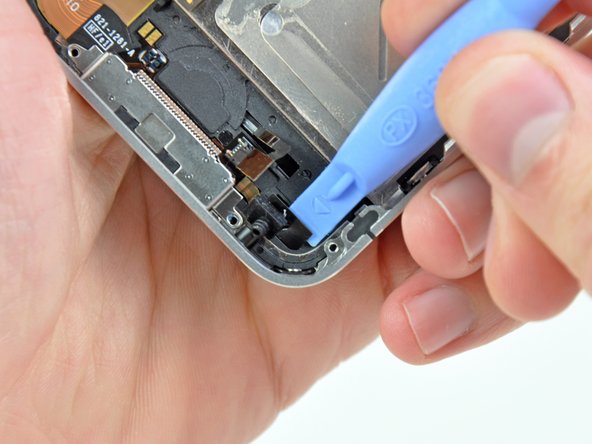
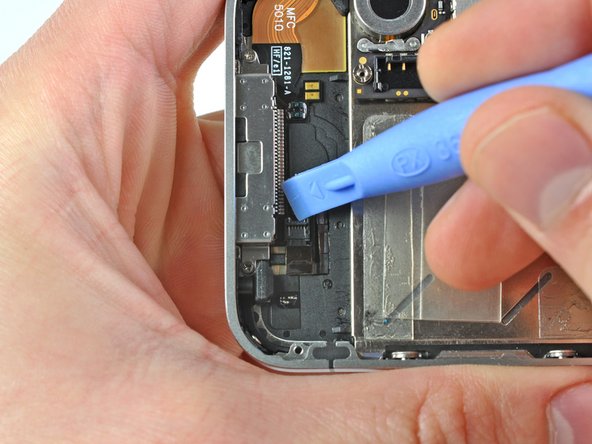
      • オープニングツールの端を使って、ロジックボードのソケットからドックケーブルを上にこじ開ける。

      FixBotに聞いてみる

      コメントを追加

    3. iPhone 4 Verizon ドックコネクタの交換: 手順 9、 1の画像 1
      • ドックコネクタケーブルをロジックボードおよびスピーカーエンクロージャーの側面から固定している接着剤から剥がす。

      FixBotに聞いてみる

      コメントを追加

    4. iPhone 4 Verizon ドックコネクタの交換: 手順 10、 2の画像 1 iPhone 4 Verizon ドックコネクタの交換: 手順 10、 2の画像 2
      • バイブレーター付近のロジックボードに圧力接点を固定している1.6 mmのプラスネジを取り外します。

      • 圧力接点を取り外します。

      • 圧力接点を取り付ける際は、ガラスクリーナー(Windexなど)やイソプロピルアルコールなどの脱脂剤で必ず清掃してください。指の油分がワイヤレス通信に干渉する可能性があります。

      FixBotに聞いてみる
      コメントを追加

    5. iPhone 4 Verizon ドックコネクタの交換: 手順 11、 2の画像 1 iPhone 4 Verizon ドックコネクタの交換: 手順 11、 2の画像 2
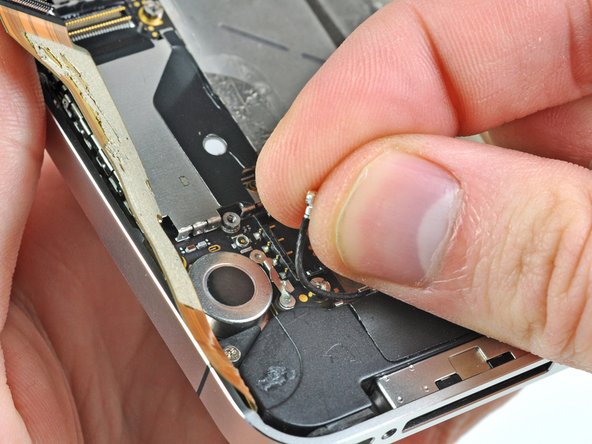
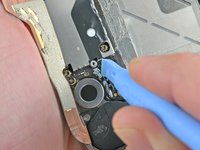
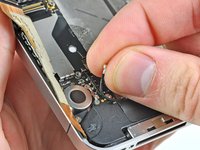
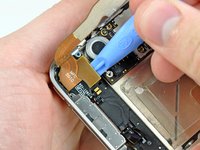
      • プラスチック製オープニングツールの先端を使って、Wi-Fiアンテナケーブルをロジックボードのソケットから上にこじ開けます。

      • ロジックボードに取り付けられた金属製の爪の下から、Wi-Fiアンテナケーブルを抜き取ります。

      FixBotに聞いてみる
      コメントを追加

    6. iPhone 4 Verizon ドックコネクタの交換: 手順 12、 1の画像 1
      • スピーカーエンクロージャーアセンブリをアウターケースに固定している2.4 mmのプラスネジ2本を取り外す。

      FixBotに聞いてみる
      コメントを追加

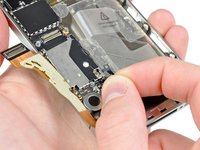
    7. iPhone 4 Verizon ドックコネクタの交換: 手順 13、 1の画像 1
      • バイブレーター近くのプラスネジの下にあった小さな黒いスペーサーを取り外す。

      FixBotに聞いてみる

      コメントを追加

    8. iPhone 4 Verizon ドックコネクタの交換: 手順 14、 3の画像 1 iPhone 4 Verizon ドックコネクタの交換: 手順 14、 3の画像 2 iPhone 4 Verizon ドックコネクタの交換: 手順 14、 3の画像 3
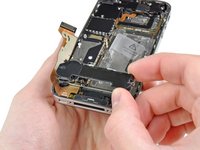
      • プラスチック製オープニングツールを使用してスピーカーエンクロージャアセンブリをケースから持ち上げます。その際、取り付けられているWi-FiアンテナのEMIフィンガーを損傷しないよう注意してください。

      • スピーカーエンクロージャアセンブリを取り外します。

      • スピーカーエンクロージャアセンブリのネジを締め直す前に、3枚目の写真に示すように、Wi-FiアースフィンガーがiPhoneの金属ケースの縁の下に収まっていることを確認してください。

      • 再組み立てを行う前に、Wi-FiアンテナのアースフィンガーとiPhoneのケースが接触する金属部分すべてを、Windexやイソプロピルアルコールなどの脱脂剤で清掃してください。指の油分がワイヤレス通信に干渉する可能性があります。

      FixBotに聞いてみる

      コメントを追加

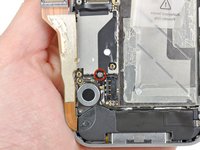
    1. iPhone 4 Verizon ドックコネクタの交換, ドックコネクタ: 手順 15、 1の画像 1
      • ドックコネクタのネジの1つを覆っている小さなテープがある場合は、それを取り除きます。

      FixBotに聞いてみる

      コメントを追加

    2. iPhone 4 Verizon ドックコネクタの交換: 手順 16、 2の画像 1 iPhone 4 Verizon ドックコネクタの交換: 手順 16、 2の画像 2
      • オープニングツールを使用して、ホームボタンリボンケーブルのソケットにある固定フラップを跳ね上げます。

      • ヒンジ式の固定フラップを持ち上げるようにし、ソケット自体を無理に持ち上げないでください。

      FixBotに聞いてみる

      コメントを追加

    3. iPhone 4 Verizon ドックコネクタの交換: 手順 17、 1の画像 1
      この手順で使用する道具:
      Tweezers
      $4.99
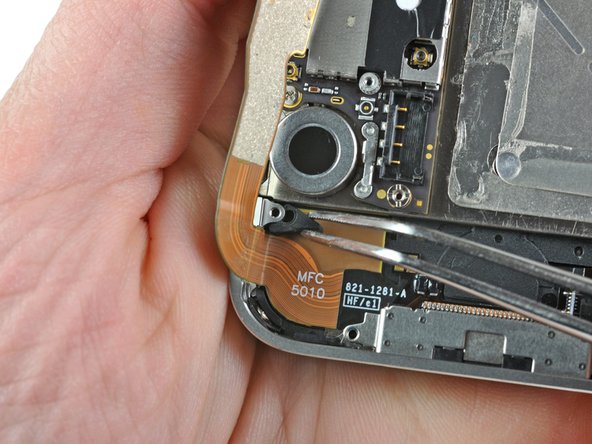
      • ピンセットを使用して、ホームボタンリボンケーブルをソケットから引き抜きます。

      FixBotに聞いてみる

      コメントを追加

    4. iPhone 4 Verizon ドックコネクタの交換: 手順 18、 1の画像 1
      • iPhoneの底部にあるチューブから、ゴム製のマイクホルダーを慎重に引き出します。ただし、完全に取り外さないでください。

      FixBotに聞いてみる

      コメントを追加

    5. iPhone 4 Verizon ドックコネクタの交換: 手順 19、 1の画像 1
      • iPhoneのケースにドックコネクタを固定している1.3 mmのプラスネジ2本を取り外します。

      FixBotに聞いてみる

      コメントを追加

    6. iPhone 4 Verizon ドックコネクタの交換: 手順 20、 1の画像 1
      • ピンセットを使用して、バイブレーター付近のスピーカーエンクロージャー取り付け耳の下にある小さなゴム製スペーサーを取り外します。

      FixBotに聞いてみる

      コメントを追加

    7. iPhone 4 Verizon ドックコネクタの交換: 手順 21、 1の画像 1
      • ドックコネクタ付近にある小さなゴム製のスペーサーを取り外します。

      FixBotに聞いてみる

      コメントを追加

    8. iPhone 4 Verizon ドックコネクタの交換: 手順 22、 2の画像 1 iPhone 4 Verizon ドックコネクタの交換: 手順 22、 2の画像 2
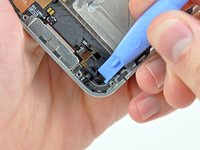
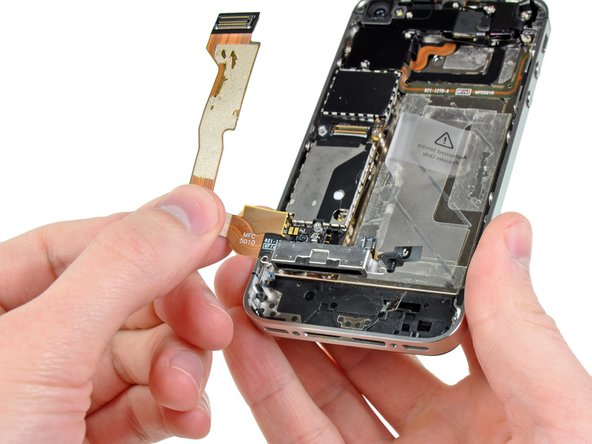
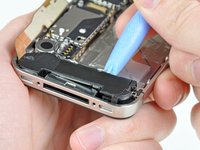
      • プラスチック製オープニングツールの先端を使い、ドックコネクタとそのケーブルをiPhoneの黒いプラスチックケースから剥がします。

      • ドックコネクタを新しい部品に交換する場合は、マイク周辺のゴム製ケースを忘れずに移植してください。スパッジャーを使用すると作業しやすくなります。

      FixBotに聞いてみる

      コメントを追加

    9. iPhone 4 Verizon ドックコネクタの交換: 手順 23、 2の画像 1 iPhone 4 Verizon ドックコネクタの交換: 手順 23、 2の画像 2
      • iPhoneの底部にある開口部からドックコネクタをこじ開けて外す。

      • ドックコネクタを取り外す。

      FixBotに聞いてみる

      コメントを追加

終わりに

デバイスを再組み立てするには、これらのインストラクションを逆の順番に従って作業を進めてください。

キャンセル: このガイドを終了できませんでした。

117 の人々がこのガイドを完成させました。

作成者

8人の作成者と共同で作成されました。

Andrew Bookholt

601,001 ポイント

619のガイドは作成済み

5件のガイドコメント

So I attempted once to fix the dock connector and failed. A month later I took the phone apart again. The first thing I noticed when taking off the dock connector from the logic board is that it wasn't seated properly. I attached it properly and now the iPhone charges and home button works perfectly!

superedman69 - 返信 共有

What about it was not seated properly? any specific contact point? was it not screwed in well if it wasn't seated properly? I just replaced on a friends 4, but it has not turned on yet, and I can't figure it out. It just stopped charging one day so I figured it was a bad port from corrosion or something and replaced it. The swap was easy enough so I'm confused as to why it isn't turning on yet.

Matthew - 返信 共有

Great instructions. Easy to follow. I found that a JIS000 bit worked better than a phillips #00 bit on my Verizon iPhone 4, model A1349.

tabacs - 返信 共有

New part from IFixit works great. Some tips from my installation:

- PH000 screwdriver works well, but takes some finesse. A little pressure to get the screw going, and don't try to over tighten on the way back in. If you happen to round one out, a 00 or 0 PH screwdriver might get enough bite to get it going.

- Plastic pieces are covering the adhesive on numerous parts of the new dock connector. These are to be removed prior to installation.

- Battery does not have to be removed, so I avoided the risk of breaking something else.

seangannon - 返信 共有

I completed this guide, but unfortunately my phone is in no better shape than it was before the dock replacement. Apparently, this was not the problem. The device won't restore in iTunes. It just sits with the Apple logo and an empty status bar on the screen. Now when I unplug it from the computer, I get a black screen, with just a touch of backlight, but no display otherwise. Before the dock replacement, it always said "Connect to iTunes" but would not restore either. Any thoughts on what else I could try now?

kwsshop - 返信 共有

コメントを追加

統計データ:

過去 24時間: 1

過去 7 日: 5

過去 30 日: 57

今までの合計 38,719