メインコンテンツにスキップ
リペアコミュニティに参加 - アカウントの作成

この翻訳は機械によって生成されたものであり、まだ人間による校正は行われていません。 日本語を話せますか? レビューはこちらから。

iPhone 4 ドックコネクタの交換

必要な工具と部品

ビデオの概要

    1. iPhone 4 ドックコネクタの交換, リアパネル: 手順 1、 2の画像 1 iPhone 4 ドックコネクタの交換, リアパネル: 手順 1、 2の画像 2
      • 作業を始める前に、iPhoneバッテリーを25%以下まで消費してください。充電されたリチウムイオンバッテリーはもしアクシデントで穴が開いてしまった場合、出火の原因となったり爆発する恐れがあります。

      • 解体を始める前にiPhoneの電源を切ってください。

      • お持ちの iPhone 4のリアカバーは#000プラスネジ2本かAppleの星形ペンタローブネジ(2番目の画像)いずれかにより留められています。どちらのネジが使用されているか確認し、ネジを外すために必要なスクリュードライバーを準備してください。

      • ドックコネクター両側の3.6 mmのペンタローブか#000プラスネジを外します。

      • ペンタローブネジを取り出す際は、ドライバーがネジ頭にしっかりと固定されているか確認してください。大変滑りやすいためです。

      FixBotに聞いてみる

      コメントを追加

    2. iPhone 4 ドックコネクタの交換: 手順 2、 2の画像 1 iPhone 4 ドックコネクタの交換: 手順 2、 2の画像 2
      • iPhoneの先端に向かって背面パネルを押し上げます。

      • パネルが約2㎜動きます。

      FixBotに聞いてみる

      コメントを追加

    3. iPhone 4 ドックコネクタの交換: 手順 3、 1の画像 1
      • 指で背面パネルを掴み、iPhoneから取り外します。同時に小サイズの吸盤カップをご使用ください。

      • 背面パネルに留められているプラスチック製クリップにダメージを与えないようご注意ください。

      • 新しい背面パネルを再装着する際は、カメラレンズの内部からプラスチックの保護ステッカーを、レンズ付近の大きなブラックエリアからステッカーを外すのを忘れないでください。

      FixBotに聞いてみる

      コメントを追加

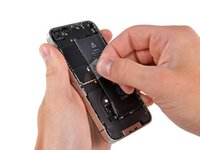
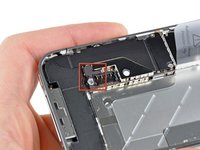
    1. iPhone 4 ドックコネクタの交換, バッテリー: 手順 4、 1の画像 1
      • ロジックボードに留められたバッテリーコネクターから2.5 mmプラスネジを1本外します。

      • あるデバイスによっては、このプラスネジが2本ある場合があります。1本は画像で赤色にマークされたネジのちょうど上にあるコンタクトパッドに留められています。

      FixBotに聞いてみる

      コメントを追加

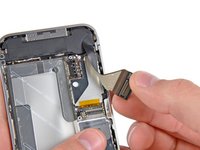
    2. iPhone 4 ドックコネクタの交換: 手順 5、 1の画像 1
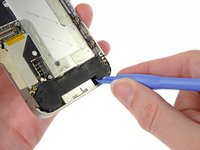
      • プラスチック製の開口ツールを使って、丁寧にバッテリーコネクターをロジックボードのソケットから接続を外します。

      • コネクターブラケットの上部と下から押し上げます。このコネクターには突き出た部分があまりないため、ダメージを与えてしまうことがあります。

      • バッテリーコネクターを持ち上げる際はロジックボードのソケットに接触しないように丁寧に作業を進めてください。もしロジックボード上のソケットに当たってしまうと、デバイス全体にダメージが入ることがあります。

      • アンテナコネクターをカバーしているメタルクリップを取り出します。

      FixBotに聞いてみる
      コメントを追加

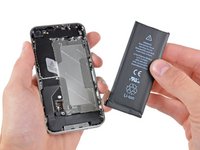
    3. iPhone 4 ドックコネクタの交換: 手順 6、 3の画像 1 iPhone 4 ドックコネクタの交換: 手順 6、 3の画像 2 iPhone 4 ドックコネクタの交換: 手順 6、 3の画像 3
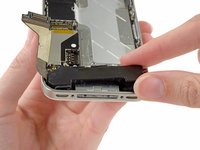
      • 透明のプラスチック製プルタブを使って丁寧にiPhoneからバッテリーを引っ張ります。

      • バッテリーが外れる前にタブが切断した場合は、バッテリー端に90%以上の高濃度イソプロピルアルコールを数滴垂らしてください。アルコール溶液が接着力を弱めるまで、約1分待ちます。バッテリータブの下にスパッジャーを慎重に滑り込ませ、接着剤を剥がしします。

      • 他の場所をこじ開けると破損することがあります。バッテリーを無理に引き抜こうとしないでください。必要に応じて、さらに数滴のアルコールを垂らし、接着力を弱めます。オープニングツールでバッテリーを変形させたり、穴を開けたりしないでください。

      • デバイス内部にアルコール溶液が残っている場合は、丁寧に拭き取るか、自然乾燥させてから新しいバッテリーを装着してください。

      • 交換するバッテリーがプラスチック製スリーブに入っている場合、取り付ける前にリボンケーブルから引き抜いて外します。

      • バッテリーコネクターを再接続する前に、コンタクトクリップ(赤でマークされています)がバッテリーコネクターの隣の正しい位置に装着されているか確認してください。

      • 再組み立ての前に、メタル接合ポイントをwindex(窓拭き用クリーナー)などで綺麗に拭き取ってください。油脂がワイヤレス通信の妨害となることがあります。

      • 再組み立ての後はハードリセットを行ってください。これはトラブルシューティングを簡単にして、幾つかの問題を防いでくれます。

      FixBotに聞いてみる
      コメントを追加

    1. iPhone 4 ドックコネクタの交換, スピーカーエンクロージャーアセンブリ: 手順 7、 2の画像 1 iPhone 4 ドックコネクタの交換, スピーカーエンクロージャーアセンブリ: 手順 7、 2の画像 2
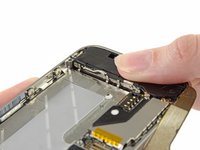
      • 次の2本のネジを外します。

      • 1.2 mmプラスネジー1本

      • 1.6 mmプラスネジー1本

      • 薄いスチール製ドックコネクターケーブルのカバーをiPhoneから取り出します。

      • 再組み立ての前に、ドックコネクターのケーブルカバー上のメタル間接合ポイントを窓拭きガラス用クリーナーで綺麗に拭き取ってください。油脂が付いたまま組み立てると、電波障害を起こすことがあります。

      FixBotに聞いてみる
      コメントを追加

    2. iPhone 4 ドックコネクタの交換: 手順 8、 2の画像 1 iPhone 4 ドックコネクタの交換: 手順 8、 2の画像 2
      • プラスチック製の開口ツールを使って、基板からドックケーブルコネクターの接続を外します。その際、コネクターの短辺の両側からスパッジャーを差し込みます。

      FixBotに聞いてみる

      コメントを追加

    3. iPhone 4 ドックコネクタの交換: 手順 9、 2の画像 1 iPhone 4 ドックコネクタの交換: 手順 9、 2の画像 2
      • 丁寧にドックリボンケーブルを基板とスピーカーエンクロージャー下部から剥がします。

      • 基板からドックリボンケーブルを剥がす際に強く引っ張らないでください。ケーブルが切断することがあります。

      FixBotに聞いてみる

      コメントを追加

    4. iPhone 4 ドックコネクタの交換: 手順 10、 1の画像 1
      • プラスチック製の開口ツールを使って、下側のアンテナコネクターの接続を基板上のソケットから外します。

      FixBotに聞いてみる

      コメントを追加

    5. iPhone 4 ドックコネクタの交換: 手順 11、 1の画像 1
      • 外ケースにスピーカーエンクロージャーアセンブリを固定している次のネジを外します。

      • 1.9 mmプラスネジー1本

      • 2.4 mmプラスネジー1本

      FixBotに聞いてみる

      コメントを追加

    6. iPhone 4 ドックコネクタの交換: 手順 12、 3の画像 1 iPhone 4 ドックコネクタの交換: 手順 12、 3の画像 2 iPhone 4 ドックコネクタの交換: 手順 12、 3の画像 3
      • プラスチック製開口ツールを使って、外ケースからスピーカーエンクロージャーアセンブリを持ち上げます。その際、WiFiアンテナに装着されたEMIシールドフィンガにダメージを与えないようご注意ください。

      • スピーカーエンクロージャーアセンブリを取り出します。

      • スピーカーエンクロージャーアセンブリ用のネジを再取り付けする前に、WiFi接地用シールドフィンガがiPhoneのメタルケース周辺の下に付けられているか確認してください。(3番目の画像を参照してください)

      • 再組み立ての前に、WiFiアンテナとiPhoneケースの接地フィンガの間にあるメタル間接合ポイントをイソプロピルアルコールや窓ガラス用クリーナーで綺麗に拭き取ってください。指の油脂が電波障害を起こすことがあります。

      FixBotに聞いてみる

      コメントを追加

    1. iPhone 4 ドックコネクタの交換, ドックコネクタ: 手順 13、 1の画像 1
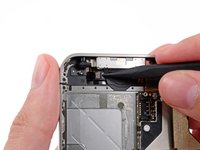
      • プラスチック製の開口ツールを使用して、ドックコネクタアセンブリ下端をリアケースに固定された接着剤から慎重に引き剥がします。

      FixBotに聞いてみる
      コメントを追加

    2. iPhone 4 ドックコネクタの交換: 手順 14、 1の画像 1
      • リアケースにドックコネクタを固定している1.3 mmプラスネジを2本外します。

      FixBotに聞いてみる

      コメントを追加

    3. iPhone 4 ドックコネクタの交換: 手順 15、 2の画像 1 iPhone 4 ドックコネクタの交換: 手順 15、 2の画像 2
      この手順で使用する道具:
      Tweezers
      $4.99
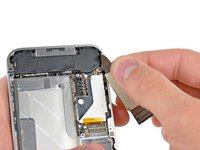
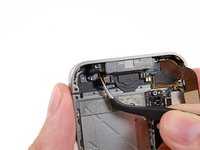
      • スパッジャーの先端または爪を使って、ホームボタンリボンケーブルの固定フラップを跳ね上げます。

      • ソケットそのものではなく、必ず固定フラップを上にこじ開けてください。固定フラップは、ケーブルリテーナーの充電ポート側にある小さなフラップです。90度跳ね上がる構造になっています。

      • ピンセットを使って、ホームボタンリボンケーブルをソケットから優しく引き抜きます。再取り付け時のために、向きを確認しておいてください。

      • ホームボタンリボンケーブルは非常に薄く壊れやすいため、取り外す際に無理な力を加えないでください。

      FixBotに聞いてみる

      コメントを追加

    4. iPhone 4 ドックコネクタの交換: 手順 16、 2の画像 1 iPhone 4 ドックコネクタの交換: 手順 16、 2の画像 2
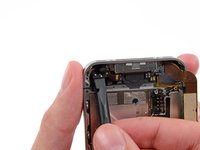
      • スパッジャーの平らな先端を使い、ドックコネクタアセンブリの左端とそのリボンケーブルを、背面ケースに固定している接着剤から丁寧にはがします。

      • 背面ケースからドックコネクタの右端をこじ開けます。

      FixBotに聞いてみる

      コメントを追加

    5. iPhone 4 ドックコネクタの交換: 手順 17、 1の画像 1
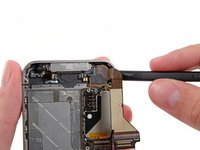
      • スパッジャーの平らな先端を使用して、下部マイクをiPhoneの底面から押し離します。

      • 再組み立て時のために、ケーブルの折りたたまれ方とゴム製マイクカバーの位置を確認しておきます。

      FixBotに聞いてみる

      コメントを追加

    6. iPhone 4 ドックコネクタの交換: 手順 18、 1の画像 1
      • ケーブルが巻き込まれないよう注意しながら、iPhoneからドックコネクタアセンブリを取り外します。

      FixBotに聞いてみる

      コメントを追加

    7. iPhone 4 ドックコネクタの交換: 手順 19、 1の画像 1
      • 古いドックコネクタに取り付けられているマイクからゴム製カバーをスライドさせて取り外し、新しいドックコネクタに移し替えます。

      • リボンケーブルは非常に壊れやすく、新しい部品にゴム製カバーを取り付ける際に簡単に破れてしまうことがあります。

      • ドックコネクタの交換後にマイクが動かない場合は、ゴム製カバーがマイクケーブルに正しく配置されていない可能性があります。

      FixBotに聞いてみる

      コメントを追加

終わりに

デバイスを再組み立てするには、これらのインストラクションを逆の順番に従って作業を進めてください。

キャンセル: このガイドを終了できませんでした。

503 の人々がこのガイドを完成させました。

以下の翻訳者の皆さんにお礼を申し上げます:

en jp

100%

これらの翻訳者の方々は世界を修理する私たちのサポートをしてくれています。 あなたも貢献してみませんか?
翻訳を始める ›

作成者

16人の作成者と共同で作成されました。

Walter Galan

711,208 ポイント

1,203のガイドは作成済み

26件のガイドコメント

I found a cool iPhone 4 universal dock adapter that may help protect the connector from being damaged in the first place. It is called the LCYO Adapter (http://www.synthecept.com) and lets you dock the phone without removing the case. Just a thought, like I said it might help avoid a damaged connector!

B King - 返信 共有

I successfully did this, however now my mic is not working unless I am on speaker or using my headphones... anyone else have this problem?

thanks,

D

Dimitri - 返信 共有

I had two different little pieces of plastic on my replacement on the mic that I needed to peel off. You may have left some on. Not the easiest to check, but a possibility.

pyroguysf - 返信 共有

I had the same problem - nonfunctioning lower mic upon reassembly after replacing dock connector. Took it apart again, removed and reinstalled the dock connector paying special attention to the mic. Still no luck upon reassembly the second time. Any ideas? Bad/damaged mic?

rrussellsmith - 返信 共有

Removing the logic board seems to be unnecessary. I was able to replace the dock connector by simply removing the speakers and battery.

Also, it'd be nice if the dock connector came with a new moisture sensor.

ryebread02 - 返信 共有

コメントを追加

統計データ:

過去 24時間: 6

過去 7 日: 68

過去 30 日: 253

今までの合計 655,883