メインコンテンツにスキップ
リペアコミュニティに参加 - アカウントの作成

この翻訳は機械によって生成されたものであり、まだ人間による校正は行われていません。 日本語を話せますか? レビューはこちらから。

iPhone 4 (CDMA/Verizon) スクリーンの交換

必要な工具と部品

    1. iPhone 4 (CDMA/Verizon) スクリーンの交換, リアパネル: 手順 1、 1の画像 1
      • 作業を始める前に、iPhoneのバッテリーを25%以下に放電してください。充電されたリチウムイオンバッテリーは、誤って穴を開けると発火したり爆発したりする恐れがあります。

      • 分解を始める前にiPhoneの電源をオフにしてください。

      • お使いの携帯電話のリアカバーには、#000のプラスネジもしくはApple独自の頂点が5個あるペンタローブネジのどちらかが2本付いているはずです。どちらのネジが付いているかを確認し、取り外すのに必要なドライバーもご用意ください。

      • Dockコネクタの横にある、長さ3.6mmのペンタローブまたは#000プラスネジ2本を取り外します。

      FixBotに聞いてみる

      コメントを追加

    2. iPhone 4 (CDMA/Verizon) スクリーンの交換: 手順 2、 2の画像 1 iPhone 4 (CDMA/Verizon) スクリーンの交換: 手順 2、 2の画像 2
      • リアパネルをiPhoneの上端に向かって押します。

      • パネルは2mm程度動くはずです。

      FixBotに聞いてみる

      コメントを追加

    3. iPhone 4 (CDMA/Verizon) スクリーンの交換: 手順 3、 1の画像 1
      • リアパネルを指でつまんで、iPhoneから持ち上げて取り外します。または、小型の吸盤(訳註:商品リンク切れ)を使用することもできます。

      • リアパネルに取り付けられたプラスチッククリップを損傷しないように注意してください。

      FixBotに聞いてみる
      コメントを追加

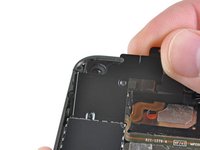
    1. iPhone 4 (CDMA/Verizon) スクリーンの交換, バッテリー: 手順 4、 1の画像 1
      • バッテリーコネクタをロジックボードに固定している1.5 mmのプラスネジを1本取り外します(存在する場合)。

      FixBotに聞いてみる
      コメントを追加

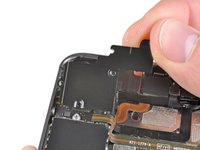
    2. iPhone 4 (CDMA/Verizon) スクリーンの交換: 手順 5、 1の画像 1
      • プラスチック製オープニングツールの先端を使い、ロジックボードのソケットからバッテリーコネクタを慎重に上にこじ開けます。

      • バッテリーコネクタのみを上にこじ開けるように注意してください。ロジックボード側のソケットをこじ開けると、ソケットが完全に破損する恐れがあります。

      • アンテナコネクタを覆っている金属製のカバーを取り外します。

      FixBotに聞いてみる

      コメントを追加

    3. iPhone 4 (CDMA/Verizon) スクリーンの交換: 手順 6、 2の画像 1 iPhone 4 (CDMA/Verizon) スクリーンの交換: 手順 6、 2の画像 2
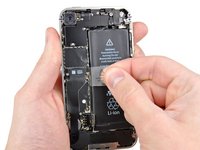
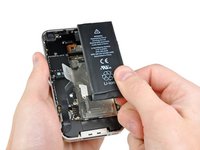
      • 露出した透明なプラスチックのプルタブを上に引き、バッテリーを固定している接着剤からバッテリーを剥がします。

      • バッテリーが外れる前にタブが切れてしまった場合は、高濃度(90%以上)のイソプロピルアルコールを数滴、バッテリーの縁の下に垂らしてください。1分ほど待ち、接着剤が緩むのを待ちます。スパッジャーを慎重にバッテリーのタブの下に差し込み、接着剤を解放します。

      • 他の場所をこじ開けると損傷の原因になります。バッテリーを無理やりこじ出そうとしないでください。必要に応じてアルコールを数滴追加し、接着剤をさらに緩めてください。ツールでバッテリーを変形させたり、穴を開けたりしないでください。

      • 端末内にアルコールが残っている場合は、新しいバッテリーを取り付ける前に慎重に拭き取るか、自然乾燥させてください。

      • バッテリーを取り外します。

      • 交換用バッテリーがプラスチックのスリーブに入っている場合は、リボンケーブルから引き抜いて、取り付け前に取り外してください。

      • 再組み立ての前に、金属同士の接触部分をガラスクリーナーなどの脱脂剤で清掃してください。指の油分が無線干渉の問題を引き起こす可能性があります。

      • 再組み立て後にハードリセットを実行してください。これにより、いくつかの問題を未然に防ぎ、トラブルシューティングを簡略化できます。

      FixBotに聞いてみる

      コメントを追加

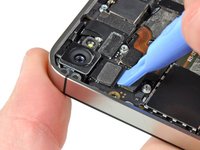
    1. iPhone 4 (CDMA/Verizon) スクリーンの交換, ドックコネクタケーブル: 手順 7、 2の画像 1 iPhone 4 (CDMA/Verizon) スクリーンの交換, ドックコネクタケーブル: 手順 7、 2の画像 2
      • ドックコネクタケーブルをロジックボードに固定している1.8 mmのプラスネジ2本を取り外します。

      • 薄い金属製のドックコネクタケーブルカバーを取り外します。

      FixBotに聞いてみる
      コメントを追加

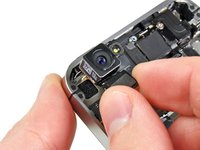
    2. iPhone 4 (CDMA/Verizon) スクリーンの交換: 手順 8、 1の画像 1
      • オープニングツールの先端を使って、ロジックボードのソケットからドックケーブルを上にこじ開ける。

      FixBotに聞いてみる
      コメントを追加

    3. iPhone 4 (CDMA/Verizon) スクリーンの交換: 手順 9、 1の画像 1
      • ドックコネクタケーブルを固定している接着剤を剥がし、ロジックボードとスピーカー筐体の側面からケーブルを外します。

      FixBotに聞いてみる

      コメントを追加

    4. iPhone 4 (CDMA/Verizon) スクリーンの交換: 手順 10、 2の画像 1 iPhone 4 (CDMA/Verizon) スクリーンの交換: 手順 10、 2の画像 2
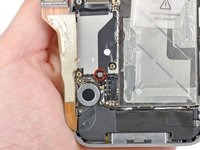
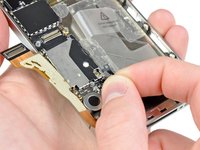
      • ロジックボードのバイブレーター付近にある、圧力接点を固定している1.6 mmのプラスネジを取り外します。

      • 圧力接点を取り外します。

      FixBotに聞いてみる

      コメントを追加

    5. iPhone 4 (CDMA/Verizon) スクリーンの交換: 手順 11、 2の画像 1 iPhone 4 (CDMA/Verizon) スクリーンの交換: 手順 11、 2の画像 2
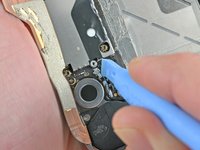
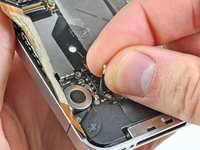
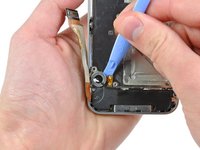
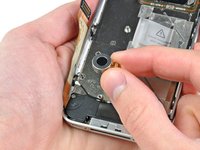
      • プラスチック製オープニングツールの先端を使って、アンテナケーブルをロジックボードのソケットから上にこじ開けます。

      • ロジックボードに取り付けられている金属製のフィンガーの下から、アンテナケーブルを引き抜きます。

      • アンテナケーブルを再接続する際は、ワイヤの端にある丸いコネクタが、マザーボード側の接続部の中央に配置されていることを十分に確認してから押し込んでください。確認せずに押し込むと、コネクタの双方が破損する可能性が高いです。

      FixBotに聞いてみる

      コメントを追加

    1. iPhone 4 (CDMA/Verizon) スクリーンの交換, リアカメラ: 手順 12、 1の画像 1
      • 次の5本のネジを外します:

      • 1.3mmプラスネジ 3本

      • 1.5mmプラスネジ 1本

      • 2.4mmプラスネジ 1本

      FixBotに聞いてみる

      コメントを追加

    2. iPhone 4 (CDMA/Verizon) スクリーンの交換: 手順 13、 2の画像 1 iPhone 4 (CDMA/Verizon) スクリーンの交換: 手順 13、 2の画像 2
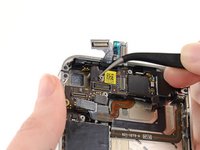
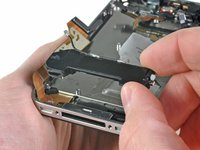
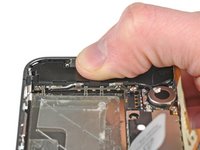
      • iPhoneの上端に近い端から、ケーブルカバーを持ち上げる。

      • ロジックボードのEMIシールドに切り込まれたスロットからケーブルカバーのタブを引き抜き、iPhoneから取り外す。

      FixBotに聞いてみる

      コメントを追加

    3. iPhone 4 (CDMA/Verizon) スクリーンの交換: 手順 14、 2の画像 1 iPhone 4 (CDMA/Verizon) スクリーンの交換: 手順 14、 2の画像 2
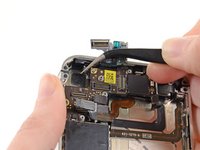
      • プラスチック製オープニングツールの先端を使い、ロジックボード上のソケットからリアカメラのコネクタを上にこじ開ける。

      • 上にこじ開ける際、ロジックボード周辺の部品を破損させないよう注意する。

      • iPhoneからリアカメラを外す。

      • リアカメラを外した後、ディスプレイアセンブリの裏面を傷つけないよう注意する。

      FixBotに聞いてみる

      コメントを追加

    1. iPhone 4 (CDMA/Verizon) スクリーンの交換, ロジックボード: 手順 15、 1の画像 1
      • ロジックボード上部付近にある5本のケーブルを、以下の順序で取り外します:

      • ヘッドフォンジャック/音量ボタンケーブル

      • 電源ボタンケーブル

      • フロントカメラケーブル

      • デジタイザーケーブル

      • ディスプレイケーブル

      • ケーブルを取り外す際は、オープニングツールの先端を使ってコネクタを優しく持ち上げ、ロジックボードのソケットから引き抜きます。

      • ケーブルを取り外す際、小さく繊細な表面実装部品を破損しないよう注意してください。

      FixBotに聞いてみる

      コメントを追加

    2. iPhone 4 (CDMA/Verizon) スクリーンの交換: 手順 16、 1の画像 1
      • ヘッドホンジャック付近に留められた1.5mm #000プラスネジを外します。

      FixBotに聞いてみる

      コメントを追加

    3. iPhone 4 (CDMA/Verizon) スクリーンの交換: 手順 17、 1の画像 1
      • ロジックボードから小さな接地クリップを持ち上げ、iPhoneから取り外します。

      FixBotに聞いてみる

      コメントを追加

    4. iPhone 4 (CDMA/Verizon) スクリーンの交換: 手順 18、 1の画像 1
      • プラスチック製オープニングツールの先端を使って、ロジックボードからWi-Fiアンテナケーブルのコネクタを外します。

      • Wi-Fiリボンケーブルのコネクタをマザーボードに再接続する際は、ケーブル端の丸いコネクタがマザーボード側の受け口の中心に配置されていることを十分に確認してから押し込んでください。位置がずれたまま力を加えると、接続部分の両方を破損する可能性が高くなります。

      FixBotに聞いてみる

      コメントを追加

    5. iPhone 4 (CDMA/Verizon) スクリーンの交換: 手順 19、 2の画像 1 iPhone 4 (CDMA/Verizon) スクリーンの交換: 手順 19、 2の画像 2
      • 電源ボタン付近に留められたプラスネジを覆っているテープがあれば剥がします。

      FixBotに聞いてみる

      コメントを追加

    6. iPhone 4 (CDMA/Verizon) スクリーンの交換: 手順 20、 1の画像 1
      この手順で使用する道具:
      Standoff Screwdriver for iPhones
      $5.49
      • 電源ボタン近くのロジックボードを固定している2.5 mmプラスネジ(#000)を取り外します。

      • ヘッドフォンジャック近くの4.8 mmスタンドオフネジを取り外します。

      • スタンドオフネジの取り外しには、スタンドオフドライバーまたはビットの使用を推奨します。

      • 緊急の場合は小型のマイナスドライバーでも代用可能ですが、周囲の部品を傷つけないよう滑らせないよう注意してください。

      FixBotに聞いてみる

      コメントを追加

    7. iPhone 4 (CDMA/Verizon) スクリーンの交換: 手順 21、 1の画像 1
      • バイブレーター付近にある3.4 mmのプラスネジを外します。

      • バッテリー開口部に最も近いロジックボードの側面に沿って、2本の3.6 mmスタンドオフネジを外します。

      FixBotに聞いてみる

      コメントを追加

    8. iPhone 4 (CDMA/Verizon) スクリーンの交換: 手順 22、 1の画像 1
      • スピーカーエンクロージャに近い端からロジックボードを慎重に持ち上げ、iPhoneの上端から離れるようにスライドさせます。

      • ロジックボードを取り外します。

      • 再組み立ての前に、ロジックボード上のすべての金属同士の接触点(コネクタの接続側ではありません)を、ウィンデックスやイソプロピルアルコールなどの脱脂剤で清掃してください。指の油分が接地不良の原因となる可能性があります。

      • ロジックボードの上部には、ディスプレイケーブルがボードの端と擦れるのを防ぐ小さな長方形のゴムパッドがあります。修理中に外れてしまった場合は、ロジックボードを再取り付けする際に正しく配置してください。

      FixBotに聞いてみる

      コメントを追加

    9. iPhone 4 (CDMA/Verizon) スクリーンの交換: 手順 23、 1の画像 1
      • 電源ボタン付近にあるリアカメラ用の小さなアース端子を紛失しないように注意してください。

      FixBotに聞いてみる

      コメントを追加

    1. iPhone 4 (CDMA/Verizon) スクリーンの交換, バイブレーター: 手順 24、 2の画像 1 iPhone 4 (CDMA/Verizon) スクリーンの交換, バイブレーター: 手順 24、 2の画像 2
      • プラスチック製オープニングツールの先端を使って、フレームに接着されているバイブレーターをこじ開けて外す。

      • バイブレーターを取り外す。

      FixBotに聞いてみる

      コメントを追加

    1. iPhone 4 (CDMA/Verizon) スクリーンの交換, スクリーン: 手順 25、 1の画像 1
      • スピーカーエンクロージャーユニットの側面にある2.4 mmのプラスネジ2本を取り外します。

      FixBotに聞いてみる

      コメントを追加

    2. iPhone 4 (CDMA/Verizon) スクリーンの交換: 手順 26、 1の画像 1
      • ドックコネクタケーブルの近くにあるネジの下に取り付けられていた小さなプラスチック製のブラケットを取り外します。

      FixBotに聞いてみる

      コメントを追加

    3. iPhone 4 (CDMA/Verizon) スクリーンの交換: 手順 27、 2の画像 1 iPhone 4 (CDMA/Verizon) スクリーンの交換: 手順 27、 2の画像 2
      • iPhoneからスピーカーエンクロージャアセンブリを取り外す。

      • スピーカーエンクロージャアセンブリのネジを再度取り付ける前に、2枚目の画像のようにWi-Fi接地フィンガーがiPhoneの金属ケースの縁の下に収まっていることを確認する。

      • 再組み立てを行う前に、Wi-Fiアンテナの接地フィンガーとiPhoneのケースの金属同士の接触部分を、ガラスクリーナーやイソプロピルアルコールなどの脱脂剤で清掃する。指の油分がワイヤレス通信に悪影響を及ぼす可能性がある。

      FixBotに聞いてみる

      コメントを追加

    4. iPhone 4 (CDMA/Verizon) スクリーンの交換: 手順 28、 1の画像 1
      • ディスプレイマウンティングタブを覆っている小サイズの黒のテープを剥がします。

      FixBotに聞いてみる

      コメントを追加

    5. iPhone 4 (CDMA/Verizon) スクリーンの交換: 手順 29、 1の画像 1
      • 電源ボタン付近のディスプレイアセンブリを固定している1.6 mmのプラスネジを外す。

      FixBotに聞いてみる

      コメントを追加

    6. iPhone 4 (CDMA/Verizon) スクリーンの交換: 手順 30、 1の画像 1
      • ヘッドフォンジャック付近の1.6 mmプラスネジを取り外す。

      FixBotに聞いてみる

      コメントを追加

    7. iPhone 4 (CDMA/Verizon) スクリーンの交換: 手順 31、 1の画像 1
      • 下部マイク付近に留められた1.6mmプラスネジを外します。

      FixBotに聞いてみる

      コメントを追加

    8. iPhone 4 (CDMA/Verizon) スクリーンの交換: 手順 32、 1の画像 1
      • ドックコネクタケーブル付近にある1.6 mmのプラスネジを外します。

      FixBotに聞いてみる

      コメントを追加

    9. iPhone 4 (CDMA/Verizon) スクリーンの交換: 手順 33、 2の画像 1 iPhone 4 (CDMA/Verizon) スクリーンの交換: 手順 33、 2の画像 2
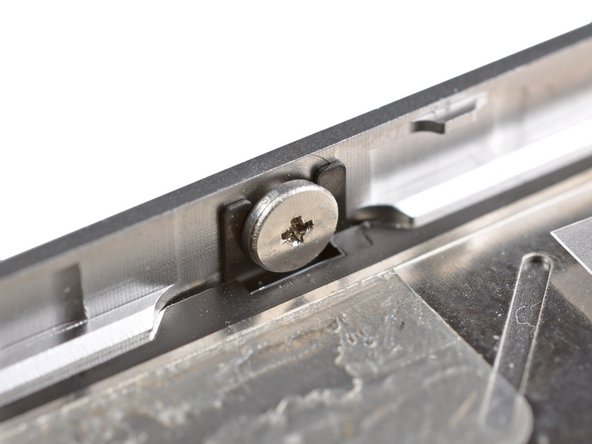
      • iPhoneの音量ボタン側にある、頭の大きい3本のプラスネジを半回転ほど緩めます。

      • これらのネジは完全に取り外す必要はありません。ディスプレイアセンブリを再取り付けする際は、ワッシャーがネジの頭に近い側にあることを確認してください(2枚目の写真を参照)。

      FixBotに聞いてみる

      コメントを追加

    10. iPhone 4 (CDMA/Verizon) スクリーンの交換: 手順 34、 1の画像 1
      • iPhoneの反対側にある、頭の大きい3本のプラスネジを半回転ほど緩める。

      FixBotに聞いてみる

      コメントを追加

    11. iPhone 4 (CDMA/Verizon) スクリーンの交換: 手順 35、 3の画像 1 iPhone 4 (CDMA/Verizon) スクリーンの交換: 手順 35、 3の画像 2 iPhone 4 (CDMA/Verizon) スクリーンの交換: 手順 35、 3の画像 3
      • プラスチック製オープニングツールの先端を使い、ディスプレイアセンブリの周囲を慎重に上にこじ開けます。

      • ホームボタンを軽く押し、ディスプレイから押し出します。ディスプレイとiPhoneを分離する際、ホームボタンが本体側に残るようにしてください。そうしないと、ホームボタンケーブルが損傷する恐れがあります。

      • スチール製の内部フレームを通っているデジタイザーケーブルとLCDケーブルを外します。

      • ディスプレイを再組み立てする際は、デジタイザーとLCDのデータケーブルを注意深くまっすぐに整え、スチールフレームの切り欠きに通します。こちらの写真は、デジタイザーケーブルが折れ曲がったままディスプレイアセンブリが誤って取り付けられている状態を示しています。

      • フロントパネルアセンブリが正しく取り付けられていれば、2枚目の写真のように、LCDケーブルとデジタイザーケーブルは互いに隣接し、同じ長さになっているはずです。

      • デジタイザーケーブルの取り付けが不適切な場合、ロジックボードのソケットまで届きません。無理に引っ張らないでください。ケーブルが損傷します。ディスプレイアセンブリを一度取り外し、ケーブルをまっすぐに整えてから、写真のように最後まで通し直してください。

      • 再組み立ての際、LCDデータケーブルの基部にある金属部分には触れないでください。触れるとLCDに問題が発生する可能性があります。誤って触れてしまった場合は、作業を続ける前にアルコールワイプで優しく清掃してください。

      FixBotに聞いてみる

      コメントを追加

    12. iPhone 4 (CDMA/Verizon) スクリーンの交換: 手順 36、 2の画像 1 iPhone 4 (CDMA/Verizon) スクリーンの交換: 手順 36、 2の画像 2
      • iPhoneからディスプレイアセンブリを取り外す。

      • ホームボタンをフロントパネルから慎重に分離すること。ホームボタンがフロントパネルに張り付いたままだと、ホームボタンケーブルが損傷する可能性がある。

      • ディスプレイアセンブリを交換する際の注意点:

      • 交換部品の購入先によっては、イヤーピースグリルとフロントカメラ周囲の透明なプラスチックリングを、元の破損したアセンブリから再利用する必要がある。

      • 交換用ディスプレイのLCDの背面に、色付きの保護フィルムが貼られている場合がある。その場合は、ホームボタン付近のプルタブを使用して、iPhoneに新しいディスプレイを取り付ける前に、LCDから保護フィルムを剥がすこと。

      • 再組み立て後の注意点:

      • iPhoneの電源を入れる前に、タッチスクリーン表面をアルコールワイプで清掃する。アルコールによって残留静電気が除去され、ディスプレイの不具合を防ぐことができる。

      • 再組み立て後、初めて電源を入れる前にiPhoneをAC電源に接続する。iPhoneが正常に起動したら、AC電源を取り外してよい。

      FixBotに聞いてみる

      コメントを追加

終わりに

デバイスを再組み立てするには、これらのインストラクションを逆の順番に従って作業を進めてください。

キャンセル: このガイドを終了できませんでした。

623 の人々がこのガイドを完成させました。

以下の翻訳者の皆さんにお礼を申し上げます:

en jp

100%

railgunさんは世界中で修理する私たちを助けてくれています! あなたも貢献してみませんか?
翻訳を始める ›

作成者

17人の作成者と共同で作成されました。

Andrew Bookholt

601,554 ポイント

619のガイドは作成済み

44件のガイドコメント

Thanks guys' u are always awesome!!!

Cheik sana - 返信 共有

I could not remove the logic board because it will not release at the top left. Have I missed something.

elaineleiker - 返信 共有

Their are only 3 things that are holding down anything in the cell phone world screws adhesive or clips their are 5 screws connecting the board make sure all 5 are removed theirs also kinda a clip it fits under be careful not to brake that when taking it out

brandon hobbs - 返信 共有

Had it done in1.5hrs exact. Very helpful as always, thanks IFIX IT.

Its a good note to posted's and label where the screw is from, since they are so small and a pain to remember where its going.

mirandaroque - 返信 共有

The Digitizer Cable seems to be too short. Trying to make it reach. It doesn't reach its place on the logic board. Going to disassemble and start over. (Step 15)

Any pointers?

chris - 返信 共有

コメントを追加

統計データ:

過去 24時間: 12

過去 7 日: 49

過去 30 日: 136

今までの合計 383,365