メインコンテンツにスキップ
リペアコミュニティに参加 - アカウントの作成

iPad 2 CDMA ボリューム&電源ボタンケーブルの交換

必要な工具と部品

    1. iPad 2 CDMA  ボリューム&電源ボタンケーブルの交換, iOpenerの使用方法: 手順 1、 2の画像 1 iPad 2 CDMA  ボリューム&電源ボタンケーブルの交換, iOpenerの使用方法: 手順 1、 2の画像 2
      • 電子レンジに付着している汚れがiOpenerに付いてしまうことがあるので、使用前に電子レンジの底をきれいに拭き取ってください。

      • iOpenerを電子レンジ中央に置きます。

      • 回転型の電子レンジ:iOpenerが電子レンジのターンテーブルで回転しているか確認してください。iOpenerが作動中に留まってしまうと、熱しすぎや焦げてしまいます。

      FixBotに聞いてみる

      コメントを追加

    2. iPad 2 CDMA  ボリューム&電源ボタンケーブルの交換: 手順 2、 1の画像 1
      • iOpenerを30秒温めます。

      • お使いの電子レンジの出力ワット数によって、温めるために必要な時間が異なる可能性があります。iOpenerを使う際は、素手ではぎりぎり触れない程度に温めれば十分です。

      • 修理作業中はiOpenerが冷めてしまいますので、使用毎に電子レンジに30秒入れて温めてからご利用ください。

      • 作業中、iOpenerを温めすぎないようにご注意ください。過熱すると、iOpenerが破裂することがあります。100˚Cを超えるまで加熱しないでください。

      • 膨らんでいる状態のiOpenerは絶対に触らないでください。

      • 適切に温められたiOpenerは約10分間、温かい状態を保ちます。

      FixBotに聞いてみる

      コメントを追加

    3. iPad 2 CDMA  ボリューム&電源ボタンケーブルの交換: 手順 3、 1の画像 1
      • 電子レンジからiOpenerを取り出します。iOpenerの中央は熱くなっているため、両端の平面になっている部分を持ってください。

      • iOpenerは大変熱くなっていることがあります。必要であれば、オーブン用のミトンカバーをご利用ください。

      FixBotに聞いてみる

      コメントを追加

    4. iPad 2 CDMA  ボリューム&電源ボタンケーブルの交換, iOpenerを使った他の温熱方法: 手順 4、 2の画像 1 iPad 2 CDMA  ボリューム&電源ボタンケーブルの交換, iOpenerを使った他の温熱方法: 手順 4、 2の画像 2
      • 電子レンジがない場合は、熱湯の中にiOpener をいれて温める方法もあります。

      • 鍋を十分な量のお湯で満たして、iOpener を完全に沈めます。

      • お湯を沸かして熱くなったら火を止めます

      • iOpenerを熱湯の中に約2−3分間沈めます。iOpener全体が完全に浸かっているか確認してください。

      • トングなどを浸かって、温まったiOpenerをお湯から取り出します。

      • タオルでiOpener全体を拭き取ります。

      • iOpenerが非常に熱い場合は、先端のタブを持って火傷をしないようにご注意ください。

      • iOpenerの準備は整いました。iOpenerを再度温める必要がある場合は、お湯を沸騰させて、火を止めてからiOpenerを2-3分間浸してください。

      FixBotに聞いてみる

      コメントを追加

    1. iPad 2 CDMA  ボリューム&電源ボタンケーブルの交換, フロントパネル: 手順 5、 3の画像 1 iPad 2 CDMA  ボリューム&電源ボタンケーブルの交換, フロントパネル: 手順 5、 3の画像 2 iPad 2 CDMA  ボリューム&電源ボタンケーブルの交換, フロントパネル: 手順 5、 3の画像 3
      • 液晶画面に割れがある場合、画面がさらに割れるのと破片によって怪我するのを防ぐため、画面にテープなどを貼って保護してください。

      • iPadの液晶画面全体に透明なテープを端を重ねるようにして貼ります。

      • これにより、割れた画面の破片を固定し、ディスプレイをこじ開けたり持ち上げたりするときにバラバラになりません。

      • この修理ガイドの記述通りに作業を進められるようベストを尽くしてください。しかしガラスが壊れてしまった場合、作業を続けるに従ってひび割れは広がっていきます。ガラスを取り出すために、メタル製のこじ開け用ツールを使用してください。

      • 保護眼鏡を着用して目を保護し、LCDスクリーンを損傷しないように注意してください。

      FixBotに聞いてみる

      コメントを追加

    2. iPad 2 CDMA  ボリューム&電源ボタンケーブルの交換: 手順 6、 1の画像 1
      • 繰り返しになりますが、この手順では割れた画面での作業になるので、飛び散った破片による怪我を防ぐために保護メガネの着用を強く勧めます。

      • iOpenerをiPadの画面の右の端に沿って平らに、iPadとiOpenerが隙間なく接触するようにおきます。

      • iPad上にiOpenerのバッグを約90秒間載せてください。接着剤が温まって、柔らかくなったらフロントパネルを開いてください。

      FixBotに聞いてみる

      コメントを追加

    3. iPad 2 CDMA  ボリューム&電源ボタンケーブルの交換: 手順 7、 3の画像 1 iPad 2 CDMA  ボリューム&電源ボタンケーブルの交換: 手順 7、 3の画像 2 iPad 2 CDMA  ボリューム&電源ボタンケーブルの交換: 手順 7、 3の画像 3
      • iPadの右上隅(iPad上部から約5cm以内の場所)にある接着リングには、小さな隙間があります。 この小さな隙間をこれから利用します。

      • ツールをミュートボタンと位置を揃えます。 プラスチックの開口ツールの先端をフロントガラスとプラスチックのベゼルの間の隙間に挿入します。隙間を広げるのに十分なだけ、開口ツールの先端を差し込んでください。

      • ガラスとプラスチックの間に開口ツールのアングルが入った先端を挿入するには、ある程度の力が必要です。適度にプラスチックの開口ツールを前後に動かしながら、根気よく作業を続けてください。

      FixBotに聞いてみる

      コメントを追加

    4. iPad 2 CDMA  ボリューム&電源ボタンケーブルの交換: 手順 8、 1の画像 1
      • ツールが適切な位置、プラスチック製ディスプレイベゼルとフロントパネルガラスの間に置かれているか確認してください。

      FixBotに聞いてみる

      コメントを追加

    5. iPad 2 CDMA  ボリューム&電源ボタンケーブルの交換: 手順 9、 2の画像 1 iPad 2 CDMA  ボリューム&電源ボタンケーブルの交換: 手順 9、 2の画像 2
      • フロントガラスとプラスチック製ベゼルの間にプラスチック製開口ツールの先端を差し込んだまま、プラスチック開口ツールの右側の溝にプラスチック製開口ピックをスライドします。

      FixBotに聞いてみる

      コメントを追加

    6. iPad 2 CDMA  ボリューム&電源ボタンケーブルの交換: 手順 10、 2の画像 1 iPad 2 CDMA  ボリューム&電源ボタンケーブルの交換: 手順 10、 2の画像 2
      • iPadからプラスチック製開口ツールを取り出し、フロントガラスの下奥深く、最長12.5mm程度まで開口ピックを押し込みます。

      FixBotに聞いてみる

      コメントを追加

    7. iPad 2 CDMA  ボリューム&電源ボタンケーブルの交換: 手順 11、 1の画像 1
      • iPadの右側の接着剤を解放する作業をしながら、iOpenerを再度温め、iPadの底部端に置きます。

      FixBotに聞いてみる

      コメントを追加

    8. iPad 2 CDMA  ボリューム&電源ボタンケーブルの交換: 手順 12、 3の画像 1 iPad 2 CDMA  ボリューム&電源ボタンケーブルの交換: 手順 12、 3の画像 2 iPad 2 CDMA  ボリューム&電源ボタンケーブルの交換: 手順 12、 3の画像 3
      • 底部端をiOpenerで温めながら、iPadの右端から接着剤を解放し始めます。

      • iPad端に沿って開口ピックを下にスライドして、接着剤を解放します。

      • 接着剤は非常に強固で、かなりの力が必要な場合があります。注意深く作業してください。

      • フロントガラスの下に開口ピックの先端を確認出来たら、ほんの少しだけピックを引き出します。開口ピックを使って、どの部分にもダメージを与えないようにしながら、LCD上の残り全ての接着剤を剥がします。

      FixBotに聞いてみる

      コメントを追加

    9. iPad 2 CDMA  ボリューム&電源ボタンケーブルの交換: 手順 13、 3の画像 1 iPad 2 CDMA  ボリューム&電源ボタンケーブルの交換: 手順 13、 3の画像 2 iPad 2 CDMA  ボリューム&電源ボタンケーブルの交換: 手順 13、 3の画像 3
      • 接着剤を剥がすには、iPadの右側端に温めたiOpener戻す必要があるかもしれません。これは作業中、温めたiPadがどれだけ冷めてくるかによります。

      • 開口ピックが接着剤で動かなくなった場合、iPadの端に沿って開口ピックを”回転/捻る”ように動かして、接着剤を切開して移動させます。

      FixBotに聞いてみる

      コメントを追加

    10. iPad 2 CDMA  ボリューム&電源ボタンケーブルの交換: 手順 14、 2の画像 1 iPad 2 CDMA  ボリューム&電源ボタンケーブルの交換: 手順 14、 2の画像 2
      • iPadの底部角から1つ目の開口ピックを取り外す前に、2つ目のピックをフロントガラスの右端に差し込み、接着剤が再接着しないよう防止します。

      • iOpenerを再度温めて、iPadの上端に置きます。

      FixBotに聞いてみる

      コメントを追加

    11. iPad 2 CDMA  ボリューム&電源ボタンケーブルの交換: 手順 15、 1の画像 1
      • 次のいくつかの手順は、細心の注意を払ってください。

      • Wi-Fiアンテナは、iPadのリアケースの右下端にネジとケーブルで固定されています。Wi-Fiアンテナの位置の関係上、Wi-Fiアンテナに回復不可能のダメージを与える恐れがあるので、用心して作業を行うことが必要不可欠です。

      • アンテナをiPad底部に固定している脆いパーツにダメージを与えないように、アンテナをフロントパネルに留めている接着剤を解放する必要があります。次の手順を注意深く参照してください。

      FixBotに聞いてみる

      コメントを追加

    12. iPad 2 CDMA  ボリューム&電源ボタンケーブルの交換: 手順 16、 2の画像 1 iPad 2 CDMA  ボリューム&電源ボタンケーブルの交換: 手順 16、 2の画像 2
      • iPadの右下角あたりに開口ピックをスライドして、接着剤を解放します。

      • 右下角から奥深くまでピックをスライドしないでください。Wi-Fiアンテナにダメージを与える恐れがあります。

      FixBotに聞いてみる

      コメントを追加

    13. iPad 2 CDMA  ボリューム&電源ボタンケーブルの交換: 手順 17、 2の画像 1 iPad 2 CDMA  ボリューム&電源ボタンケーブルの交換: 手順 17、 2の画像 2
      • この手順は、フロントパネルの右下端に沿って開口ピックをスライドする作業が必要です。Wi-Fiアンテナは、角に非常に近い場所にあり、接着剤を正しく剥がせなければ、容易に切断してしまいます。

      • フロントガラスの下からピックを完全に取り出さず、ピック先端の最長3mm程度がフロントガラスの下に挟まった状態になるように、ほんの少しだけ引き抜きます。

      • iPadの底部端に沿って開口ピックの先端をスライドして、Wi-Fiアンテナに留められた接着剤を解放します。

      FixBotに聞いてみる

      コメントを追加

    14. iPad 2 CDMA  ボリューム&電源ボタンケーブルの交換: 手順 18、 2の画像 1 iPad 2 CDMA  ボリューム&電源ボタンケーブルの交換: 手順 18、 2の画像 2
      • Wi-FIアンテナ(デバイス右端から約75 mm、またはホームボタンのすぐ隣)を通過したら、開口ピックを奥まで完全に差し込みます。

      • ピックを右にスライドさせ、フロントガラスに固定している接着剤を剥がして、Wi-Fiアンテナを解放します。

      • アンテナは、ネジとケーブルで、iPadの底面に取り付けられています。 この手順では、アンテナをフロントパネルから取り外し、パネルを取り外すときにアンテナが損傷しないようにします。

      FixBotに聞いてみる

      コメントを追加

    15. iPad 2 CDMA  ボリューム&電源ボタンケーブルの交換: 手順 19、 3の画像 1 iPad 2 CDMA  ボリューム&電源ボタンケーブルの交換: 手順 19、 3の画像 2 iPad 2 CDMA  ボリューム&電源ボタンケーブルの交換: 手順 19、 3の画像 3
      • iPad下部に沿って接着剤を切開し、ホームボタンの周辺では開口ピックの大部分を引き抜いて、わずかな先端だけ差し込むようにします。ホームボタンを通過したら、10 mmの深さまで再挿入します 。

      • 接着剤が下端に沿って冷却されている場合、再度iOpenerを準備して、接着剤を温めてください。

      • iOpenerを電子レンジで1分以上加熱しないでください。再度加熱する前に、必ず2分以上開けてください。

      FixBotに聞いてみる

      コメントを追加

    16. iPad 2 CDMA  ボリューム&電源ボタンケーブルの交換: 手順 20、 2の画像 1 iPad 2 CDMA  ボリューム&電源ボタンケーブルの交換: 手順 20、 2の画像 2
      • 続けて、iPadの底部端沿いの全ての接着剤を解放します。

      • iPad 4モデルでは、ホームボタンリボンケーブルにダメージを与えないようにするため、このエリアでは最長10mmの深さまでピックを差し込んでください。

      • ホームボタン付近のフロントガラスの下に開口ピックを押し込み、ピックをそのままの状態にします。

      FixBotに聞いてみる

      コメントを追加

    17. iPad 2 CDMA  ボリューム&電源ボタンケーブルの交換: 手順 21、 1の画像 1
      • 電子レンジでiOpenerを温めなおし、iPadの左端に置き、その部分に留められた接着剤を温めます。

      FixBotに聞いてみる

      コメントを追加

    18. iPad 2 CDMA  ボリューム&電源ボタンケーブルの交換: 手順 22、 3の画像 1 iPad 2 CDMA  ボリューム&電源ボタンケーブルの交換: 手順 22、 3の画像 2 iPad 2 CDMA  ボリューム&電源ボタンケーブルの交換: 手順 22、 3の画像 3
      • 開口ピックをiPadの上端に沿ってスライドさせ、フロント向きカメラのブラケット周辺では少し引き抜いてください。

      • この部分の接着剤は非常に厚く、かなりの力が必要になる場合があります。 iPadが滑ったり損傷したりしないように注意して、慎重に作業してください。

      • 接着剤が冷却している場合、上端に沿って温めたiOpenerを載せて、接着剤が柔らかくなったら、作業を続けます。

      • 開口ピックが接着剤に詰まって動かない場合は、手順9を参照しながら、開口ピックを”回転/捻る”ように移動させます。

      FixBotに聞いてみる

      コメントを追加

    19. iPad 2 CDMA  ボリューム&電源ボタンケーブルの交換: 手順 23、 2の画像 1 iPad 2 CDMA  ボリューム&電源ボタンケーブルの交換: 手順 23、 2の画像 2
      • iPad上端に沿って接着剤を引き続き切開し、左上角周辺を開口ピックでスライドします。

      • 接着剤が十分に温まっている場合、iOpenerをiPadから外してください。 接着剤に粘着性が残っている場合、iOpenerを再加熱してデバイス左端に載せます。

      FixBotに聞いてみる

      コメントを追加

    20. iPad 2 CDMA  ボリューム&電源ボタンケーブルの交換: 手順 24、 3の画像 1 iPad 2 CDMA  ボリューム&電源ボタンケーブルの交換: 手順 24、 3の画像 2 iPad 2 CDMA  ボリューム&電源ボタンケーブルの交換: 手順 24、 3の画像 3
      • iPad左端に沿って開口ピックをスライドさせ、接着剤を切開します。 左側全体に沿ってデジタイザが搭載されているため、接着剤は薄くなっています。 デジタイザの損傷を防ぐために、ピックを浅く(最大10 mm以下)差し込んでください。

      • デジタイザケーブルは、iPad下部から約50 mmの位置に搭載されています。iPad下部から約60 mm程度までスライドしたら、ここで開口ピックを止めます。

      FixBotに聞いてみる

      コメントを追加

    21. iPad 2 CDMA  ボリューム&電源ボタンケーブルの交換: 手順 25、 2の画像 1 iPad 2 CDMA  ボリューム&電源ボタンケーブルの交換: 手順 25、 2の画像 2
      • iPadの底部端の下にある開口ピックを使って、左下角に沿って接着剤を解放します。

      • デジタイザーケーブルの底部は、iPadの底部から最長25mmしかありません。このケーブルを切断しないよう確認しながら、作業は注意深く、かつ慎重に進めてください。

      FixBotに聞いてみる

      コメントを追加

    22. iPad 2 CDMA  ボリューム&電源ボタンケーブルの交換: 手順 26、 2の画像 1 iPad 2 CDMA  ボリューム&電源ボタンケーブルの交換: 手順 26、 2の画像 2
      • 開口ピックを1つ使って、iPadの右下角を持ち上げ、指で掴みます。

      • iPadの周囲沿いの接着剤によって再び接着される場合があります。この場合、フロントガラスが接着剤で固定されているiPad端の下にピックをスライドして、接着剤を"切開"します。

      FixBotに聞いてみる

      コメントを追加

    23. iPad 2 CDMA  ボリューム&電源ボタンケーブルの交換: 手順 27、 2の画像 1 iPad 2 CDMA  ボリューム&電源ボタンケーブルの交換: 手順 27、 2の画像 2
      この手順で使用する道具:
      Microfiber Cleaning Cloths
      $3.99
      • iPadの右上角と右下角を掴んで、iPadからフロントガラスを回転させて外します。

      • まだ残っている接着剤に注意してください。開口ピックを使って、フロントパネルに付けられた接着剤の残留部分を切断してください。

      • 再組み立て時には、ガラスを再装着する前に、マイクロファイバークロスと圧縮空気を使用してLCDのほこりや指紋を拭き取ってください。

      FixBotに聞いてみる

      コメントを追加

    1. iPad 2 CDMA  ボリューム&電源ボタンケーブルの交換, LCD: 手順 28、 1の画像 1
      • LCDをリアケースに固定している2.0mm #0プラスネジを4本外します。

      FixBotに聞いてみる

      コメントを追加

    2. iPad 2 CDMA  ボリューム&電源ボタンケーブルの交換: 手順 29、 2の画像 1 iPad 2 CDMA  ボリューム&電源ボタンケーブルの交換: 手順 29、 2の画像 2
      • フロントパネルのリボンケーブルがLCD下に繋がっています。これにアクセスするには、LCDカバーを一時的に持ち上げて作業の邪魔にならない位置に保管してください。

      • LCDを取り外す際は、特にご注意ください。iPadから完全に取り出さないでください。ディスプレイデータケーブルが、繋がったままの状態です。

      • LCDを音量ボタンに一番近い長辺側の端より持ち上げて、慎重にリアケースから外して、本をめくるように反対側に裏返します。

      • フロントパネル上にLCDをうつ伏せにして保管します。

      FixBotに聞いてみる

      コメントを追加

    1. iPad 2 CDMA  ボリューム&電源ボタンケーブルの交換, リアカメラ: 手順 30、 1の画像 1
      • メタル製カメラリテーナーからゴム製カバーを注意深く剥がし、iPad 2から取り外します。

      FixBotに聞いてみる

      コメントを追加

    2. iPad 2 CDMA  ボリューム&電源ボタンケーブルの交換: 手順 31、 3の画像 1 iPad 2 CDMA  ボリューム&電源ボタンケーブルの交換: 手順 31、 3の画像 2 iPad 2 CDMA  ボリューム&電源ボタンケーブルの交換: 手順 31、 3の画像 3
      • 次のネジを外します。

      • 3.3 mmプラスネジ ー1本

      • 2.1 mmプラスネジ ー1本

      • メタル製固定クリップをリアパネルの角からまっすぐ持ち上げます。

      • カメラに固定クリップがついている場合は、心配ありません。再インストールの前にクリップからカメラを外してください。正しい位置にコネクタを装着します。

      • 3番目の画像にあるように、リアカメラを交換する際に、小さなサーマルパッドがメタルクリップに装着しているか確認してください。

      FixBotに聞いてみる

      コメントを追加

    3. iPad 2 CDMA  ボリューム&電源ボタンケーブルの交換: 手順 32、 2の画像 1 iPad 2 CDMA  ボリューム&電源ボタンケーブルの交換: 手順 32、 2の画像 2
      • プラスチック製開口ツールを使って、上部コンポーネントボード上のソケットからリアカメラコネクタを持ち上げます。

      • リアカメラを取り外します。

      FixBotに聞いてみる

      コメントを追加

    1. iPad 2 CDMA  ボリューム&電源ボタンケーブルの交換, 音量・電源ボタンケーブル: 手順 33、 2の画像 1 iPad 2 CDMA  ボリューム&電源ボタンケーブルの交換, 音量・電源ボタンケーブル: 手順 33、 2の画像 2
      • GPSケーブルのZIFコネクタ上部から発泡テープを剥がします。

      • スパッジャーの先端を使って、ZIFコネクタ上の固定タブを跳ね上げて、GPSケーブルを解放します。

      • このケーブルの接続は、まだ外さないでください。上部コンポーネントボードを取り外す際に接続を外します。

      FixBotに聞いてみる

      コメントを追加

    2. iPad 2 CDMA  ボリューム&電源ボタンケーブルの交換: 手順 34、 1の画像 1
      • 音量/電源ボタンアセンブリケーブルから次のネジを外します。

      • 2.5 mm #000 プラスネジー2本 電源ボタンを45度の角度で固定しています。

      • 5mm #000 プラスネジ ー2本

      • 2mm #000プラスネジ ー1本 45度の角度で留められています。

      FixBotに聞いてみる

      コメントを追加

    3. iPad 2 CDMA  ボリューム&電源ボタンケーブルの交換: 手順 35、 2の画像 1 iPad 2 CDMA  ボリューム&電源ボタンケーブルの交換: 手順 35、 2の画像 2
      • 回転ロック/サイレントスイッチを固定しているメタル製ブラケットを取り外します。

      FixBotに聞いてみる

      コメントを追加

    4. iPad 2 CDMA  ボリューム&電源ボタンケーブルの交換: 手順 36、 3の画像 1 iPad 2 CDMA  ボリューム&電源ボタンケーブルの交換: 手順 36、 3の画像 2 iPad 2 CDMA  ボリューム&電源ボタンケーブルの交換: 手順 36、 3の画像 3
      • 電源ボタンケーブルをリアケースの奥から引き抜いて、作業の邪魔にならないように折り曲げます。

      • リボンケーブルにはメカニカルボタンを含んでいます。これは、ケースに残っているプラスチックボタンカバーと合わさります。

      FixBotに聞いてみる

      コメントを追加

    5. iPad 2 CDMA  ボリューム&電源ボタンケーブルの交換: 手順 37、 2の画像 1 iPad 2 CDMA  ボリューム&電源ボタンケーブルの交換: 手順 37、 2の画像 2
      • スリープ/電源ボタンをリアケースから取り出します。

      • 再組み立ての際は方向にご注意ください。メタル製ネジのバーはリアケースに対して下向きになります。

      FixBotに聞いてみる

      コメントを追加

    6. iPad 2 CDMA  ボリューム&電源ボタンケーブルの交換: 手順 38、 3の画像 1 iPad 2 CDMA  ボリューム&電源ボタンケーブルの交換: 手順 38、 3の画像 2 iPad 2 CDMA  ボリューム&電源ボタンケーブルの交換: 手順 38、 3の画像 3
      • 音量コントロールブラケットの中央ネジ穴を使って、これをケースの端に向けて傾けてから、上向きに引き抜いて外します。

      • ブラケット全体を取り出さないでください。まだボタンのリボンケーブルに繋がったままの状態です。

      FixBotに聞いてみる

      コメントを追加

    7. iPad 2 CDMA  ボリューム&電源ボタンケーブルの交換: 手順 39、 3の画像 1 iPad 2 CDMA  ボリューム&電源ボタンケーブルの交換: 手順 39、 3の画像 2 iPad 2 CDMA  ボリューム&電源ボタンケーブルの交換: 手順 39、 3の画像 3
      • 電源と音量ボタンケーブルをリアケースから慎重に剥がします。

      • ケーブルをリアケース内側に折り曲げますが、まだ上側のコンポーネントボードに接続されているので、取り外さないようにしてください。

      FixBotに聞いてみる

      コメントを追加

    8. iPad 2 CDMA  ボリューム&電源ボタンケーブルの交換: 手順 40、 2の画像 1 iPad 2 CDMA  ボリューム&電源ボタンケーブルの交換: 手順 40、 2の画像 2
      • リアケースからロック/消音スイッチを回転して取り出します。

      • 組立時の向きに注意してください。メカニカルスイッチは、このボタンカバーと嵌合する必要があるので、正しく連動しているか確認してください。

      FixBotに聞いてみる

      コメントを追加

    9. iPad 2 CDMA  ボリューム&電源ボタンケーブルの交換: 手順 41、 3の画像 1 iPad 2 CDMA  ボリューム&電源ボタンケーブルの交換: 手順 41、 3の画像 2 iPad 2 CDMA  ボリューム&電源ボタンケーブルの交換: 手順 41、 3の画像 3
      • スパッジャーの先端を使用して、音量ボタンをリアケースの内側に押し込みます。

      • 音量ボタンをリアケースから取り外します。

      FixBotに聞いてみる

      コメントを追加

    10. iPad 2 CDMA  ボリューム&電源ボタンケーブルの交換: 手順 42、 3の画像 1 iPad 2 CDMA  ボリューム&電源ボタンケーブルの交換: 手順 42、 3の画像 2 iPad 2 CDMA  ボリューム&電源ボタンケーブルの交換: 手順 42、 3の画像 3
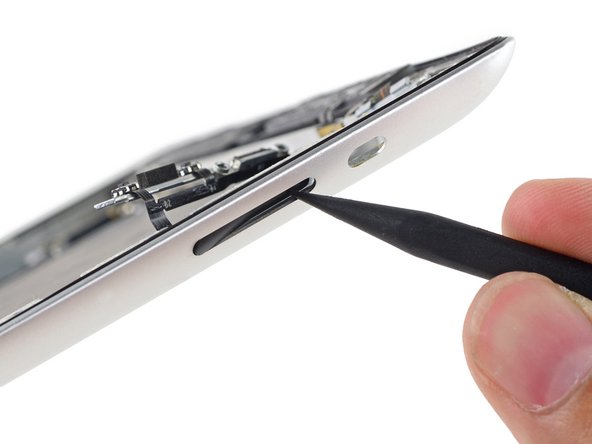
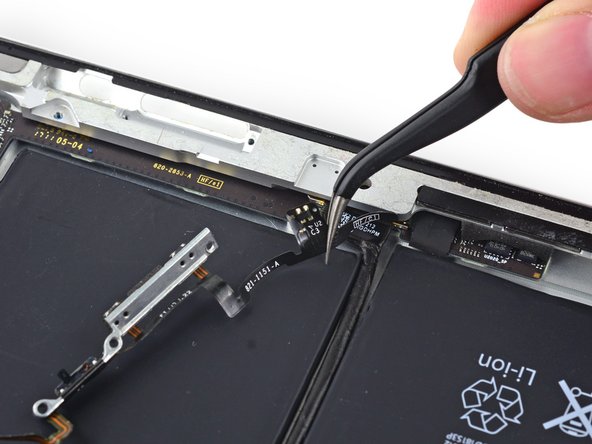
      • オープニングピックの先端を使い、Smart Coverのスリープ/スリープ解除センサーをリアカバーからゆっくりとはがします。

      FixBotに聞いてみる

      コメントを追加

    11. iPad 2 CDMA  ボリューム&電源ボタンケーブルの交換: 手順 43、 2の画像 1 iPad 2 CDMA  ボリューム&電源ボタンケーブルの交換: 手順 43、 2の画像 2
      • 音量ボタンケーブルの音量ボタン部分を、慎重に背面ケースから剥がします。

      FixBotに聞いてみる

      コメントを追加

    12. iPad 2 CDMA  ボリューム&電源ボタンケーブルの交換: 手順 44、 2の画像 1 iPad 2 CDMA  ボリューム&電源ボタンケーブルの交換: 手順 44、 2の画像 2
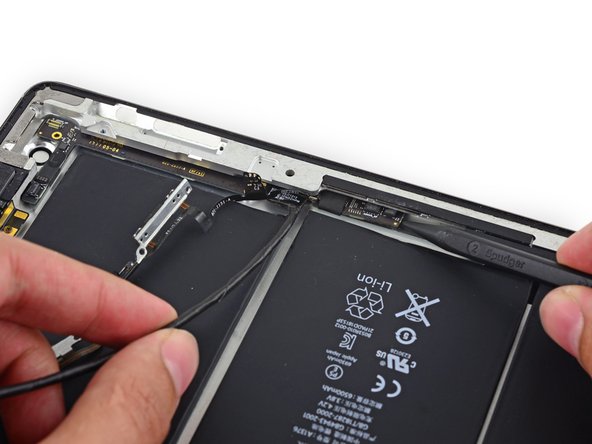
      • リアケースから最後の水平部分をゆっくりと剥がします。

      • ケーブルを完全に取り外さないでください。ケーブルは、上部コンポーネントボードにテープで固定されたコネクタで接続されたままになっています。

      FixBotに聞いてみる

      コメントを追加

    13. iPad 2 CDMA  ボリューム&電源ボタンケーブルの交換: 手順 45、 1の画像 1
      • 上部コンポーネント基板の下端にある2 mmのプラスネジ(#000)を1本取り外す。

      FixBotに聞いてみる

      コメントを追加

    14. iPad 2 CDMA  ボリューム&電源ボタンケーブルの交換: 手順 46、 2の画像 1 iPad 2 CDMA  ボリューム&電源ボタンケーブルの交換: 手順 46、 2の画像 2
      この手順で使用する道具:
      Tweezers
      $4.99
      • ピンセットを使用して、リアケースと上部基板の間にあるフォームブロックを取り外す。

      FixBotに聞いてみる

      コメントを追加

    15. iPad 2 CDMA  ボリューム&電源ボタンケーブルの交換: 手順 47、 3の画像 1 iPad 2 CDMA  ボリューム&電源ボタンケーブルの交換: 手順 47、 3の画像 2 iPad 2 CDMA  ボリューム&電源ボタンケーブルの交換: 手順 47、 3の画像 3
      • スパッジャーを上部コンポーネントボードの端の下に差し込み、音量ボタンに向かってゆっくりとスライドさせて、接着剤からボードを剥がします。

      • ボードを過度に曲げたり、リアケースの上部にこすりつけたりしないよう、十分に注意してください。

      FixBotに聞いてみる

      コメントを追加

    16. iPad 2 CDMA  ボリューム&電源ボタンケーブルの交換: 手順 48、 2の画像 1 iPad 2 CDMA  ボリューム&電源ボタンケーブルの交換: 手順 48、 2の画像 2
      • スパッジャーを上部コンポーネントボードのGPSコネクタの端の下に差し込み、持ち上げて接着剤から剥がします。

      • ボードをリアケースの上部に擦り付けないように細心の注意を払ってください。

      • この作業を行うと、GPSアンテナケーブルがZIFソケットから外れます。再組み立ての際は、上部コンポーネントボードを取り付けるときに、ケーブルをソケットに差し戻してください。

      FixBotに聞いてみる

      コメントを追加

    17. iPad 2 CDMA  ボリューム&電源ボタンケーブルの交換: 手順 49、 3の画像 1 iPad 2 CDMA  ボリューム&電源ボタンケーブルの交換: 手順 49、 3の画像 2 iPad 2 CDMA  ボリューム&電源ボタンケーブルの交換: 手順 49、 3の画像 3
      • 上部コネクタボードのケーブルコネクタを固定している保持バーを跳ね上げます。

      • ロジックボードのソケットからコネクタをまっすぐ引き抜きます。

      • 取り外す際、ケーブルを上に持ち上げないでください。

      FixBotに聞いてみる

      コメントを追加

    18. iPad 2 CDMA  ボリューム&電源ボタンケーブルの交換: 手順 50、 2の画像 1 iPad 2 CDMA  ボリューム&電源ボタンケーブルの交換: 手順 50、 2の画像 2
      • 上部コンポーネントボードケーブルの端を、リアケースに固定している接着剤から引き剥がす。

      FixBotに聞いてみる

      コメントを追加

    19. iPad 2 CDMA  ボリューム&電源ボタンケーブルの交換: 手順 51、 3の画像 1 iPad 2 CDMA  ボリューム&電源ボタンケーブルの交換: 手順 51、 3の画像 2 iPad 2 CDMA  ボリューム&電源ボタンケーブルの交換: 手順 51、 3の画像 3
      • 上部コンポーネントボードを取り外す際は、バッテリーを回避できる高さまで持ち上げつつ、ケーブルを優しく引っ張ります。このとき、背面ケースに擦れないよう注意してください。ゆっくりと慎重に作業します。

      • スパッジャーの先端を上部コンポーネントボードの下に差し込み、少し持ち上げます。

      • ボードをバッテリーと背面ケースのベゼルの隙間から引き抜きます。

      • 上部コンポーネントボードを取り外します。

      • 再組み立ての際は、この段階でGPSアンテナケーブルを接続し直してください。ピンセットを使用して慎重に作業します。

      FixBotに聞いてみる

      コメントを追加

    20. iPad 2 CDMA  ボリューム&電源ボタンケーブルの交換: 手順 52、 2の画像 1 iPad 2 CDMA  ボリューム&電源ボタンケーブルの交換: 手順 52、 2の画像 2
      • ボタン基板を覆っているテープを剥がし、ボタンケーブルのコネクタを露出させる。

      FixBotに聞いてみる

      コメントを追加

    21. iPad 2 CDMA  ボリューム&電源ボタンケーブルの交換: 手順 53、 2の画像 1 iPad 2 CDMA  ボリューム&電源ボタンケーブルの交換: 手順 53、 2の画像 2
      • ボタンケーブルのコネクタを、上部コネクタボード上のコネクタから真上に持ち上げて外します。

      FixBotに聞いてみる

      コメントを追加

    22. iPad 2 CDMA  ボリューム&電源ボタンケーブルの交換: 手順 54、 2の画像 1 iPad 2 CDMA  ボリューム&電源ボタンケーブルの交換: 手順 54、 2の画像 2
      • 交換パーツに金属製の電源ボタン用ブラケットが取り付けられている場合は、以下の手順をスキップできます。

      • 電源ボタンを電源ボタン用ブラケットから剥がします。

      • 再組み立て時のために、向きと接着剤の位置を確認してください。

      FixBotに聞いてみる

      コメントを追加

    23. iPad 2 CDMA  ボリューム&電源ボタンケーブルの交換: 手順 55、 3の画像 1 iPad 2 CDMA  ボリューム&電源ボタンケーブルの交換: 手順 55、 3の画像 2 iPad 2 CDMA  ボリューム&電源ボタンケーブルの交換: 手順 55、 3の画像 3
      • 回転ロック/サイレントスイッチとそのブラケットの間にオープニングピックの先端を差し込み、接着剤を切断します。

      FixBotに聞いてみる

      コメントを追加

    24. iPad 2 CDMA  ボリューム&電源ボタンケーブルの交換: 手順 56、 3の画像 1 iPad 2 CDMA  ボリューム&電源ボタンケーブルの交換: 手順 56、 3の画像 2 iPad 2 CDMA  ボリューム&電源ボタンケーブルの交換: 手順 56、 3の画像 3
      • オープニングピックを回転ロック/サイレントスイッチの残りの部分の下に差し込み、ボタンブラケットから剥がします。

      FixBotに聞いてみる

      コメントを追加

    25. iPad 2 CDMA  ボリューム&電源ボタンケーブルの交換: 手順 57、 3の画像 1 iPad 2 CDMA  ボリューム&電源ボタンケーブルの交換: 手順 57、 3の画像 2 iPad 2 CDMA  ボリューム&電源ボタンケーブルの交換: 手順 57、 3の画像 3
      • オープニングピックの先を使って、音量ボタンをブラケットから剥がします。

      • ボタンケーブルアセンブリをボタンブラケットから取り外します。

      FixBotに聞いてみる

      コメントを追加

終わりに

このデバイスを再組み立てするには、インストラクションを逆の順番に従って作業を進めてください。

キャンセル: このガイドを終了できませんでした。

15 の人々がこのガイドを完成させました。

以下の翻訳者の皆さんにお礼を申し上げます:

en jp

100%

Midori Doiさんは世界中で修理する私たちを助けてくれています! あなたも貢献してみませんか?
翻訳を始める ›

作成者

3人の作成者と共同で作成されました。

Andrew Optimus Goldheart

メンバー登録日: 10/17/09

515,547 ポイント

406のガイドは作成済み

チーム

iFixit iFixit人のメンバー

Staff

123 メンバー

83,889のガイドは作成済み

2件のガイドコメント

EMERGENCY!

I went to fix a friend's screen and cut the power cable. I replaced it with a used one and the volume doesn't work however the power button and silent button work. What might it be?

John Cavaliere - 返信 共有

hi, this is not a coma power flex tutorial, that’s a gsm one, do u have de real coma guide?, i havnt’t found it, thanks

ian thx - 返信 共有

コメントを追加

統計データ:

過去 24時間: 3

過去 7 日: 11

過去 30 日: 44

今までの合計 13,986