メインコンテンツにスキップ
リペアコミュニティに参加 - アカウントの作成

この翻訳は機械によって生成されたものであり、まだ人間による校正は行われていません。 日本語を話せますか? レビューはこちらから。

iMac Intel 17インチ 電源ユニットの交換

必要な工具と部品

    1. iMac Intel 17インチ 電源ユニットの交換, アクセスドア: 手順 1、 2の画像 1 iMac Intel 17インチ 電源ユニットの交換, アクセスドア: 手順 1、 2の画像 2
      • アクセスドアをiMacに固定している脱落防止プラスネジを緩めます。

      • iMacからアクセスドアを取り外します。

      • 作業を開始する前に、コンピュータの電源ケーブルを抜き、電源スイッチを20-30秒間押し続け、本体内部のコンデンサの静電気を放電します。

      FixBotに聞いてみる

      コメントを追加

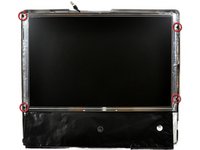
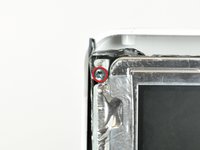
    1. iMac Intel 17インチ 電源ユニットの交換, フロントベゼル: 手順 2、 1の画像 1
      • 次の4本のネジを外します:

      • 6mm T8トルクスネジ 3本

      • 8mm T8トルクスネジ 1本

      FixBotに聞いてみる

      コメントを追加

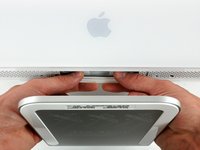
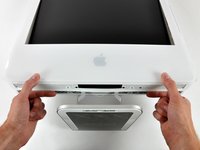
    2. iMac Intel 17インチ 電源ユニットの交換, フロントベゼルの取り外し: 手順 3、 2の画像 1 iMac Intel 17インチ 電源ユニットの交換, フロントベゼルの取り外し: 手順 3、 2の画像 2
      • iMacを裏返し、スタンド側を下にして平らな面に置きます。

      • iMacからフロントベゼルを取り外すため、同時に以下の操作を行います:

      • 親指でRAMアームを押し込み、iMacを下に押さえます。

      • 人差し指でフロントベゼルの小さなブリッジ部分を手前に引きます。

      • 人差し指でフロントベゼルを上に引き上げます。

      • 小さなブリッジ部分がRAMアームを通過したら、フロントベゼルの下端を持ち上げ、リアケースの下端から外れるまで浮かせて取り外します。

      FixBotに聞いてみる
      コメントを追加

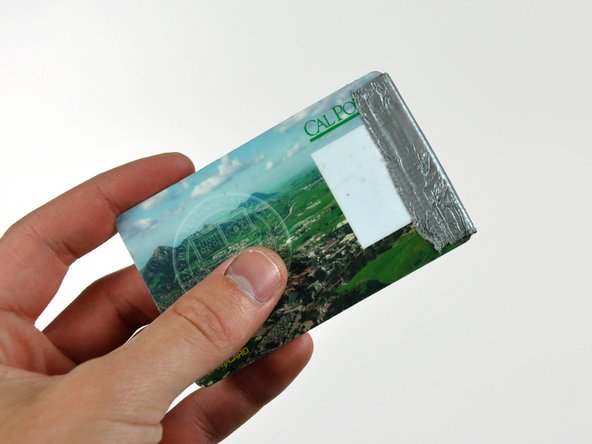
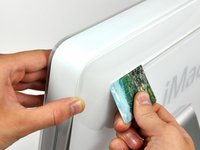
    3. iMac Intel 17インチ 電源ユニットの交換: 手順 4、 3の画像 1 iMac Intel 17インチ 電源ユニットの交換: 手順 4、 3の画像 2 iMac Intel 17インチ 電源ユニットの交換: 手順 4、 3の画像 3
      この手順で使用する道具:
      Plastic Cards
      $2.99
      • iMacを立てて、スタンドの上に設置します。

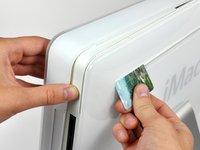
      • エアベントスロットの角(リアケース上部付近)に、プラスチックカードを差し込みます。

      • カードをiMacの上部に向かって押し込み、フロントベゼルのラッチを解放します。

      • フロントベゼルをリアケースから引き離します。

      • フロントベゼルの反対側でも同様の作業を行います。

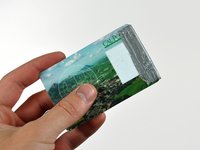
      • ラッチの解放がうまくいかない場合は、カードの先端にダクトテープを数層貼り付けると効果的です。

      • ベゼルが解放されない場合は、下端をリアケース側に押し戻してから、再度この開放作業を行ってください。

      FixBotに聞いてみる
      コメントを追加

    4. iMac Intel 17インチ 電源ユニットの交換: 手順 5、 1の画像 1
      • iMacのスタンド側を下にしてテーブルの上に置きます。

      • ベゼルの下端を持ち上げ、iMac本体から引き離すように回転させます。その際、RAMアームが引っかからないよう注意してください。

      • 取り外したベゼルをiMac本体の上に置きます。

      FixBotに聞いてみる

      コメントを追加

    5. iMac Intel 17インチ 電源ユニットの交換: 手順 6、 1の画像 1
      • 必要に応じて、マイクおよびカメラケーブルに巻き付けられているカプトンテープを取り外します(廃棄して問題ありません)。

      FixBotに聞いてみる

      コメントを追加

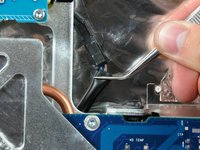
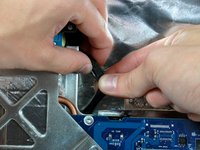
    6. iMac Intel 17インチ 電源ユニットの交換: 手順 7、 2の画像 1 iMac Intel 17インチ 電源ユニットの交換: 手順 7、 2の画像 2
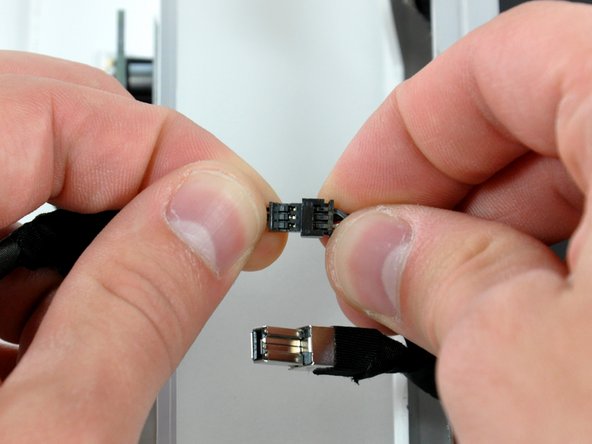
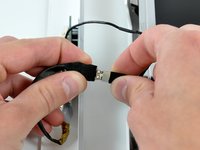
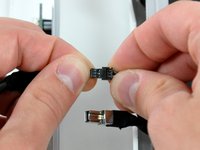
      • カメラとマイクケーブル両方の接続を外します。

      FixBotに聞いてみる

      コメントを追加

    1. iMac Intel 17インチ 電源ユニットの交換, ディスプレイ: 手順 8、 1の画像 1
      • リアケースから下側のEMIシールドを剥がします。

      • シールドは3辺を剥がすだけで十分です。ディスプレイには付けたままにしておきます。

      • EMIシールドをディスプレイにテープで留めておくと、作業の邪魔にならず便利です。

      FixBotに聞いてみる

      コメントを追加

    2. iMac Intel 17インチ 電源ユニットの交換: 手順 9、 2の画像 1 iMac Intel 17インチ 電源ユニットの交換: 手順 9、 2の画像 2
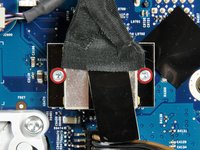
      • ディスプレイケーブルをロジックボードに固定している4.8 mmのトルクスネジ(T6)を2本取り外します。

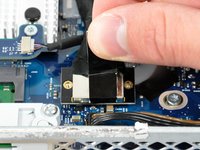
      • ディスプレイケーブルのコネクタの黒いタブを掴み、ロジックボードから真上に引き抜きます。

      FixBotに聞いてみる

      コメントを追加

    3. iMac Intel 17インチ 電源ユニットの交換: 手順 10、 1の画像 1
      • 24インチ iMacのインバーターケーブルは左側に引き抜きます。

      • ロジックボードのソケットからインバーターケーブルのコネクタを真上に引き抜きます。

      FixBotに聞いてみる

      コメントを追加

    4. iMac Intel 17インチ 電源ユニットの交換: 手順 11、 1の画像 1
      • ディスプレイの両側の縦端からアルミ製のEMIテープを剥がします。

      • 再組み立ての際、ディスプレイをiMacのリアケースに収める前に、左右の端に沿ったEMIシールドが邪魔にならないよう、小さなテープを数枚使って固定しておくと作業がスムーズです。

      FixBotに聞いてみる

      コメントを追加

    5. iMac Intel 17インチ 電源ユニットの交換: 手順 12、 2の画像 1 iMac Intel 17インチ 電源ユニットの交換: 手順 12、 2の画像 2
      この手順で使用する道具:
      TR10 Torx Security Screwdriver
      $5.99
      • EMIシールドをディスプレイから垂らしておきます。

      • ディスプレイをリアケースに固定している、頭部厚さ2 mmの8 mmトルクスT10ネジを4本外します。

      • このネジは奥まった位置にあるため、こちらのような細身のドライバーが外す際に必須です。ビットドライバーは、この用途には短すぎる傾向があります。

      • ネジがiMac内部に落ちないよう、磁石付きのドライバーの使用を強く推奨します。

      FixBotに聞いてみる

      コメントを追加

    6. iMac Intel 17インチ 電源ユニットの交換: 手順 13、 1の画像 1
      • ディスプレイの下端を持ち上げ、手前に引いて上端に付いているEMIシールドを外す。

      • 取り外す際にケーブルが引っかからないよう注意する。

      FixBotに聞いてみる

      コメントを追加

    1. iMac Intel 17インチ 電源ユニットの交換, ハードドライブ: 手順 14、 1の画像 1
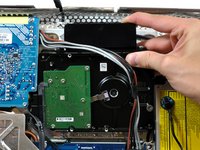
      • ハードドライブブラケットの裏側から、電源ケーブルの束を外します。

      FixBotに聞いてみる

      コメントを追加

    2. iMac Intel 17インチ 電源ユニットの交換, ハードドライブ温度センサーの取り外し: 手順 15、 3の画像 1 iMac Intel 17インチ 電源ユニットの交換, ハードドライブ温度センサーの取り外し: 手順 15、 3の画像 2 iMac Intel 17インチ 電源ユニットの交換, ハードドライブ温度センサーの取り外し: 手順 15、 3の画像 3
      • モデルによっては、ハードドライブ温度センサーが取り付けられている場合があります。ロジックボードに、最初の画像で赤く強調表示されているハードドライブ温度センサー用のソケットがない場合は、この手順を飛ばしてください。

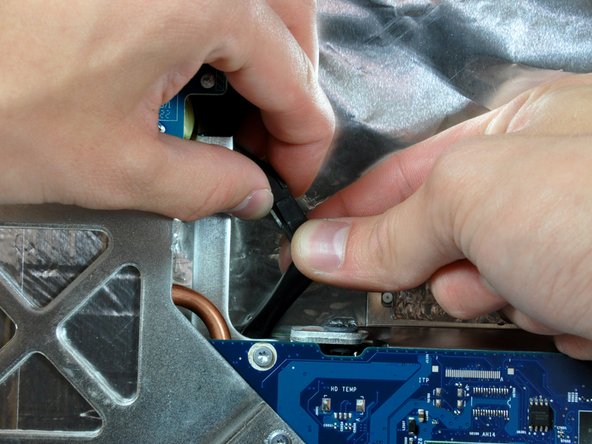
      • ロジックボード上のソケットから、ハードドライブ温度センサーのコネクタを引き抜きます。

      • コネクタをロジックボードの面と平行に、iMacの上端方向へ引き抜いてください。

      • スパッジャーを使用して、ハードドライブから温度センサーと接着剤を剥がし、交換用ドライブの同じ位置に取り付けます。

      FixBotに聞いてみる

      コメントを追加

    3. iMac Intel 17インチ 電源ユニットの交換: 手順 16、 1の画像 1
      • ハードドライブブラケットを押し込み、リアケースから解放してから、ドライブの上部を自分の方へ回転させる。

      • ハードドライブブラケットの上部を押し込んでリアケースから解放するにはかなりの力が必要なため、iMacをスタンド側を下にしてテーブルに置き、倒れないようにすることを推奨する。

      • ハードドライブブラケットを解放するのが難しい場合は、ブラケットをハードドライブに固定している2本のT8またはT10トルクスネジを取り外すことで、ブラケットをハードドライブから取り外すことができる。

      FixBotに聞いてみる

      コメントを追加

    4. iMac Intel 17インチ 電源ユニットの交換: 手順 17、 2の画像 1 iMac Intel 17インチ 電源ユニットの交換: 手順 17、 2の画像 2
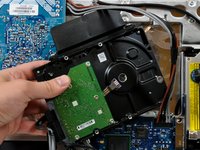
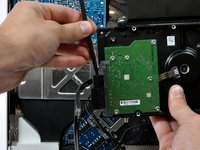
      • ハードドライブを下のピンから持ち上げ、リアケースから引き出します。その際、電源ケーブルが引っかからないよう注意してください。

      • ハードドライブを取り付ける際は、2つのゴム製グロメットがシャーシの穴を通り抜けてしまわないよう注意してください。外れてしまった場合、ロジックボードを取り外す必要があります。

      FixBotに聞いてみる

      コメントを追加

    5. iMac Intel 17インチ 電源ユニットの交換: 手順 18、 2の画像 1 iMac Intel 17インチ 電源ユニットの交換: 手順 18、 2の画像 2
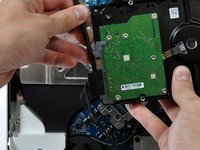
      • SATAコネクタの間にスパッジャーを差し込み、ひねってコネクタをハードドライブから取り外します。

      • 両方のSATAコネクタを取り外します。

      FixBotに聞いてみる

      コメントを追加

    1. iMac Intel 17インチ 電源ユニットの交換, 電源ユニット: 手順 19、 1の画像 1
      • これからの数手順では、電源装置の表面に手が近づきます。ボードに取り付けられた多数の大型コンデンサから高電圧の感電を受ける恐れがあるため、電源装置の表面には絶対に触れないでください。

      • スパッジャーを使って固定機構を(自分側に)押し下げると同時に、コネクタをソケットから引き抜き、付属ケーブルコネクタの接続をロジックボードから外します。

      • 固定機構は背面ケース側を向いています。

      FixBotに聞いてみる

      コメントを追加

    2. iMac Intel 17インチ 電源ユニットの交換: 手順 20、 1の画像 1
      • 必要に応じて、シャーシ下でAC入力ケーブルを固定しているテープを剥がします。

      FixBotに聞いてみる

      コメントを追加

    3. iMac Intel 17インチ 電源ユニットの交換: 手順 21、 2の画像 1 iMac Intel 17インチ 電源ユニットの交換: 手順 21、 2の画像 2
      この手順で使用する道具:
      Tweezers
      $4.99
      • ピンセットを使って、AC入力ケーブルをシャーシの下から引き出します。

      • AC入力ケーブルのロック機構を押しながらコネクタをソケットから引き抜き、取り外します。

      FixBotに聞いてみる

      コメントを追加

    4. iMac Intel 17インチ 電源ユニットの交換, 電源ユニットを固定している4本のトルクスネジを取り外す: 手順 22、 1の画像 1
      • 電源ユニットをリアケースに固定している4本のトルクスネジ(T10)を取り外す。

      • 右側の14mm細目ネジ2本。

      • 左下隅の14mm粗目ネジ1本。

      • 左上隅の20mm粗目ネジ1本。

      FixBotに聞いてみる

      コメントを追加

    5. iMac Intel 17インチ 電源ユニットの交換: 手順 23、 1の画像 1
      • ACインレットケーブルがシャーシに巻き込まれないよう注意しながら、リアケースから電源を持ち上げます。

      FixBotに聞いてみる

      コメントを追加

終わりに

デバイスを再組み立てするには、これらのインストラクションを逆の順番に従って作業を進めてください。

キャンセル: このガイドを終了できませんでした。

57 の人々がこのガイドを完成させました。

以下の翻訳者の皆さんにお礼を申し上げます:

en jp

100%

railgunさんは世界中で修理する私たちを助けてくれています! あなたも貢献してみませんか?
翻訳を始める ›

作成者

6人の作成者と共同で作成されました。

Walter Galan

711,287 ポイント

1,203のガイドは作成済み

5件のガイドコメント

It was quite easy, but a little fiddly. I didn't need to remove the hardrive to replace the power supply.

cjmaxwell - 返信 共有

The PSU in the 17” is smaller than shown and has the DC - DC convertor above it.

Marcus Evans - 返信 共有

DC - DC convertor is above the psu in the 17” model and the psu is half the size than that shown.

Marcus Evans - 返信 共有

I wanna try this because my imac no longer turns on, but i dont know if its my power supply. I press the power button and it turns on barely for a second and then turn off completely. it makes the sound when a mac turns on and the screen turns on for a sec…..what should I do?

Jess - 返信 共有

@jess : Check this out: My iMac will not turn on? – it explains how to read the diagnostic LEDs.

Ernst de Haan - 返信 共有

コメントを追加

統計データ:

過去 24時間: 4

過去 7 日: 29

過去 30 日: 136

今までの合計 48,200