メインコンテンツにスキップ
リペアコミュニティに参加 - アカウントの作成

この翻訳は機械によって生成されたものであり、まだ人間による校正は行われていません。 この言語を話せますか? レビューはこちら.

ZTE Blade Z Max スクリーンの交換

必要な工具と部品

    1. ZTE Blade Z Max スクリーンの交換, SIMカード: 手順 1、 3の画像 1 ZTE Blade Z Max スクリーンの交換, SIMカード: 手順 1、 3の画像 2 ZTE Blade Z Max スクリーンの交換, SIMカード: 手順 1、 3の画像 3
      • デバイスを横向きにし、ボタン側を奥側に向けます。

      • SIMカード取り出しツールを使って、細い先端をイジェクトホールに差し込みます。

      • 指でつかめる程度にSIMカードトレイが飛び出すまで、ホールをしっかりと押し込みます。

      FixBotに聞いてみる

      コメントを追加

    2. ZTE Blade Z Max スクリーンの交換: 手順 2、 3の画像 1 ZTE Blade Z Max スクリーンの交換: 手順 2、 3の画像 2 ZTE Blade Z Max スクリーンの交換: 手順 2、 3の画像 3
      • 指でトレイを引き出す。

      • SIMカードを取り出す。

      FixBotに聞いてみる

      コメントを追加

    1. ZTE Blade Z Max スクリーンの交換, 指紋センサー: 手順 3、 1の画像 1
      • SIMカードトレイ付近の本体側面にあるT2ネジを1本取り外す。

      FixBotに聞いてみる

      コメントを追加

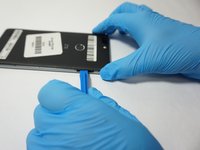
    2. ZTE Blade Z Max スクリーンの交換: 手順 4、 2の画像 1 ZTE Blade Z Max スクリーンの交換: 手順 4、 2の画像 2
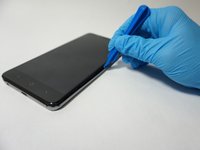
      • SIMカードトレイがあった隙間にプラスチック製のオープニングツールを差し込みます。

      • 背面が外れる音がするまで、電話のフレームから背面をゆっくりとこじ開けて外します。

      FixBotに聞いてみる

      コメントを追加

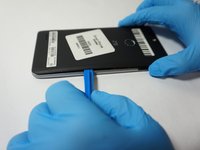
    3. ZTE Blade Z Max スクリーンの交換: 手順 5、 2の画像 1 ZTE Blade Z Max スクリーンの交換: 手順 5、 2の画像 2
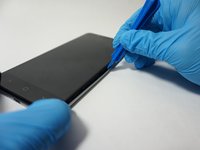
      • 電話の背面とフレームの間にできた隙間にオープニングツールを差し込む。

      • オープニングツールを電話の外周に沿って背面の裏側にスライドさせ、背面をフレームに固定している残りのクリップを取り外す。

      FixBotに聞いてみる

      コメントを追加

    4. ZTE Blade Z Max スクリーンの交換: 手順 6、 2の画像 1 ZTE Blade Z Max スクリーンの交換: 手順 6、 2の画像 2
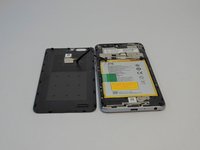
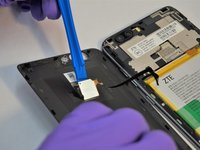
      • 指紋センサーのリボンケーブルを損傷しないよう注意しながら、背面を横に回転させます。

      • オープニングツールを使用して、指紋センサーを電話機の背面から取り外します。

      • 再組み立ての際は、セロハンテープで指紋センサーを電話機の背面に固定します。

      • 電話機の背面を脇に置きます。

      FixBotに聞いてみる

      コメントを追加

    5. ZTE Blade Z Max スクリーンの交換: 手順 7、 1の画像 1
      • JIS #000ドライバーを使用して、電話機背面から6本の銀色の2.9mmネジを取り外します。

      • 同じJIS #000ドライバーを使用して、11本の黒色の3.5mmネジを取り外します。

      FixBotに聞いてみる

      コメントを追加

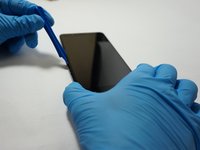
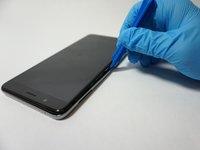
    6. ZTE Blade Z Max スクリーンの交換: 手順 8、 2の画像 1 ZTE Blade Z Max スクリーンの交換: 手順 8、 2の画像 2
      • 端末を裏返し、画面を上に向けます。

      • 画面とそれを取り囲むシルバーのトリムの間にオープニングツールを差し込みます。

      • オープニングツールを端末の周囲に沿って動かし、トリムをフレームに固定しているクリップを外します。

      FixBotに聞いてみる

      コメントを追加

    7. ZTE Blade Z Max スクリーンの交換: 手順 9、 2の画像 1 ZTE Blade Z Max スクリーンの交換: 手順 9、 2の画像 2
      • 端末を裏返し、画面を下にする。

      • トリムピースを持ち上げて、端末から取り外す。

      FixBotに聞いてみる

      コメントを追加

    8. ZTE Blade Z Max スクリーンの交換: 手順 10、 2の画像 1 ZTE Blade Z Max スクリーンの交換: 手順 10、 2の画像 2
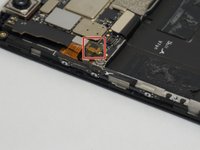
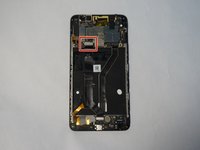
      • プラスチック製オープニングツールを使用して、マザーボードから指紋センサーのフレキシブルケーブルコネクタを外します。

      FixBotに聞いてみる

      コメントを追加

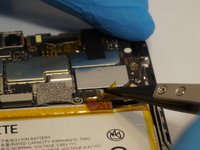
    1. ZTE Blade Z Max スクリーンの交換, バッテリー: 手順 11、 2の画像 1 ZTE Blade Z Max スクリーンの交換, バッテリー: 手順 11、 2の画像 2
      この手順で使用する道具:
      Tweezers
      $4.99
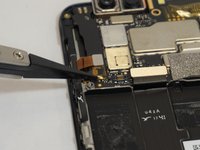
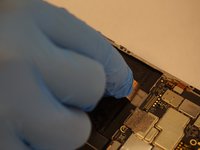
      • ピンセットを使用して、コネクタを固定しているテープを慎重に引き上げます。

      • これによりコネクタも外れます。

      FixBotに聞いてみる

      コメントを追加

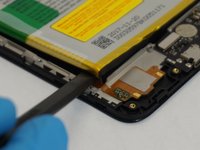
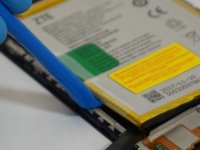
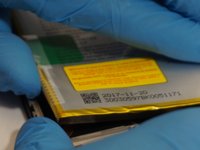
    2. ZTE Blade Z Max スクリーンの交換: 手順 12、 3の画像 1 ZTE Blade Z Max スクリーンの交換: 手順 12、 3の画像 2 ZTE Blade Z Max スクリーンの交換: 手順 12、 3の画像 3
      • この手順では、バッテリーを傷つけないよう注意してください。バッテリーをフレームから取り外す際に過度な力が必要な場合は、スマートフォンを加熱してバッテリーを固定している接着剤を柔らかくしてください。

      • バッテリーの左下隅から開始し、スパッジャーの幅広の端をくさびのように差し込み、バッテリーの下に潜り込ませます。

      • スパッジャーでできた隙間にオープニングツールを差し込み、バッテリーの縁に沿って慎重にこじ開けて外していきます。

      • バッテリーがスマートフォンから十分に分離したら、手を使ってバッテリーを完全に取り外します。必要に応じてスパッジャーの幅広の端を使い、残った接着剤を削ぎ落としてください。

      FixBotに聞いてみる

      コメントを追加

    1. ZTE Blade Z Max スクリーンの交換, サイドボタン: 手順 13、 2の画像 1 ZTE Blade Z Max スクリーンの交換, サイドボタン: 手順 13、 2の画像 2
      この手順で使用する道具:
      Tweezers
      $4.99
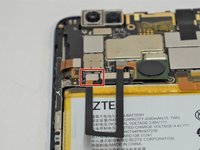
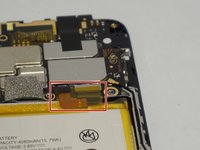
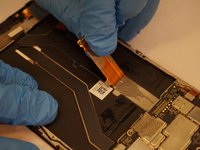
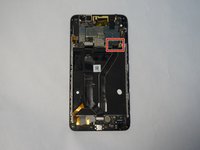
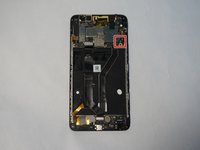
      • ピンセットを使用して、マザーボード左側のリボンケーブルコネクタ上にある小さなテープを剥がします。

      FixBotに聞いてみる

      コメントを追加

    2. ZTE Blade Z Max スクリーンの交換: 手順 14、 2の画像 1 ZTE Blade Z Max スクリーンの交換: 手順 14、 2の画像 2
      • オープニングツールまたはスパッジャーを使用して、リボンケーブルから接着剤を削り取ります。

      FixBotに聞いてみる

      コメントを追加

    3. ZTE Blade Z Max スクリーンの交換: 手順 15、 3の画像 1 ZTE Blade Z Max スクリーンの交換: 手順 15、 3の画像 2 ZTE Blade Z Max スクリーンの交換: 手順 15、 3の画像 3
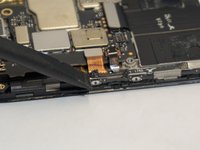
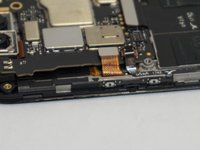
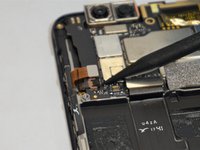
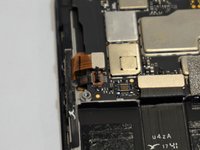
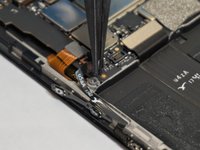
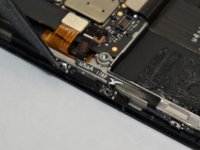
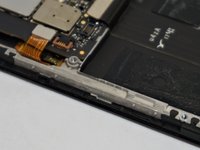
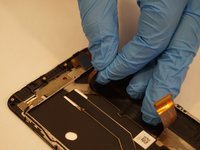
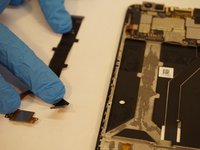
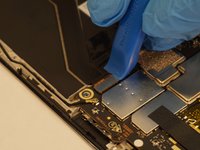
      • オープニングツールまたはスパッジャーを使い、コネクタの右側(黒い部分)を上にこじ開けて接続を外します。

      • ピンセットを使い、リボンケーブルをコネクタから慎重に引き抜きます。

      FixBotに聞いてみる

      コメントを追加

    4. ZTE Blade Z Max スクリーンの交換, ボタンアセンブリの取り外し: 手順 16、 2の画像 1 ZTE Blade Z Max スクリーンの交換, ボタンアセンブリの取り外し: 手順 16、 2の画像 2
      • ボタンのリボンケーブルは非常に壊れやすく、特に音量を下げるボタンの付近は注意が必要です。後でこの部品を再使用する場合は、破らないように注意してください。

      • オープニングツールまたはピンセットを使用して、ボタンストリップの端を電話機からこじ開けて外します。

      • すべてのボタンが外れたら、アセンブリ全体をそのまま持ち上げます。

      • 新しいボタンを電話機に固定するために、接着剤が必要になる場合があります。

      FixBotに聞いてみる

      コメントを追加

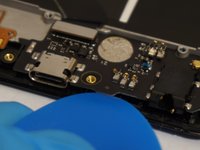
    1. ZTE Blade Z Max スクリーンの交換, 充電ボード: 手順 17、 2の画像 1 ZTE Blade Z Max スクリーンの交換, 充電ボード: 手順 17、 2の画像 2
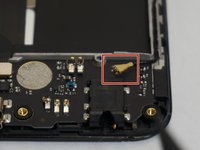
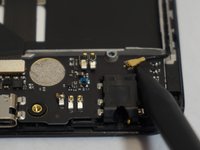
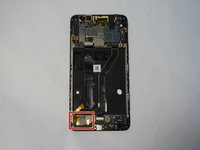
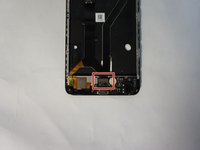
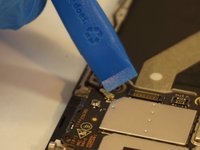
      • スパッジャーを使用して、充電ポート基板の右上にあるアンテナコネクタを上にこじ開けます。

      FixBotに聞いてみる

      コメントを追加

    2. ZTE Blade Z Max スクリーンの交換: 手順 18、 1の画像 1
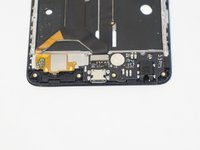
      • プラスチック製オープニングツールを使用して、カードの左上にあるカードのメインコネクタを上にこじ開けて取り外します。

      FixBotに聞いてみる

      コメントを追加

    3. ZTE Blade Z Max スクリーンの交換: 手順 19、 3の画像 1 ZTE Blade Z Max スクリーンの交換: 手順 19、 3の画像 2 ZTE Blade Z Max スクリーンの交換: 手順 19、 3の画像 3
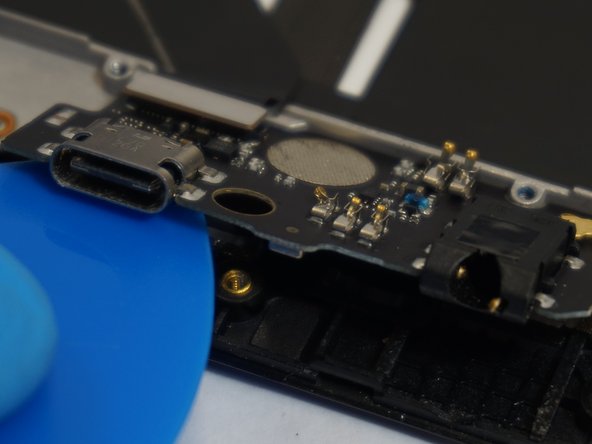
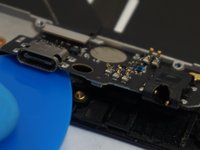
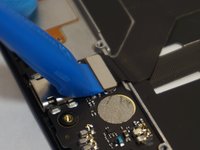
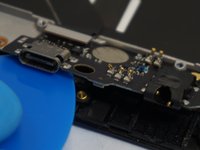
      • オープニングツール、スパッジャー、またはオープニングピックを使用して、カードの下端を電話から引き離します。

      • カードの下端を指でつかめるまで持ち上げ、そのまま電話から取り外します。

      FixBotに聞いてみる

      コメントを追加

    1. ZTE Blade Z Max スクリーンの交換, スクリーン/デジタイザー: 手順 20、 3の画像 1 ZTE Blade Z Max スクリーンの交換, スクリーン/デジタイザー: 手順 20、 3の画像 2 ZTE Blade Z Max スクリーンの交換, スクリーン/デジタイザー: 手順 20、 3の画像 3
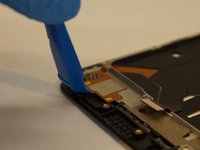
      • オープニングツールを使用して、接着剤で固定されている下部接続ケーブルを電話機のフレームから持ち上げます。

      FixBotに聞いてみる

      コメントを追加

    2. ZTE Blade Z Max スクリーンの交換: 手順 21、 2の画像 1 ZTE Blade Z Max スクリーンの交換: 手順 21、 2の画像 2
      • プラスチック製オープニングツールを使用して、電話機の下部中央からコネクタのリボンを分離します。

      FixBotに聞いてみる

      コメントを追加

    3. ZTE Blade Z Max スクリーンの交換: 手順 22、 2の画像 1 ZTE Blade Z Max スクリーンの交換: 手順 22、 2の画像 2
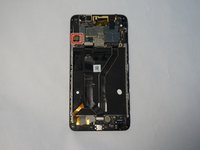
      • オープニングツールを使用して、マザーボード左下から1つ目のマザーボードのコネクタを外します。

      FixBotに聞いてみる

      コメントを追加

    4. ZTE Blade Z Max スクリーンの交換: 手順 23、 3の画像 1 ZTE Blade Z Max スクリーンの交換: 手順 23、 3の画像 2 ZTE Blade Z Max スクリーンの交換: 手順 23、 3の画像 3
      • 先ほど取り外したコネクタから、リボンケーブルを電話本体から慎重に剥がします。

      • 再組み立て時に、このケーブルを接着剤で固定する必要がある場合があります。

      • リボンケーブルを脇に置きます。

      FixBotに聞いてみる

      コメントを追加

    5. ZTE Blade Z Max スクリーンの交換: 手順 24、 2の画像 1 ZTE Blade Z Max スクリーンの交換: 手順 24、 2の画像 2
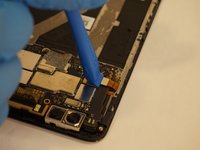
      • プラスチック製オープニングツールを使用して、マザーボードの右下にある2つ目のマザーボードコネクタを取り外します。

      FixBotに聞いてみる

      コメントを追加

    6. ZTE Blade Z Max スクリーンの交換: 手順 25、 3の画像 1 ZTE Blade Z Max スクリーンの交換: 手順 25、 3の画像 2 ZTE Blade Z Max スクリーンの交換: 手順 25、 3の画像 3
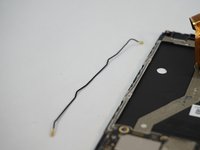
      • プラスチック製オープニングツールを使用して、上部アンテナコネクタを外す。

      • アンテナを本体から取り外し、脇に置く。

      FixBotに聞いてみる

      コメントを追加

    7. ZTE Blade Z Max スクリーンの交換: 手順 26、 2の画像 1 ZTE Blade Z Max スクリーンの交換: 手順 26、 2の画像 2
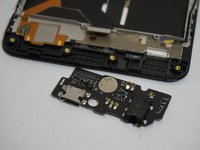
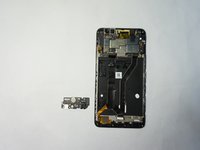
      • プラスチック製オープニングツールを使用して、電話の充電ポートカードを取り外します。

      FixBotに聞いてみる

      コメントを追加

    8. ZTE Blade Z Max スクリーンの交換: 手順 27、 2の画像 1 ZTE Blade Z Max スクリーンの交換: 手順 27、 2の画像 2
      • プラスチック製オープニングツールを使用して、アンテナ接続部の反対側、サイドボタンコネクタの近くにあるデジタイザーリボンケーブルコネクタを外します。

      FixBotに聞いてみる

      コメントを追加

    9. ZTE Blade Z Max スクリーンの交換: 手順 28、 2の画像 1 ZTE Blade Z Max スクリーンの交換: 手順 28、 2の画像 2
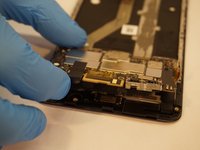
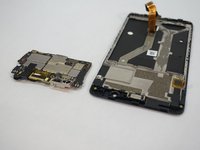
      • マザーボードをフレームから慎重に取り外します。

      FixBotに聞いてみる

      コメントを追加

    10. ZTE Blade Z Max スクリーンの交換: 手順 29、 1の画像 1
      • プラスチック製オープニングツールまたはスパッジャーを使用して、電話の上部付近にあるイヤーピースをフレームから取り外します。

      • 取り外したすべてのコンポーネントは、新しいスクリーンが収められた別のフレームに取り付けます。

      FixBotに聞いてみる

      コメントを追加

終わりに

デバイスを再組み立てするには、これらのインストラクションを逆の順番に従って作業を進めてください。

キャンセル: このガイドを終了できませんでした。

13 の人々がこのガイドを完成させました。

以下の翻訳者の皆さんにお礼を申し上げます:

en jp

100%

Translation Botさんは世界中で修理する私たちを助けてくれています! あなたも貢献してみませんか?
翻訳を始める ›

作成者

3人の作成者と共同で作成されました。

Ronald Weimar

メンバー登録日: 09/24/18

1,480 ポイント

6のガイドは作成済み

2件のガイドコメント

Thanks! This helped loads with my repair.

Isaac Pettis - 返信 共有
Thanks for the tutorial. It helped a ton and was easy to follow. I would add the screen replacement from the frame portion of the assembly.

Americo Garcia Jr - 返信 共有

コメントを追加

統計データ:

過去 24時間: 0

過去 7 日: 15

過去 30 日: 51

今までの合計 5,560