メインコンテンツにスキップ
リペアコミュニティに参加 - アカウントの作成

Wii U GamePadのLCDディスプレイの交換

アーカイブされたガイド
このガイドは将来的な使用のためにのみ保存されてます。ご自身の修理作業には更新バージョンをご利用ください。

必要な工具と部品

ビデオの概要

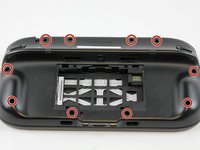
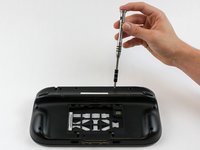
    1. Wii U GamePadのLCDディスプレイの交換, バッテリー: 手順 1、 1の画像 1
      • ゲームパッドを裏返して、 #00ドライバーを使って4.7 mmネジを2本外します。

      FixBotに聞いてみる
      コメントを追加

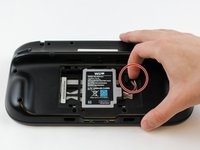
    2. Wii U GamePadのLCDディスプレイの交換, バッテリーカバーを外します。: 手順 2、 1の画像 1
      • バッテリーのプレートを持ち上げて外します。

      FixBotに聞いてみる
      コメントを追加

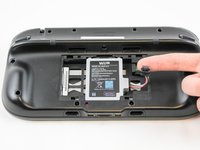
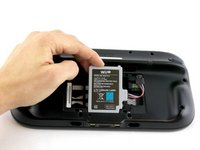
    3. Wii U GamePadのLCDディスプレイの交換, バッテリーの接続を外します。: 手順 3、 3の画像 1 Wii U GamePadのLCDディスプレイの交換, バッテリーの接続を外します。: 手順 3、 3の画像 2 Wii U GamePadのLCDディスプレイの交換, バッテリーの接続を外します。: 手順 3、 3の画像 3
      • 指先で、バッテリーコネクターのプラグを押して後ろ向きに引きます。

      • バッテリーケースからバッテリーを取り出します。

      FixBotに聞いてみる

      コメントを追加

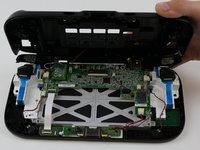
    1. Wii U GamePadのLCDディスプレイの交換, ケース: 手順 4、 3の画像 1 Wii U GamePadのLCDディスプレイの交換, ケース: 手順 4、 3の画像 2 Wii U GamePadのLCDディスプレイの交換, ケース: 手順 4、 3の画像 3
      • 外側ケース周辺に留められたトライウイング用のY1ドライバーで9mmネジを10本外します。

      • ケースの裏側を持ち上げます。

      • ケースの裏側ではモーターがマザーボードとケーブルによって接続されたままです。丁寧に持ち上げてください。

      FixBotに聞いてみる

      コメントを追加

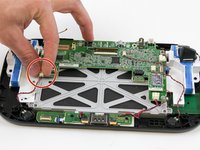
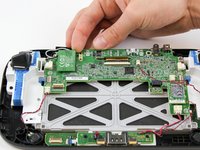
    2. Wii U GamePadのLCDディスプレイの交換: 手順 5、 1の画像 1
      • 指でマザーボードから外側ケースのモーターコネクターの接続を外します。

      • 画像のように電線を引っ張らないでください。電線が切れてしまう恐れがあります。電線の先端にあるプラグを掴んで作業して下さい(マザーボード側のコネクタを掴まないで下さい)。

      FixBotに聞いてみる
      コメントを追加

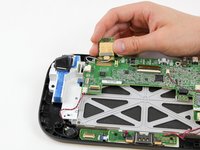
    1. Wii U GamePadのLCDディスプレイの交換, スピーカー: 手順 6、 2の画像 1 Wii U GamePadのLCDディスプレイの交換, スピーカー: 手順 6、 2の画像 2
      • マザーボードから左側スピーカーケーブルの接続を指で外します。

      FixBotに聞いてみる
      コメントを追加

    2. Wii U GamePadのLCDディスプレイの交換: 手順 7、 2の画像 1 Wii U GamePadのLCDディスプレイの交換: 手順 7、 2の画像 2
      この手順で使用する道具:
      Tweezers
      $4.99
      • ピンセットを使って、マザーボードと接続されている右側スピーカーケーブルを取り出します。

      FixBotに聞いてみる

      コメントを追加

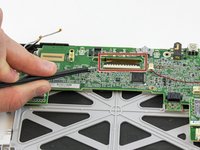
    1. Wii U GamePadのLCDディスプレイの交換, Wi-Fi基板: 手順 8、 3の画像 1 Wii U GamePadのLCDディスプレイの交換, Wi-Fi基板: 手順 8、 3の画像 2 Wii U GamePadのLCDディスプレイの交換, Wi-Fi基板: 手順 8、 3の画像 3
      この手順で使用する道具:
      Tweezers
      $4.99
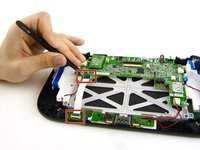
      • ピンセットでマザーボードと白色のフレックスケーブルを繋いでいるバックルの上部と下部を開きます。

      • ピンセットで白色のフレックスケーブルを取り出します。

      FixBotに聞いてみる

      コメントを追加

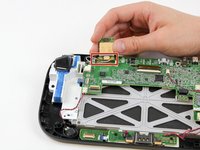
    2. Wii U GamePadのLCDディスプレイの交換: 手順 9、 2の画像 1 Wii U GamePadのLCDディスプレイの交換: 手順 9、 2の画像 2
      • 指でWi-Fi基板を持ち上げて取り出します。

      • 基板はまだ2本の電線で繋がっているため、持ち上げる際は丁寧に作業を行ってください。

      FixBotに聞いてみる
      コメントを追加

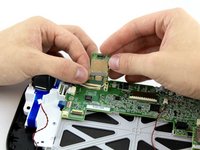
    3. Wii U GamePadのLCDディスプレイの交換: 手順 10、 2の画像 1 Wii U GamePadのLCDディスプレイの交換: 手順 10、 2の画像 2
      • Wi-Fiモジュールの裏側から白黒のワイヤーの接続を外します。

      FixBotに聞いてみる
      コメントを追加

    4. Wii U GamePadのLCDディスプレイの交換: 手順 11、 1の画像 1
      • Wi-Fiモジュールを持ち上げて取り出します。

      FixBotに聞いてみる

      コメントを追加

    1. Wii U GamePadのLCDディスプレイの交換, マザーボード: 手順 12、 1の画像 1
      この手順で使用する道具:
      Tweezers
      $4.99
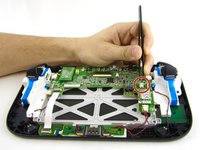
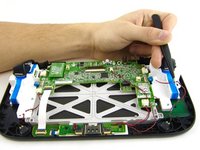
      • ピンセットを使ってアナログコネクターの接続を外します。

      FixBotに聞いてみる

      コメントを追加

    2. Wii U GamePadのLCDディスプレイの交換: 手順 13、 2の画像 1 Wii U GamePadのLCDディスプレイの交換: 手順 13、 2の画像 2
      • ピンセットを使って青色のコネクターを取り出します。

      FixBotに聞いてみる

      コメントを追加

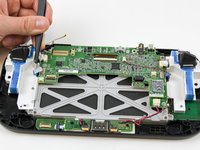
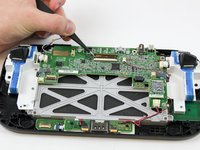
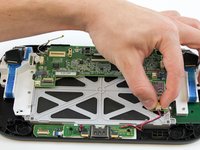
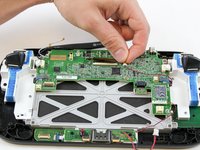
    3. Wii U GamePadのLCDディスプレイの交換: 手順 14、 2の画像 1 Wii U GamePadのLCDディスプレイの交換: 手順 14、 2の画像 2
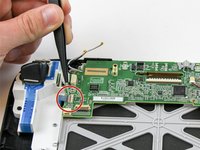
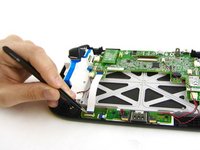
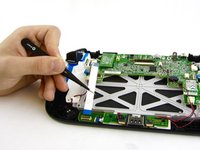
      • 丁寧に黒色のバックルを持ち上げます。一箇所のみから持ち上げるとダメージが入りやすいです。ピンセットを使って茶色のリボンを取り出します。

      • 細いデジタイザのリボンケーブルの留め金を解放して外して下さい。これは茶色のリボンケーブルの左側にあります。

      • 注意して作業して下さい。小さい方の留め金は壊しやすいです。

      FixBotに聞いてみる

      コメントを追加

    4. Wii U GamePadのLCDディスプレイの交換: 手順 15、 1の画像 1
      • ピンセットで小さなオレンジ色のリボンを取り出します。

      FixBotに聞いてみる

      コメントを追加

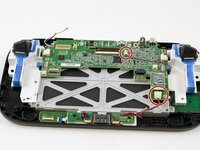
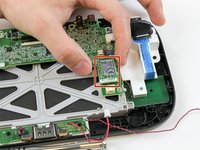
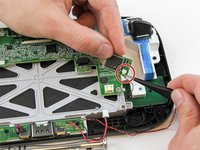
    5. Wii U GamePadのLCDディスプレイの交換: 手順 16、 3の画像 1 Wii U GamePadのLCDディスプレイの交換: 手順 16、 3の画像 2 Wii U GamePadのLCDディスプレイの交換: 手順 16、 3の画像 3
      • 指の先を使ってマザーボードに留められたこれら2つのコネクターを外します。

      FixBotに聞いてみる

      コメントを追加

    6. Wii U GamePadのLCDディスプレイの交換: 手順 17、 2の画像 1 Wii U GamePadのLCDディスプレイの交換: 手順 17、 2の画像 2
      • NFCコミュニケーター(近距離無線通信)を取り出します。

      • NFCコミュニケーターを取り出す際は、裏側に付けられた小さなコネクターにご注意ください。

      • 裏側に付けられたプラグインのままの小さなコネクターを取り出します。

      FixBotに聞いてみる

      コメントを追加

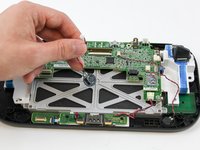
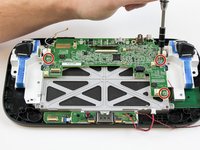
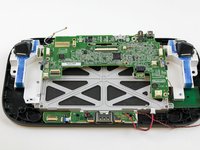
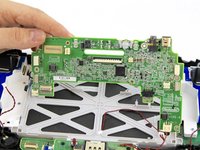
    7. Wii U GamePadのLCDディスプレイの交換: 手順 18、 3の画像 1 Wii U GamePadのLCDディスプレイの交換: 手順 18、 3の画像 2 Wii U GamePadのLCDディスプレイの交換: 手順 18、 3の画像 3
      • #0プラスドライバーで残りの5.1 mmネジ3本を外します。

      • マザーボードを持ち上げて取り出します。

      FixBotに聞いてみる

      コメントを追加

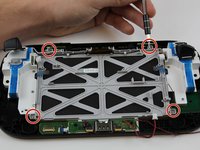
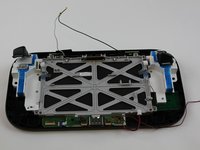
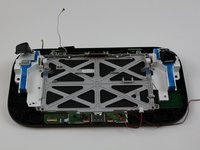
    1. Wii U GamePadのLCDディスプレイの交換, LCDディスプレイ: 手順 19、 2の画像 1 Wii U GamePadのLCDディスプレイの交換, LCDディスプレイ: 手順 19、 2の画像 2
      • #0番のプラス用ドライバーを使って、5.1mmネジを4本外します。

      • ディスプレイケースから白黒のケーブルを引き抜きます。

      FixBotに聞いてみる

      コメントを追加

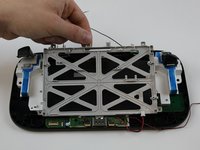
    2. Wii U GamePadのLCDディスプレイの交換: 手順 20、 2の画像 1 Wii U GamePadのLCDディスプレイの交換: 手順 20、 2の画像 2
      • 指を使ってグレー色のディスプレイケースを持ち上げ、取り出します。

      FixBotに聞いてみる

      コメントを追加

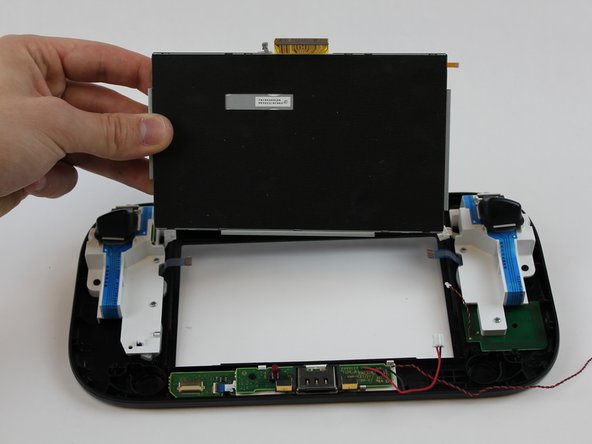
    3. Wii U GamePadのLCDディスプレイの交換: 手順 21、 2の画像 1 Wii U GamePadのLCDディスプレイの交換: 手順 21、 2の画像 2
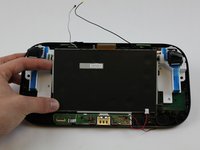
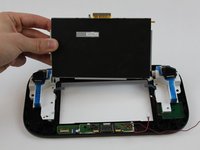
      • 指先でディスプレイの正面側を丁寧に押して、持ち上げます。

      • 指でディスプレイを取り出します。

      FixBotに聞いてみる

      コメントを追加

終わりに

デバイスを再組み立てする際は、これらのインストラクションを逆の順番に従って作業を進めてください。

キャンセル: このガイドを終了できませんでした。

88 の人々がこのガイドを完成させました。

以下の翻訳者の皆さんにお礼を申し上げます:

en jp

100%

これらの翻訳者の方々は世界を修理する私たちのサポートをしてくれています。 あなたも貢献してみませんか?
翻訳を始める ›

作成者

8人の作成者と共同で作成されました。

Valentina Cerruty

メンバー登録日: 02/10/16

3,555 ポイント

7のガイドは作成済み

チーム

USF Tampa, Team 1-6, Sullivan Spring 2016 USF Tampa, Team 1-6, Sullivan Spring 2016人のメンバー

USFT-SULLIVAN-S16S1G6

4 メンバー

84のガイドは作成済み

20件のガイドコメント

was really perfect to repair my device. Thank you very much for this help

Bernd Dietrich - 返信 共有

In step 14 - what does the small gray ribbon do? The replacement LCD display that I got in the mail did not have it.

Stacey Hoggard - 返信 共有

Its the touch screen cable. The screen I ordered did not come with one. I had to carefully remove it from my broken display and put it on the new one. Thankfully the touchscreen still works for me.

Terry Moenkhaus - 返信 共有

Very happy with your manual! I've fixed it.

Paulus 68 - 返信 共有

Mine did not come with the touch screen either.

Edwin Kahn - 返信 共有

コメントを追加

統計データ:

過去 24時間: 41

過去 7 日: 249

過去 30 日: 1,070

今までの合計 119,789