この翻訳は機械によって生成されたものであり、まだ人間による校正は行われていません。 日本語を話せますか? レビューはこちらから。

Ubiquiti Unifi Entry Sensor | USL-Entry

Joel Eagles とその他 人の作成者
最終更新日: 2026年8月13日
閲覧: 415
統計データ:
- 過去24時間:
- 3
- 過去7日:
- 44
- 過去30日:
- 113
- 今までの合計
- 415
コメント: 0
このガイドにコメントを投稿した人はいません。何かコメントはありませんか?(日本語可)
修理ガイドのコメントへ完了済み: 0 1
誰もこのガイドで修理を「完了」させていません。あなたが一番目になりませんか?
1人のユーザーがこのガイドを使って修理を「完了」させました。あなたもその一人です!素晴らしいです!
お気に入り: 0 1
誰もこのガイドをお気に入りに登録していません。一番最初の登録者になりませんか?
1人がこのガイドをお気に入りに登録しています。あなたもそのうちの一人です!
コミュニティメンバーによる寄稿ガイド
iFixitコミュニティーの素晴らしいメンバーがこのガイドを作成しました。iFixitスタッフによって作成されたものではありません。
はじめに
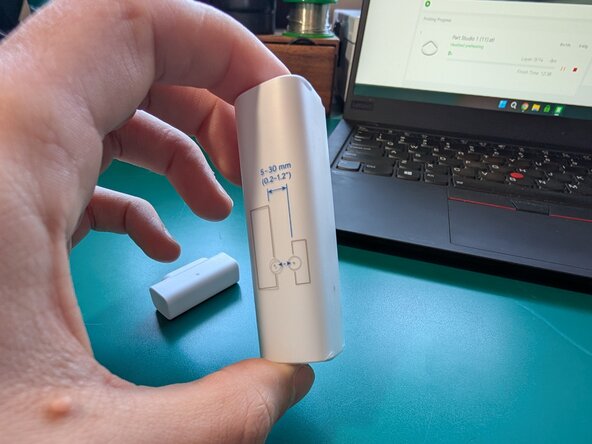
手順 1 に進む ↓ドアや窓の開閉状態を監視する、最大6年のバッテリー駆動時間を備えたUnifi Protect SuperLinkセンサー。
必要な工具と部品
ツール
-
Hot air rework toolオプション
-
-


-
-
-
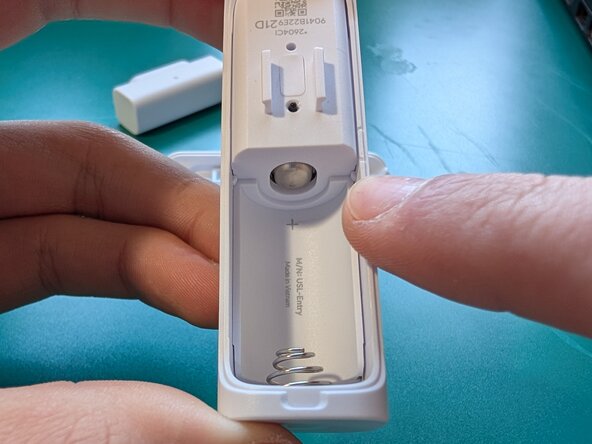
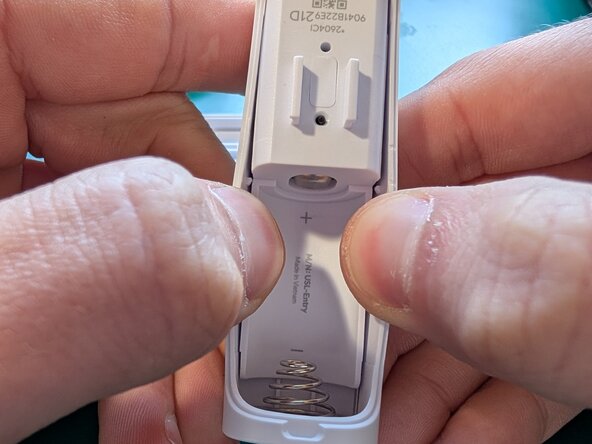
まず、バッテリーカバーを取り外します。付属のツールを使って端をこじ開け、さらに奥にある大きなプラスチック製のクリップを外側にこじって外してください。
 FixBotに聞いてみる
-
-
-
内側の本体を外殻から外すには、バッテリーコネクタと中央にある2つのプラスチック製の固定クリップの両方を避ける必要があります。
-
外壁を引っ張ってプラスチック製のクリップを作業の邪魔にならないように移動します。その後、金属製ピックをバッテリーホルダー横の内部本体の端に差し込みます。
-
-
-
内側の本体をこじ開ける際、バネ接合を押し下げて邪魔にならないようにします。バッテリーホルダーの端がバネ接合を越えれば、簡単に取り外せます。
-
ボタンの表面は、背後にあるボタンの圧力以外では固定されていないため、自然に外れます。
-
-
-
-
バッテリー端子は粘着テープで固定されています。こじるだけでは筐体から分離できませんでした。
-
ホットエアリワークステーションを149°Cに設定し、風量を最大にして使用します。金属部分を直接加熱し、約1分間熱を浸透させます。
-
まだ熱いうちに鋭利なピンセットを角に差し込み、端子を背面筐体からこじ外します。
-
金属が曲がってしまうほど強くこじらないように注意してください。
-
-
-
ワイヤレスアンテナ付近のプラスネジ1を2本外す
-
バッテリー端子付近で上部プリント基板/PCBを固定している接着剤を剥がす
-
上部プリント基板/PCBをまっすぐ上にゆっくり引き上げ、下部プリント基板/PCBのコネクタから取り外す
-
-
-
バッテリーコネクタ付近のプラスネジ2本を外す。これらのネジはプリント基板/PCBを固定しているほか、基板の電源入力に対してバッテリー接点を押し当てる役割を担っている
-
粘着剤付きの小さなプラスチック製カバーがプリント基板/PCBの端にあるボタンを包み込んでおり、光漏れを防ぐためにLED導光パーツのプラスチック溶接部を覆っている。これはゴム製の導光パーツカバーの下に配置されている
-
-




デバイスを再組み立てするには、これらのインストラクションを逆の順番に従って作業を進めてください。

