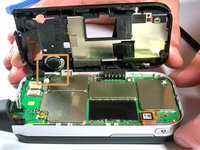
メインコンテンツにスキップ
リペアコミュニティに参加 - アカウントの作成

この翻訳は機械によって生成されたものであり、まだ人間による校正は行われていません。 この言語を話せますか? レビューはこちら.

UTStarcom XV6700 マザーボードの交換

必要な工具と部品

    1. UTStarcom XV6700 マザーボードの交換, バッテリー: 手順 1、 1の画像 1
      • 上部にある電源ボタンを押し込み、電話の電源を切ります。

      FixBotに聞いてみる

      コメントを追加

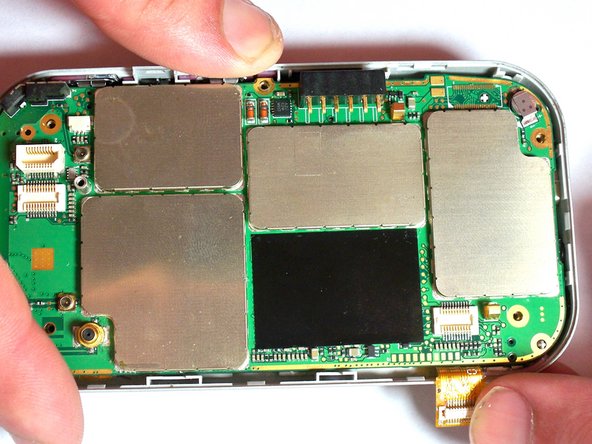
    2. UTStarcom XV6700 マザーボードの交換: 手順 2、 1の画像 1
      • バッテリーカバーを押し込み、下にスライドさせて本体から取り外します。

      FixBotに聞いてみる
      コメントを追加

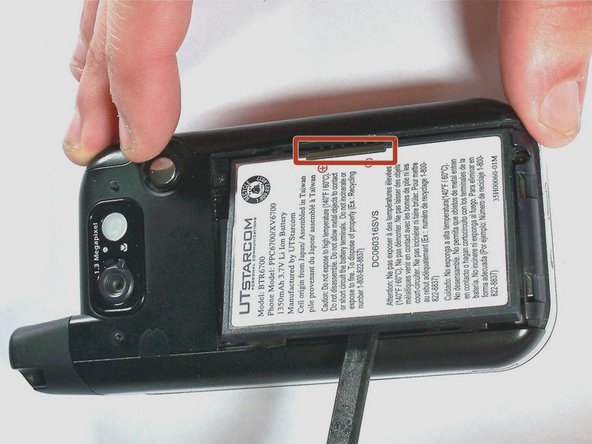
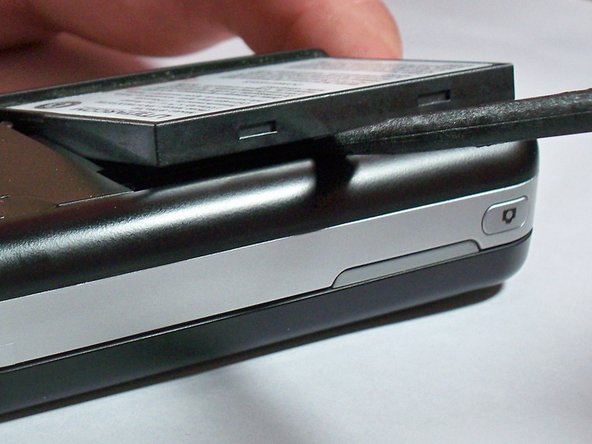
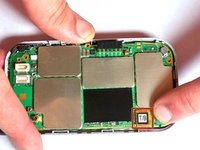
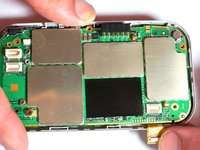
    3. UTStarcom XV6700 マザーボードの交換: 手順 3、 3の画像 1 UTStarcom XV6700 マザーボードの交換: 手順 3、 3の画像 2 UTStarcom XV6700 マザーボードの交換: 手順 3、 3の画像 3
      • バッテリーのプルタブを引き、バッテリーを電話本体から外す。

      • バッテリーのプルタブがない場合は、ハイライトされたコネクタの反対側にスパッジャーを差し込み、バッテリーを上にこじ開ける。

      FixBotに聞いてみる
      コメントを追加

    1. UTStarcom XV6700 マザーボードの交換, カメラ: 手順 4、 1の画像 1
      この手順で使用する道具:
      Tweezers
      $4.99
      • バッテリー筐体の上部にある2本の4.0 mmプラスネジを取り外します。ピンセットを使用するとネジの取り外しに便利です。

      FixBotに聞いてみる
      コメントを追加

    2. UTStarcom XV6700 マザーボードの交換: 手順 5、 2の画像 1 UTStarcom XV6700 マザーボードの交換: 手順 5、 2の画像 2
      • 指を使ってカバーを慎重にこじ開けます。このとき、しっかりと力を込めてください。

      FixBotに聞いてみる

      コメントを追加

    3. UTStarcom XV6700 マザーボードの交換: 手順 6、 1の画像 1
      • カメラフラッシュの回路基板を固定している4.0 mmのプラスネジを取り外します。基板の底面にあるコネクタで接続されているため、まだ完全には取り外せません。

      FixBotに聞いてみる
      コメントを追加

    4. UTStarcom XV6700 マザーボードの交換: 手順 7、 1の画像 1
      • スパッジャーを使って、カメラフラッシュの回路基板を慎重に取り外します。

      FixBotに聞いてみる
      コメントを追加

    5. UTStarcom XV6700 マザーボードの交換: 手順 8、 1の画像 1
      • スパッジャーを使って、カメラを慎重にこじ開けます。

      FixBotに聞いてみる
      コメントを追加

    1. UTStarcom XV6700 マザーボードの交換, マザーボード: 手順 9、 1の画像 1
      • 黒いカバーの四隅にある5.0 mmのトルクスネジを4本取り外します。

      FixBotに聞いてみる

      コメントを追加

    2. UTStarcom XV6700 マザーボードの交換: 手順 10、 1の画像 1
      • アンテナを固定している4.0 mmのプラスネジを外します。なお、アンテナ自体を取り外す必要はありません。

      FixBotに聞いてみる

      コメントを追加

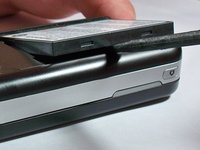
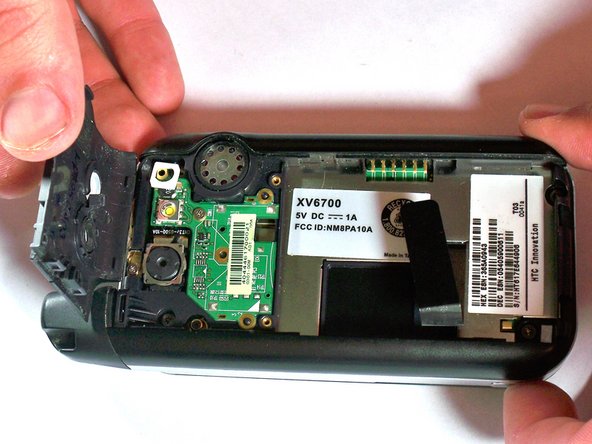
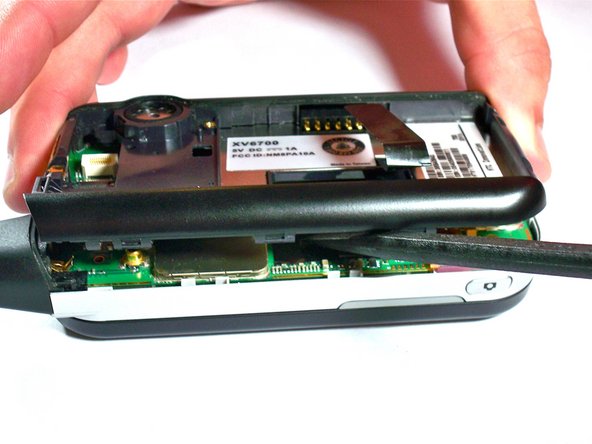
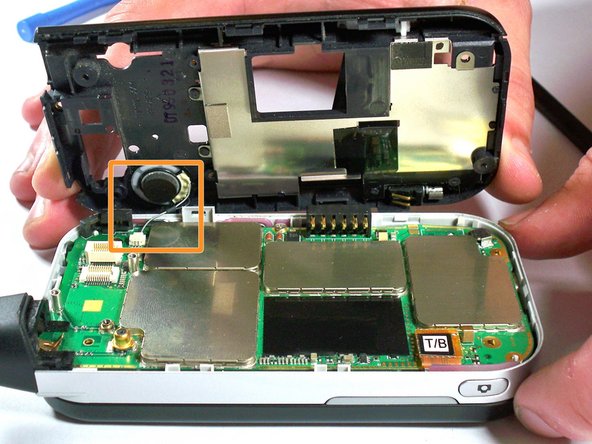
    3. UTStarcom XV6700 マザーボードの交換: 手順 11、 3の画像 1 UTStarcom XV6700 マザーボードの交換: 手順 11、 3の画像 2 UTStarcom XV6700 マザーボードの交換: 手順 11、 3の画像 3
      • スパッジャーまたはオープニングツールを使用して、ケースの外周に均等に、強く、かつ優しく圧力をかけます。

      • ケースの黒い部分を、銀色の部分から慎重にこじ開けて外します。

      • ケースを完全に取り外そうとしないでください。スピーカーのワイヤリングがまだマザーボードに接続されています。

      FixBotに聞いてみる

      コメントを追加

    4. UTStarcom XV6700 マザーボードの交換: 手順 12、 1の画像 1
      この手順で使用する道具:
      Tweezers
      $4.99
      • ピンセットを使い、ワイヤリングの方向に軽く力をかけてマザーボードのコネクタから接続を外します。

      FixBotに聞いてみる

      コメントを追加

    5. UTStarcom XV6700 マザーボードの交換: 手順 13、 1の画像 1
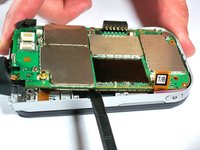
      • マザーボードを固定している4.0 mmのプラスネジを外す。ネジはマザーボードの中央、外側の端付近にある。

      FixBotに聞いてみる

      コメントを追加

    6. UTStarcom XV6700 マザーボードの交換: 手順 14、 2の画像 1 UTStarcom XV6700 マザーボードの交換: 手順 14、 2の画像 2
      • 指を使って、キーボードケーブルをマザーボードから外します。ケーブルはオレンジ色で、コネクタに「T/B」という文字が印字されています。

      FixBotに聞いてみる

      コメントを追加

    7. UTStarcom XV6700 マザーボードの交換: 手順 15、 2の画像 1 UTStarcom XV6700 マザーボードの交換: 手順 15、 2の画像 2
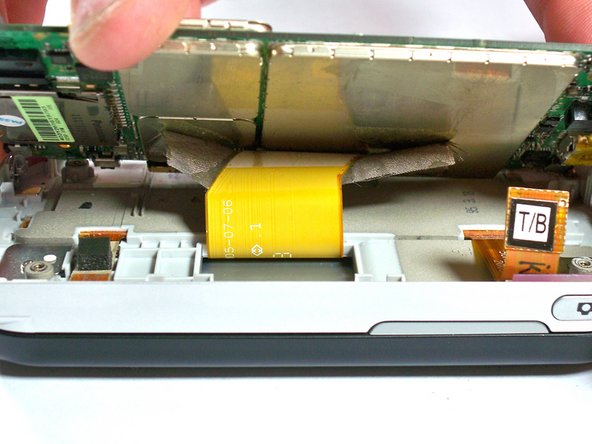
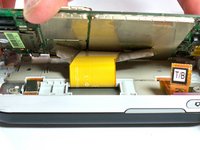
      • マザーボードの裏側に接続されているディスプレイケーブルが見えるまで、スパッジャーを使ってマザーボードを慎重に持ち上げます。ディスプレイケーブルのコネクタはテープで覆われています。

      FixBotに聞いてみる

      コメントを追加

    8. UTStarcom XV6700 マザーボードの交換: 手順 16、 1の画像 1
      • スパッジャーを使って、コネクタからテープを剥がします。

      FixBotに聞いてみる

      コメントを追加

    9. UTStarcom XV6700 マザーボードの交換: 手順 17、 1の画像 1
      • スパッジャーを使用して、マザーボードからディスプレイケーブルのコネクタをこじ開けます。これでマザーボードが完全に取り外されました。

      FixBotに聞いてみる

      コメントを追加

終わりに

デバイスを再組み立てするには、これらのインストラクションを逆の順番に従って作業を進めてください。

キャンセル: このガイドを終了できませんでした。

作成者

3人の作成者と共同で作成されました。

Jesse Walker

メンバー登録日: 06/04/13

201 ポイント

2のガイドは作成済み

チーム

University of Kentucky Louisville, Team 1-4, Chamberlain Spring 2013 University of Kentucky Louisville, Team 1-4, Chamberlain Spring 2013人のメンバー

LOUISVILLE-CHAMBERLAIN-S13S1G4

3 メンバー

45のガイドは作成済み

0件のガイドコメント

コメントを追加

統計データ:

過去 24時間: 2

過去 7 日: 6

過去 30 日: 29

今までの合計 736