メインコンテンツにスキップ
リペアコミュニティに参加 - アカウントの作成

この翻訳は機械によって生成されたものであり、まだ人間による校正は行われていません。 日本語を話せますか? レビューはこちらから。

USB/Auxiliary Port

必要な工具と部品

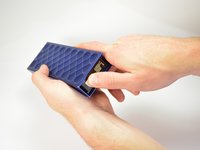
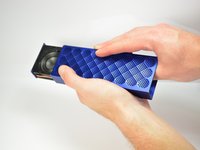
    1. USB/Auxiliary Port, アウターケース: 手順 1、 2の画像 1 USB/Auxiliary Port, アウターケース: 手順 1、 2の画像 2
      • 標準的な金属製スパッジャーを使い、まずは無地のラバー製エンドキャップの底面(USB端子やAUX入力端子がない側)をこじ開けます。

      FixBotに聞いてみる

      コメントを追加

    2. USB/Auxiliary Port, エンドパネルの取り外し: 手順 2、 1の画像 1
      • エンドパネルの周囲をこじり続け、パネル全体が収まっている箇所から外れるまで、いくつかのポイントを順にこじります。

      • エンドパネルを慎重に取り外します。

      • パネルを固定しているタブは、短い辺にあります。

      • 警告:エンドキャップに外観上の損傷を与える可能性が高いです。

      FixBotに聞いてみる
      コメントを追加

    3. USB/Auxiliary Port: 手順 3、 1の画像 1
      • ケースの底面にあるゴム足をスライドさせて取り外します。

      FixBotに聞いてみる
      コメントを追加

    4. USB/Auxiliary Port: 手順 4、 1の画像 1
      • T6ビットを使用し、筐体底部のゴム足の下にある頭が平らな5mmのネジを外します。

      • これはこのスピーカーの中で唯一、頭が平らなネジですので、紛失しないように保管してください。

      FixBotに聞いてみる
      コメントを追加

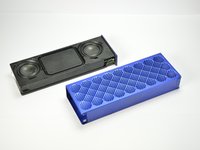
    5. USB/Auxiliary Port: 手順 5、 3の画像 1 USB/Auxiliary Port: 手順 5、 3の画像 2 USB/Auxiliary Port: 手順 5、 3の画像 3
      • エンドキャップが付いていない側を押し、内部コンポーネントをケースからスライドさせて取り出します。

      • 片手で金属製の外側ケースを保持しながら、親指で黒い内部プラスチックケースを押し込みます。

      • 最初は非常に硬い場合があります。プラスチック製の内部ケースの外側にあるゴム製シールが、金属製の外側ケースとの間で大きな摩擦を生じさせています。

      FixBotに聞いてみる

      コメントを追加

    1. USB/Auxiliary Port, USB/Auxiliary Port: 手順 6、 2の画像 1 USB/Auxiliary Port, USB/Auxiliary Port: 手順 6、 2の画像 2
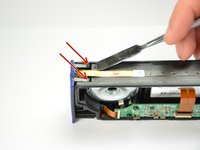
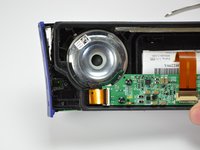
      • 標準的な金属製スパッジャーを使い、外部ボタンとポートのカバーを内部のプラスチック製フレームに固定している上部のプラスチック製タブ2つを、慎重に上にこじ開けます。

      FixBotに聞いてみる
      コメントを追加

    2. USB/Auxiliary Port: 手順 7、 1の画像 1
      • 従来の金属製スパッジャーを使用して、ボタンパネルの反対側を固定している下側のタブ2か所を上にこじ開けます。

      • 最初のタブを上にこじ開ければ、ボタンパネルが外れます。

      FixBotに聞いてみる
      コメントを追加

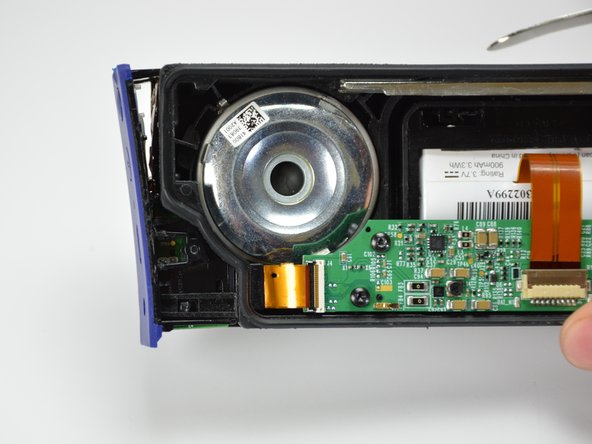
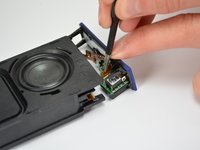
    3. USB/Auxiliary Port: 手順 8、 3の画像 1 USB/Auxiliary Port: 手順 8、 3の画像 2 USB/Auxiliary Port: 手順 8、 3の画像 3
      この手順で使用する道具:
      Tweezers
      $4.99
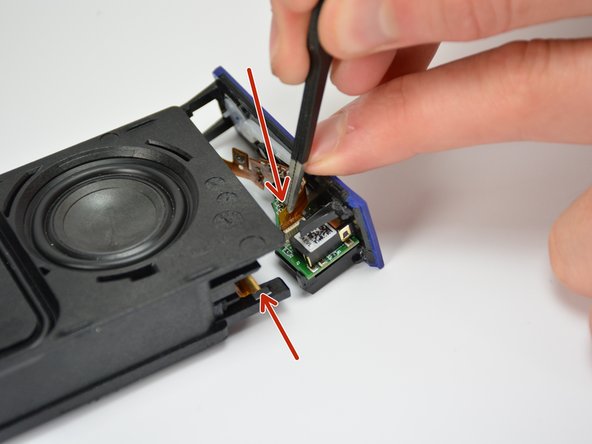
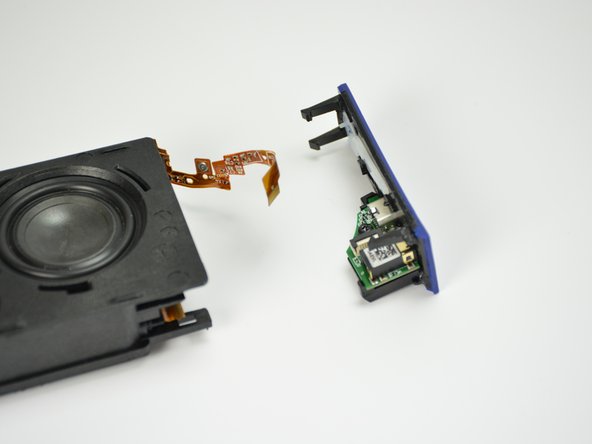
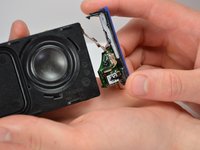
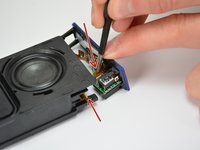
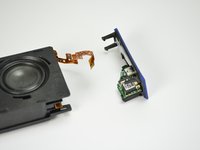
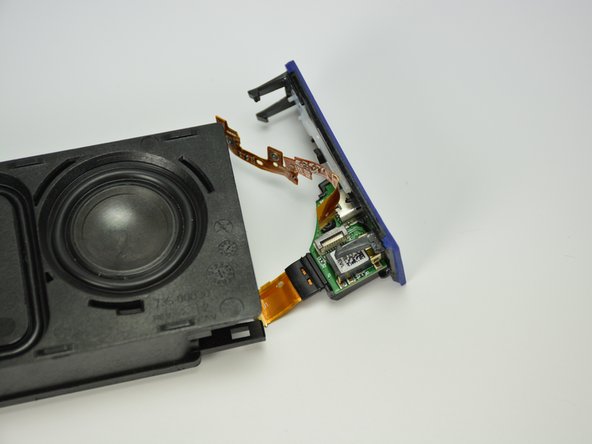
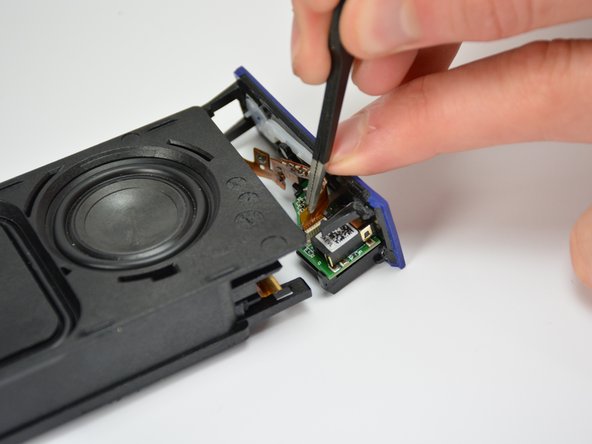
      • エンドパネルを慎重に取り外す。

      • ピンセットまたは手を使って、接続リボンとZIFリボンの両方の接続を外す。

      • 接続リボンは少量の接着剤で固定されている。

      FixBotに聞いてみる
      コメントを追加

    4. USB/Auxiliary Port: 手順 9、 1の画像 1
      • ポートアセンブリをエンドキャップに固定している5 mmのT6ネジを取り外します。

      • 金属製ハウジングを固定している平らな頭のネジとは異なり、これらのネジは頭が丸くなっています。

      FixBotに聞いてみる

      コメントを追加

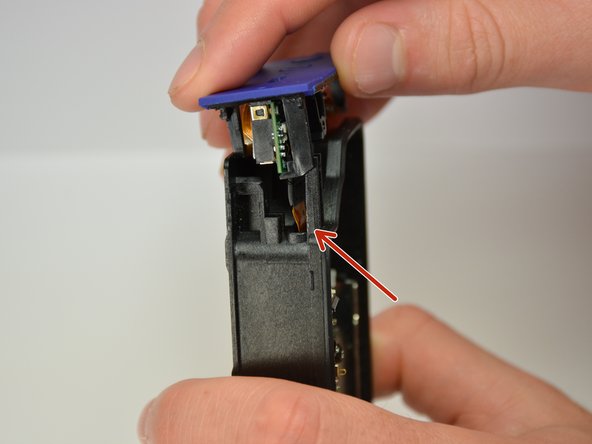
    5. USB/Auxiliary Port: 手順 10、 1の画像 1
      • エンドキャップから古いポートアセンブリを取り外します。

      • 代替の再組み立てが必要です。続けてお読みください。

      FixBotに聞いてみる
      コメントを追加

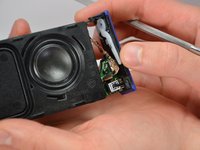
    6. USB/Auxiliary Port, マザーボード接続リボンの取り外し: 手順 11、 1の画像 1
      • マザーボードからマザーボード接続リボンを取り外す。

      • 両端とも接続されていない状態にする。

      FixBotに聞いてみる
      コメントを追加

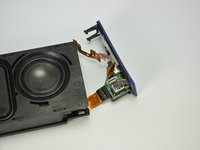
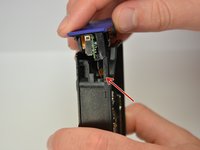
    7. USB/Auxiliary Port: 手順 12、 1の画像 1
      • マザーボードの接続リボンケーブルをプラスチック製のケースから慎重に引き抜き、取り外します。

      FixBotに聞いてみる
      コメントを追加

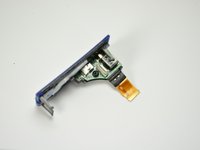
    8. USB/Auxiliary Port: 手順 13、 1の画像 1
      • 新しいポートアセンブリの底面にあるZIFコネクタのポートに、接続リボンを挿入します。

      • ZIFコネクタは繊細で初心者には扱いが難しいため、WebでZIFコネクタの取り扱いに関するヒントを検索することをお勧めします。

      FixBotに聞いてみる

      コメントを追加

    9. USB/Auxiliary Port: 手順 14、 2の画像 1 USB/Auxiliary Port: 手順 14、 2の画像 2
      • 新しいポートアセンブリをエンドキャップに配置し、5 mmのT6ネジを再度挿入します。

      • ネジを締め直すと、マザーボードコネクタ周辺のゴム製絶縁体がZIFコネクタを固定するのに役立ちます。

      FixBotに聞いてみる

      コメントを追加

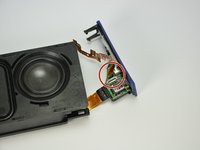
    10. USB/Auxiliary Port: 手順 15、 2の画像 1 USB/Auxiliary Port: 手順 15、 2の画像 2
      • ポートアセンブリ上部にあるボタンのリボンコネクタを再接続する。

      FixBotに聞いてみる

      コメントを追加

    11. USB/Auxiliary Port: 手順 16、 2の画像 1 USB/Auxiliary Port: 手順 16、 2の画像 2
      • エンドキャップをプラスチック製ハウジングに再接続します。

      • エンドキャップをプラスチック製ハウジングに再接続する際、リボンスライドをリボンスリットに通してプラスチック製ケース内に慎重に配置します。

      FixBotに聞いてみる

      コメントを追加

    12. USB/Auxiliary Port: 手順 17、 1の画像 1
      • エンドキャップを内側のプラスチックケースにはめ込み、ZIFリボンケーブルをマザーボードに再接続します。

      • 手順5から逆の順序で組み立てを完了します。

      FixBotに聞いてみる

      コメントを追加

終わりに

デバイスを組み立て直すには、手順1から5を逆の順序で行ってください。

キャンセル: このガイドを終了できませんでした。

5 の人々がこのガイドを完成させました。

作成者

5人の作成者と共同で作成されました。

Noah Sadler

メンバー登録日: 04/01/15

548 ポイント

2のガイドは作成済み

チーム

Cal Poly, Team 12-1, Lancaster Spring 2015 Cal Poly, Team 12-1, Lancaster Spring 2015人のメンバー

CPSU-LANCASTER-S15S12G1

5 メンバー

96のガイドは作成済み

1件のガイドコメント

Can anyone at all tell us where we can definitely purchase the USB/Auxiliary Port and its Motherboard to Aux Port ZIF Ribbon?

Thanks in advance.

barrysum - 返信 共有

コメントを追加

統計データ:

過去 24時間: 2

過去 7 日: 9

過去 30 日: 47

今までの合計 15,994