メインコンテンツにスキップ
リペアコミュニティに参加 - アカウントの作成

この翻訳は機械によって生成されたものであり、まだ人間による校正は行われていません。 日本語を話せますか? レビューはこちらから。

Texas Instruments TI-92 ディスプレイの交換

必要な工具と部品

    1. Texas Instruments TI-92 ディスプレイの交換, リアカバー: 手順 1、 3の画像 1 Texas Instruments TI-92 ディスプレイの交換, リアカバー: 手順 1、 3の画像 2 Texas Instruments TI-92 ディスプレイの交換, リアカバー: 手順 1、 3の画像 3
      • 修理作業の最初の手順は、フロントカバーを外すことです。

      • 片手で計算機の背面を持ち、もう一方の手でカバーを持ちます。

      • 片側からカバーを引き、簡単に外します。

      FixBotに聞いてみる

      コメントを追加

    2. Texas Instruments TI-92 ディスプレイの交換: 手順 2、 2の画像 1 Texas Instruments TI-92 ディスプレイの交換: 手順 2、 2の画像 2
      • 電卓の上面が手前を向くように配置します。

      • 電卓の上面にあるロックタブをスライドさせ、ロックを解除します。

      FixBotに聞いてみる

      コメントを追加

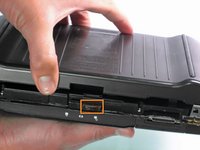
    3. Texas Instruments TI-92 ディスプレイの交換: 手順 3、 2の画像 1 Texas Instruments TI-92 ディスプレイの交換: 手順 3、 2の画像 2
      • 「ロックタブ」

      • リアカバーを取り外すには、カバーが動かなくなるまで、電卓の下部に向かってロックタブから離れるようにスライドさせます。

      • 次に、電卓の前面を下向きにして、リアカバーを引き上げます。

      • 電卓は写真2のように、前面が下を向いた状態になるはずです。

      FixBotに聞いてみる
      コメントを追加

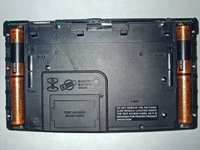
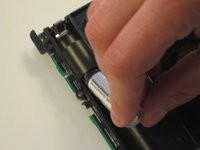
    1. Texas Instruments TI-92 ディスプレイの交換, バッテリー: 手順 4、 3の画像 1 Texas Instruments TI-92 ディスプレイの交換, バッテリー: 手順 4、 3の画像 2 Texas Instruments TI-92 ディスプレイの交換, バッテリー: 手順 4、 3の画像 3
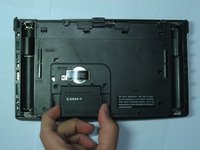
      • 電池が露出した状態で、計算機の背面が手前に向いています。

      • 一番下の電池を手前に押し込みながら、奥側から引き抜いて取り外します。

      • 指で取り外せない場合は、オープニングツールなどの平らな先端を持つツールを使用してください。

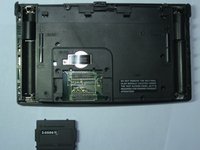
      • 一番下の電池を取り外した後、もう一方(側)の電池を、電池スロット内に完全に露出するまで手前に押し込むかスライドさせます。

      • そのまま電池を取り外します。

      FixBotに聞いてみる
      コメントを追加

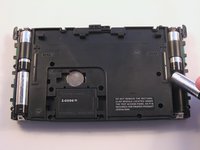
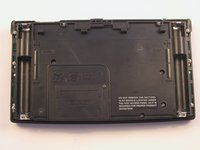
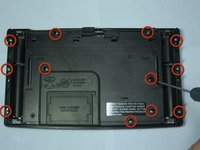
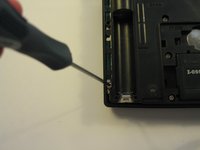
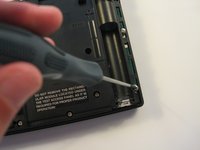
    1. Texas Instruments TI-92 ディスプレイの交換, Texas Instruments TI-92の背面ケースの分解: 手順 5、 3の画像 1 Texas Instruments TI-92 ディスプレイの交換, Texas Instruments TI-92の背面ケースの分解: 手順 5、 3の画像 2 Texas Instruments TI-92 ディスプレイの交換, Texas Instruments TI-92の背面ケースの分解: 手順 5、 3の画像 3
      • Philips #00 ドライバーを使用して、電卓の背面にある写真で示された12本の11.8mmのネジを外します。

      FixBotに聞いてみる

      コメントを追加

    2. Texas Instruments TI-92 ディスプレイの交換: 手順 6、 1の画像 1
      • 電卓の背面中央付近にある19 mmのネジを外す。

      • ネジで固定されているパネルを取り外す。

      FixBotに聞いてみる

      コメントを追加

    3. Texas Instruments TI-92 ディスプレイの交換: 手順 7、 1の画像 1
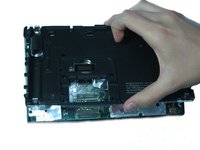
      • 同じプラスドライバーを使って、残りの3本の11.8mmネジを外す。

      FixBotに聞いてみる
      コメントを追加

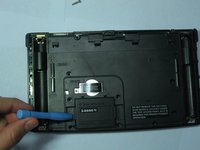
    4. Texas Instruments TI-92 ディスプレイの交換, 長方形モジュールの取り外し: 手順 8、 2の画像 1 Texas Instruments TI-92 ディスプレイの交換, 長方形モジュールの取り外し: 手順 8、 2の画像 2
      • iPodオープニングツールを使用して、計算機をうつ伏せにしたまま、長方形モジュールの両側を上に引き上げます。

      • モジュールには強い抵抗がある場合があります。無理な力をかけると破損する恐れがあるため、少しずつ力を加えてモジュールを取り外してください。

      FixBotに聞いてみる
      コメントを追加

    5. Texas Instruments TI-92 ディスプレイの交換: 手順 9、 2の画像 1 Texas Instruments TI-92 ディスプレイの交換: 手順 9、 2の画像 2
      • 十分に緩んだら、長方形のモジュールを引き抜く。

      FixBotに聞いてみる

      コメントを追加

    6. Texas Instruments TI-92 ディスプレイの交換: 手順 10、 2の画像 1 Texas Instruments TI-92 ディスプレイの交換: 手順 10、 2の画像 2
      • 電卓を平らな場所に置いたまま、リアカバーを上に引き上げます。

      • この時、電卓の前面を傾けないように注意してください。キーボードのボタンが固定されていないため、外れて落ちる可能性があります。

      FixBotに聞いてみる

      コメントを追加

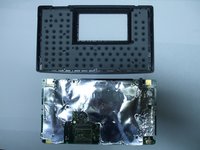
    1. Texas Instruments TI-92 ディスプレイの交換, マザーボード: 手順 11、 3の画像 1 Texas Instruments TI-92 ディスプレイの交換, マザーボード: 手順 11、 3の画像 2 Texas Instruments TI-92 ディスプレイの交換, マザーボード: 手順 11、 3の画像 3
      • 電卓の本体をしっかりと押さえながら、マザーボードを引き上げる

      • マザーボードを電卓本体から取り外す

      FixBotに聞いてみる

      コメントを追加

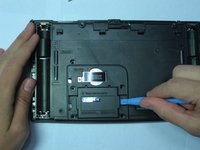
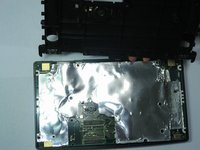
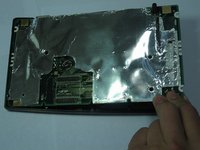
    1. Texas Instruments TI-92 ディスプレイの交換, ディスプレイ: 手順 12、 1の画像 1
      • マザーボードをLCD画面が下を向くように平らな場所に置く。

      • プラス #00 ドライバーを使用して、マザーボードの中央付近にあるバネのようなパーツの左側にあるネジを取り外す。

      FixBotに聞いてみる
      コメントを追加

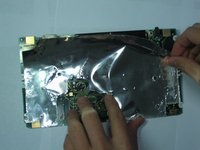
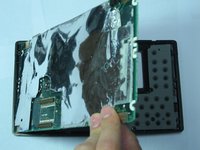
    2. Texas Instruments TI-92 ディスプレイの交換: 手順 13、 2の画像 1 Texas Instruments TI-92 ディスプレイの交換: 手順 13、 2の画像 2
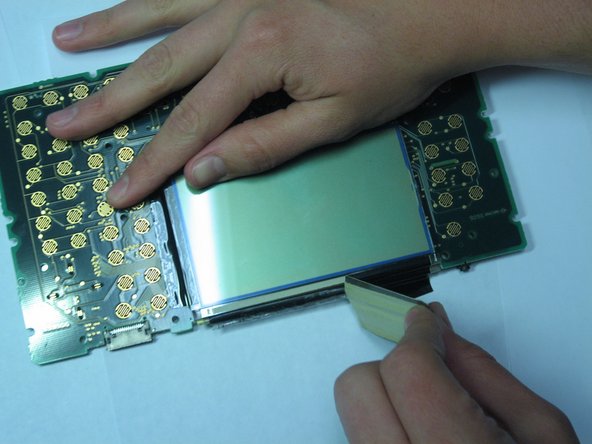
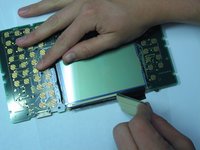
      • マザーボードを覆っているカバーの右上隅から持ち上げます。ホイルを半分程度まで慎重に剥がしてください。

      • カバーのプラスチック部分をゆっくりと持ち上げてください。ホイル部分を強く引くと破れる恐れがあります。

      FixBotに聞いてみる
      コメントを追加

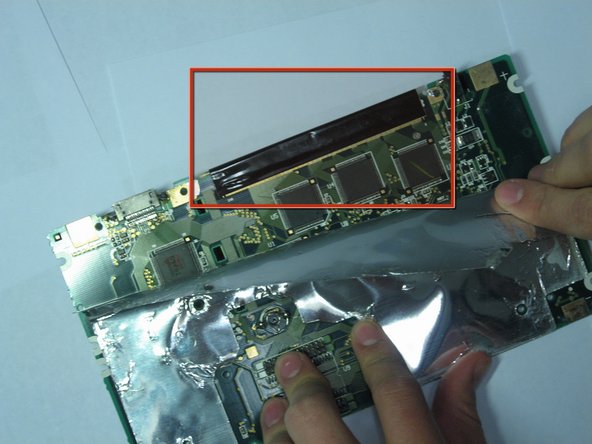
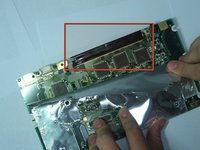
    3. Texas Instruments TI-92 ディスプレイの交換: 手順 14、 2の画像 1 Texas Instruments TI-92 ディスプレイの交換: 手順 14、 2の画像 2
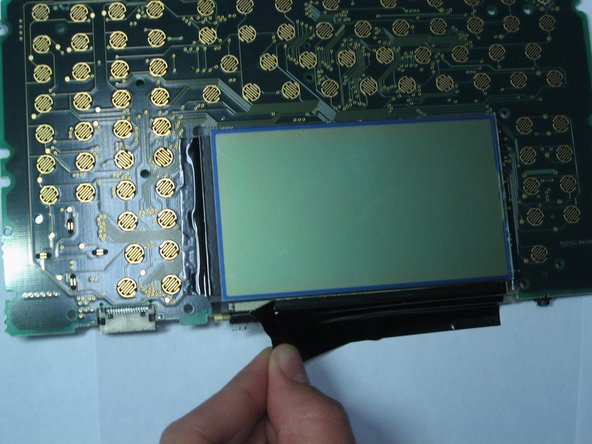
      • 電卓上部にある黒いテープをゆっくりと持ち上げます。

      • このテープは取り外すと交換が必要になります。交換用のパーツがない場合は、取り外さないでください。

      FixBotに聞いてみる

      コメントを追加

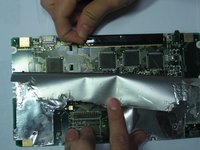
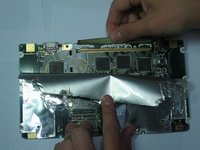
    4. Texas Instruments TI-92 ディスプレイの交換: 手順 15、 3の画像 1 Texas Instruments TI-92 ディスプレイの交換: 手順 15、 3の画像 2 Texas Instruments TI-92 ディスプレイの交換: 手順 15、 3の画像 3
      • 電卓の前側を上に傾けて、LCD画面が見えるようにします

      • マザーボードのこの側にある黒いテープを取り除きます

      FixBotに聞いてみる

      コメントを追加

    5. Texas Instruments TI-92 ディスプレイの交換: 手順 16、 1の画像 1
      • 次の手順が不明

      FixBotに聞いてみる

      コメントを追加

終わりに

デバイスを再組み立てするには、これらのインストラクションを逆の順番に従って作業を進めてください。

キャンセル: このガイドを終了できませんでした。

2 の人々がこのガイドを完成させました。

作成者

6人の作成者と共同で作成されました。

Daniel Maldonado

メンバー登録日: 04/14/10

264 ポイント

9のガイドは作成済み

チーム

Cal Poly, Team 15-51, Garner Spring 2010 Cal Poly, Team 15-51, Garner Spring 2010人のメンバー

CPSU-GARNER-S10S15G51

5 メンバー

108のガイドは作成済み

0件のガイドコメント

コメントを追加

統計データ:

過去 24時間: 4

過去 7 日: 26

過去 30 日: 109

今までの合計 9,981