メインコンテンツにスキップ
リペアコミュニティに参加 - アカウントの作成

この翻訳は機械によって生成されたものであり、まだ人間による校正は行われていません。 日本語を話せますか? レビューはこちらから。

TRASHWARE

閲覧: 484

統計データ:

過去24時間:
3
過去7日:
10
過去30日:
54
今までの合計
484
コメント: 0

このガイドにコメントを投稿した人はいません。何かコメントはありませんか?(日本語可)

修理ガイドのコメントへ
完了済み: 1

1人のユーザーがこのガイドを使って修理を「完了」させました。あなたも加わりませんか?

お気に入り: 0

誰もこのガイドをお気に入りに登録していません。一番最初の登録者になりませんか?

所要時間: 2時間
難易度: 中レベル
コミュニティメンバーによる寄稿ガイド

iFixitコミュニティーの素晴らしいメンバーがこのガイドを作成しました。iFixitスタッフによって作成されたものではありません。

TRASHWARE

はじめに

手順 1 に進む ↓

パーソナルコンピュータ(PC)とは、「サイズ、性能、購入価格が個人のニーズに適した汎用コンピュータ」のことです(wikipedia.org)。

現在、PCにはさまざまな種類や形状が存在します。

- デスクトップ(据え置き型);

- ノートブック(ノートPC);

- ネットブック(小型のノートPC);

- タブレット(キーボードのない携帯端末);

- パームトップ(携帯情報端末);

- その他

機能的な観点から見ると、すべてのコンピュータは ハードウェア + ソフトウェア の組み合わせと捉えることができます。

ハードウェアとはデバイスの物理的な部分、つまり電子部品のことです。

ソフトウェアとはデバイスの仮想的な部分で、触れることができないものです(デバイスを分解して各パーツにバラバラにしても触ることはできません)。コンピュータに対して私たちの命令に基づき特定の計算を行わせるプログラムはソフトウェアです。つまりプログラムとは、コンピュータに何をすべきか指示する命令の集まりです(プログラムとソフトウェアという言葉は同義語として使えます)。

すべてのプログラムの親となるプログラムがオペレーティングシステム(OS)です。OSは、同時に動作し、コンピュータの稼働を可能にするために設計されたソフトウェアの集合体です。OSの主な目的は以下の通りです。

- ハードウェアの動作を調整する;

- ユーザーとコンピュータを仲介する。

オペレーティングシステムは、パーソナルコンピュータで操作を開始するための基盤であり、人間と機械を通信させる仮想アーキテクチャです。

世界中に存在するソフトウェアは数え切れないほど膨大ですが、オペレーティングシステムは少なく、いくつかのファミリーに分類されます。

このガイドでは、以下のファミリーを採用して進めます: LINUX(ガイドの最後を参照)。

必要な工具と部品

ツール

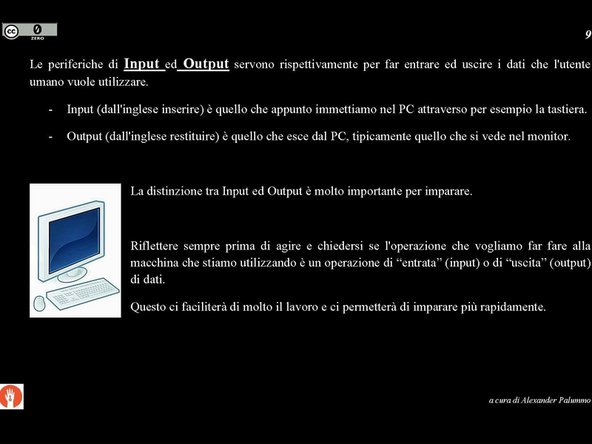
    1. TRASHWARE, PCとは: 手順 1、 3の画像 1 TRASHWARE, PCとは: 手順 1、 3の画像 2 TRASHWARE, PCとは: 手順 1、 3の画像 3
      • ここにスキルを入力してください。

      FixBotに聞いてみる

      コメントを追加

    2. TRASHWARE, メインユニット: 手順 2、 3の画像 1 TRASHWARE, メインユニット: 手順 2、 3の画像 2 TRASHWARE, メインユニット: 手順 2、 3の画像 3
      • ここに専門知識を入力します。

      FixBotに聞いてみる
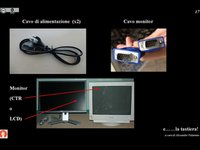
      コメントを追加

    3. TRASHWARE, メモリ: 手順 3、 2の画像 1 TRASHWARE, メモリ: 手順 3、 2の画像 2
      • ここにスキルを入力してください。

      FixBotに聞いてみる
      コメントを追加

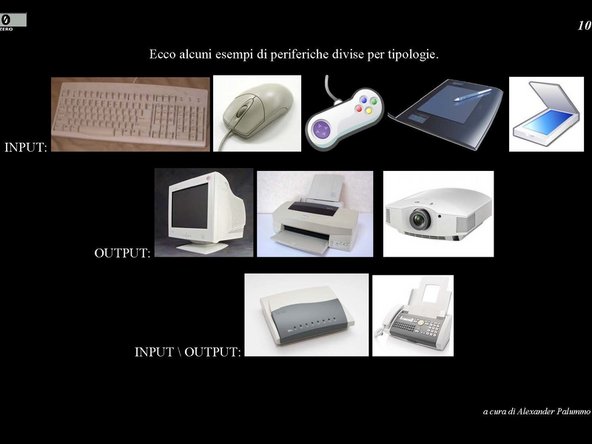
    4. TRASHWARE, 入出力: 手順 4、 3の画像 1 TRASHWARE, 入出力: 手順 4、 3の画像 2 TRASHWARE, 入出力: 手順 4、 3の画像 3
      • ここにスキルを入力してください。

      FixBotに聞いてみる

      コメントを追加

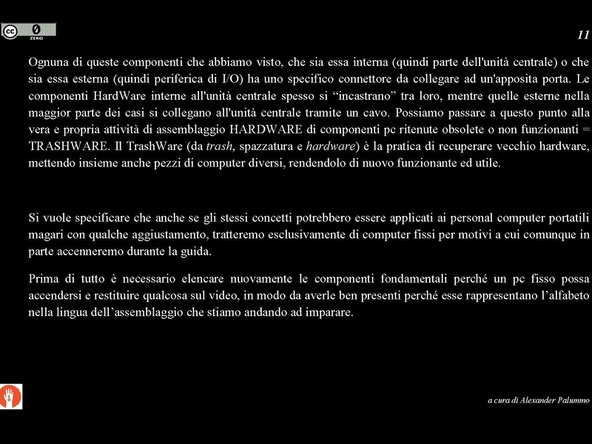
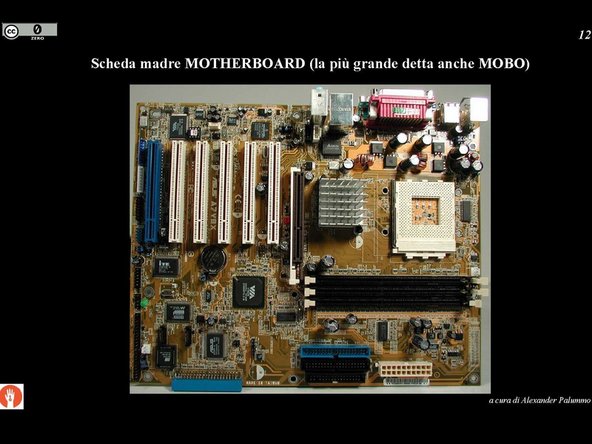
    5. TRASHWARE, 基本コンポーネント 1: 手順 5、 3の画像 1 TRASHWARE, 基本コンポーネント 1: 手順 5、 3の画像 2 TRASHWARE, 基本コンポーネント 1: 手順 5、 3の画像 3
      • ここにスキルを入力してください。

      FixBotに聞いてみる

      コメントを追加

    6. TRASHWARE, 基本コンポーネント 2: 手順 6、 3の画像 1 TRASHWARE, 基本コンポーネント 2: 手順 6、 3の画像 2 TRASHWARE, 基本コンポーネント 2: 手順 6、 3の画像 3
      • ここにスキルを入力してください。

      FixBotに聞いてみる

      コメントを追加

    7. TRASHWARE, 実践フェーズの開始: 手順 7、 3の画像 1 TRASHWARE, 実践フェーズの開始: 手順 7、 3の画像 2 TRASHWARE, 実践フェーズの開始: 手順 7、 3の画像 3
      • ここにスキルを入力してください。

      FixBotに聞いてみる

      コメントを追加

    8. TRASHWARE, ソケット/CPUの識別: 手順 8、 3の画像 1 TRASHWARE, ソケット/CPUの識別: 手順 8、 3の画像 2 TRASHWARE, ソケット/CPUの識別: 手順 8、 3の画像 3
      • ここに説明を入力します。

      FixBotに聞いてみる

      コメントを追加

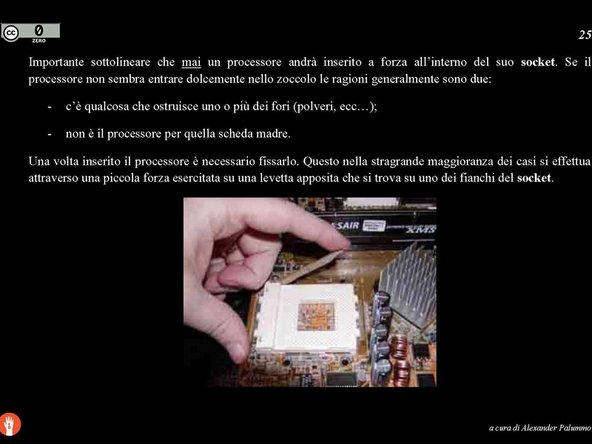
    9. TRASHWARE, CPUの取り付け: 手順 9、 3の画像 1 TRASHWARE, CPUの取り付け: 手順 9、 3の画像 2 TRASHWARE, CPUの取り付け: 手順 9、 3の画像 3
      • ここに手順を入力してください。

      FixBotに聞いてみる
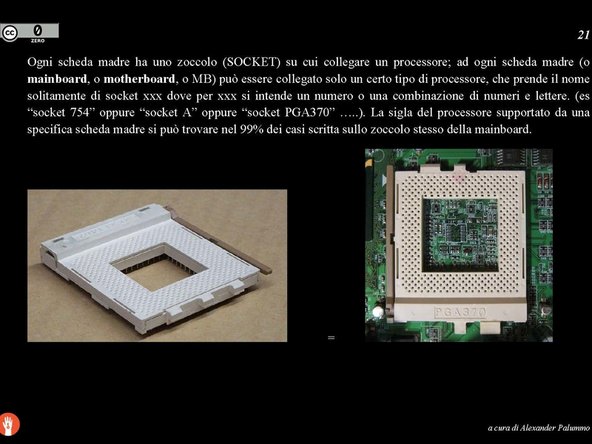
      コメントを追加

    10. TRASHWARE, ヒートシンクの取り付け: 手順 10、 3の画像 1 TRASHWARE, ヒートシンクの取り付け: 手順 10、 3の画像 2 TRASHWARE, ヒートシンクの取り付け: 手順 10、 3の画像 3
      • ここに手順を入力してください。

      FixBotに聞いてみる
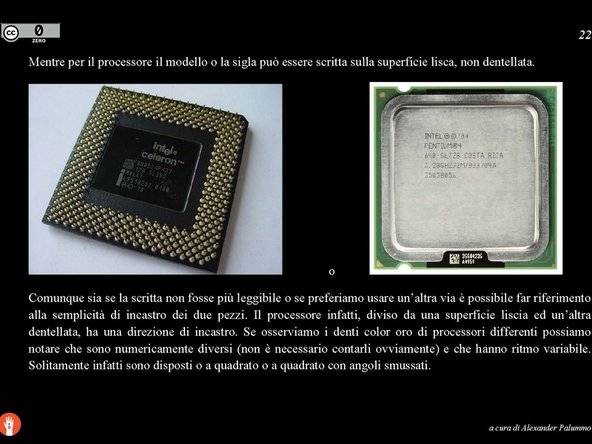
      コメントを追加

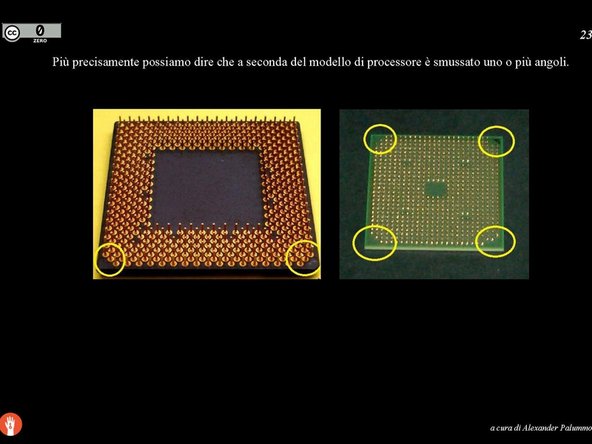
    11. TRASHWARE, CPUファンの取り付け: 手順 11、 2の画像 1 TRASHWARE, CPUファンの取り付け: 手順 11、 2の画像 2
      • 手順をここに記述してください。

      FixBotに聞いてみる
      コメントを追加

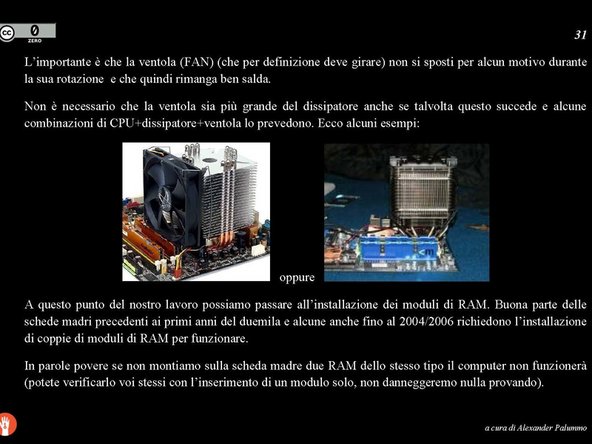
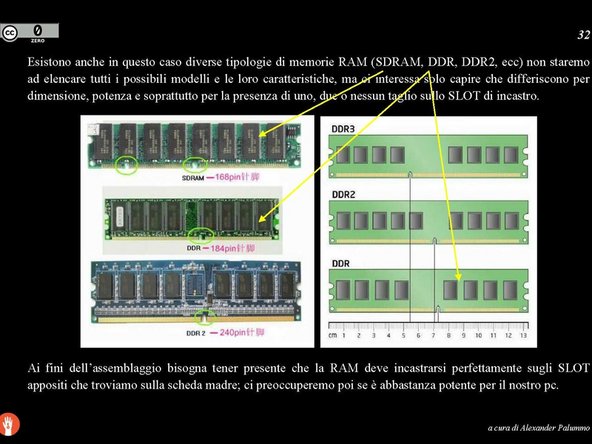
    12. TRASHWARE, RAMの認識・取り付け: 手順 12、 2の画像 1 TRASHWARE, RAMの認識・取り付け: 手順 12、 2の画像 2
      • ここに手順を入力してください。

      FixBotに聞いてみる

      コメントを追加

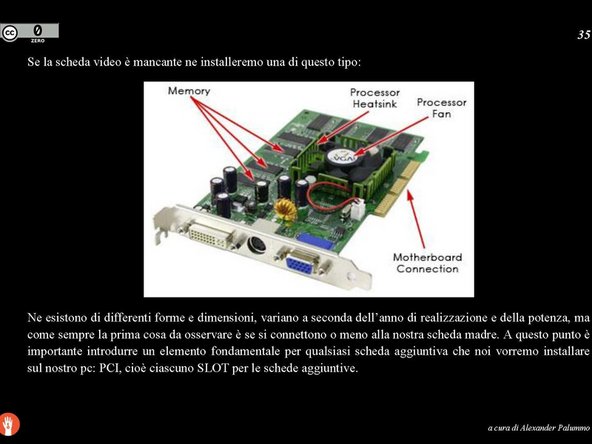
    13. TRASHWARE, ビデオカード/ポート: 手順 13、 2の画像 1 TRASHWARE, ビデオカード/ポート: 手順 13、 2の画像 2
      • ここにスキルを入力してください。

      FixBotに聞いてみる

      コメントを追加

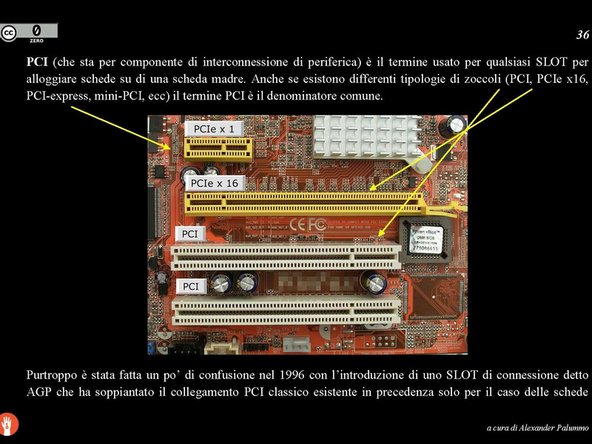
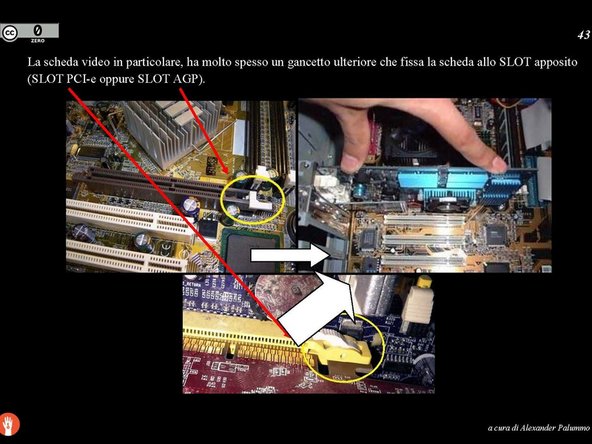
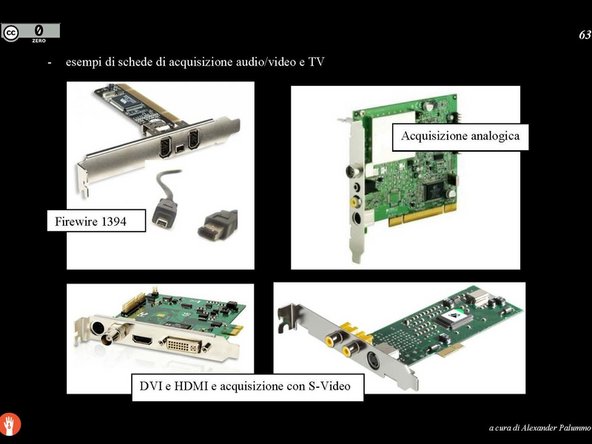
    14. TRASHWARE, カードコネクタの識別: 手順 14、 3の画像 1 TRASHWARE, カードコネクタの識別: 手順 14、 3の画像 2 TRASHWARE, カードコネクタの識別: 手順 14、 3の画像 3
      • ここにスキルを入力してください。

      FixBotに聞いてみる

      コメントを追加

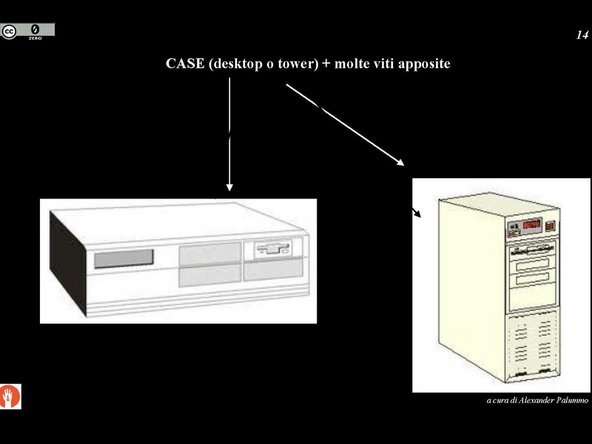
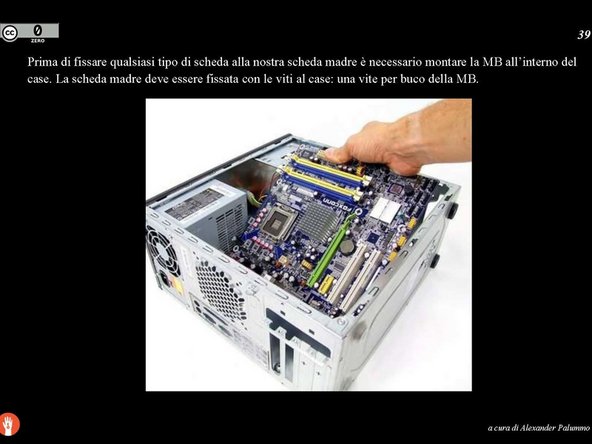
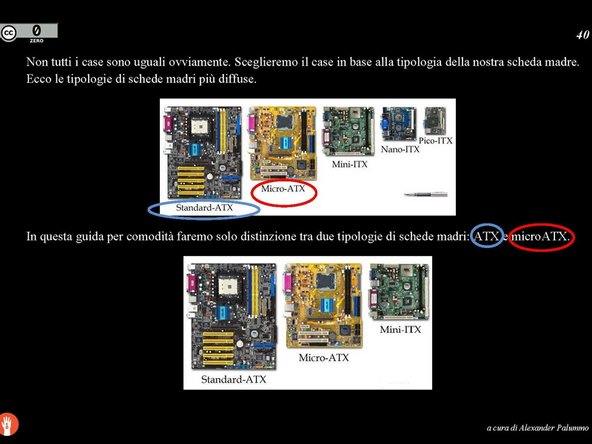
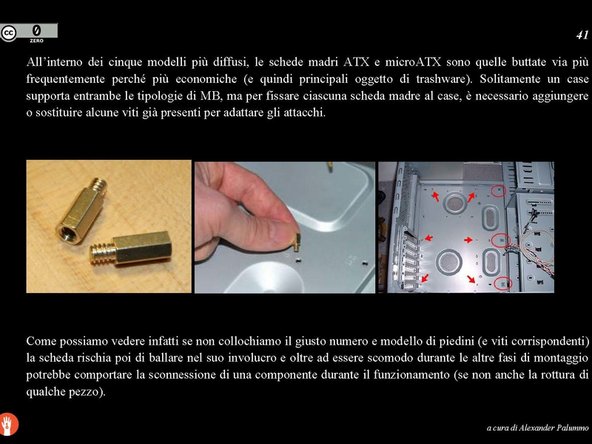
    15. TRASHWARE, ケースの選定とマザーボードの取り付け: 手順 15、 3の画像 1 TRASHWARE, ケースの選定とマザーボードの取り付け: 手順 15、 3の画像 2 TRASHWARE, ケースの選定とマザーボードの取り付け: 手順 15、 3の画像 3
      • ここに手順を入力してください。

      FixBotに聞いてみる

      コメントを追加

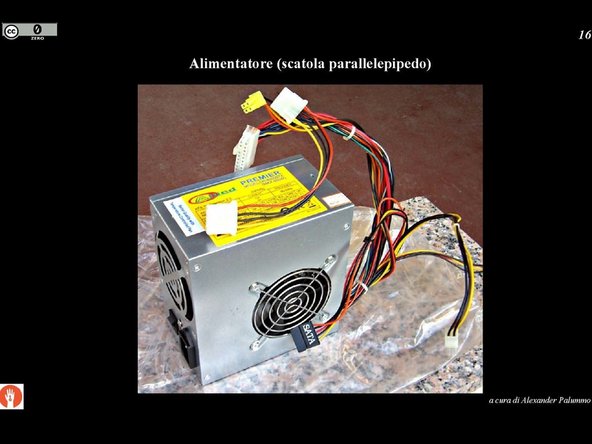
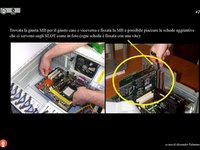
    16. TRASHWARE, ボードおよび電源ユニットの取り付け: 手順 16、 3の画像 1 TRASHWARE, ボードおよび電源ユニットの取り付け: 手順 16、 3の画像 2 TRASHWARE, ボードおよび電源ユニットの取り付け: 手順 16、 3の画像 3
      • ここに手順を入力してください。

      FixBotに聞いてみる

      コメントを追加

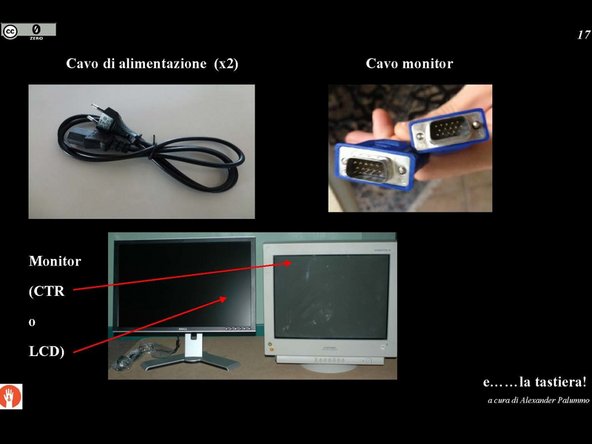
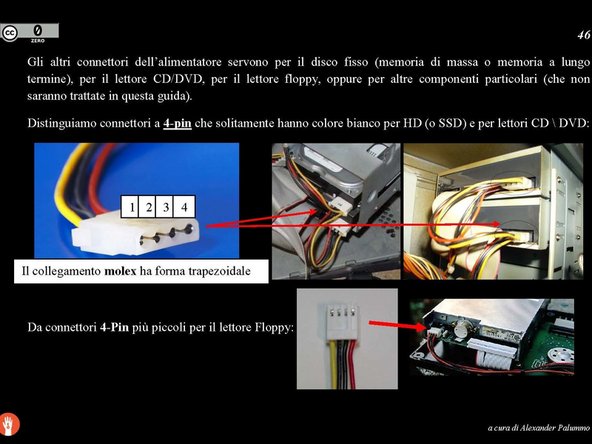
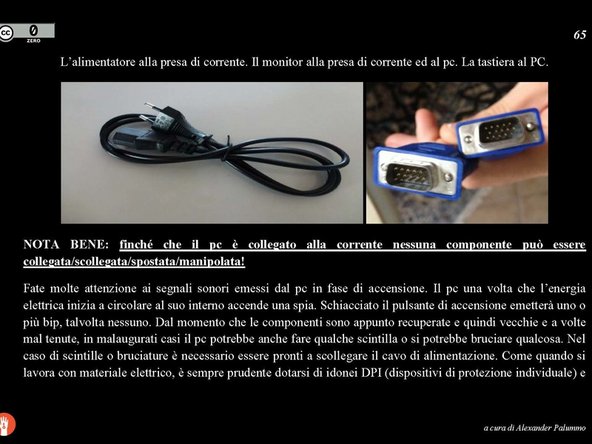
    17. TRASHWARE, 電源コネクタ: 手順 17、 3の画像 1 TRASHWARE, 電源コネクタ: 手順 17、 3の画像 2 TRASHWARE, 電源コネクタ: 手順 17、 3の画像 3
      • ここにスキルを入力してください。

      FixBotに聞いてみる
      コメントを追加

    18. TRASHWARE, 電源ユニットのコネクタ概要: 手順 18、 1の画像 1
      • ここに説明を入力してください。

      FixBotに聞いてみる
      コメントを追加

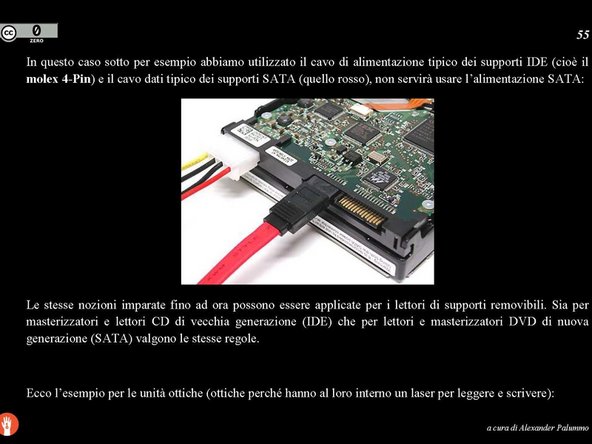
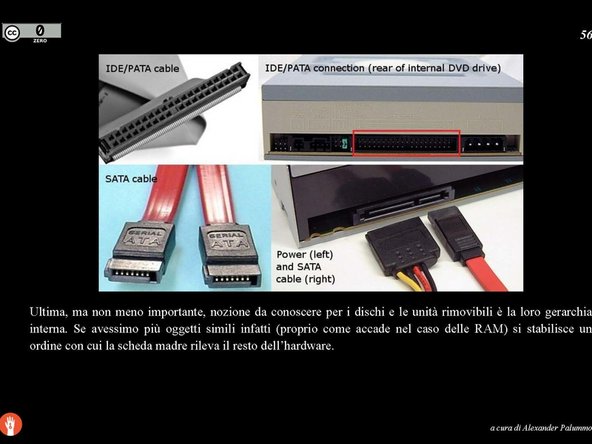
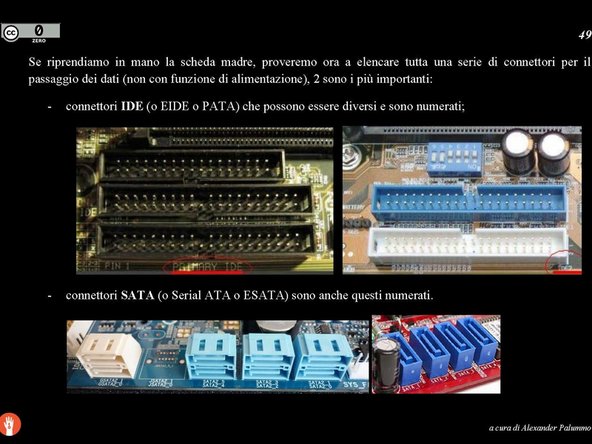
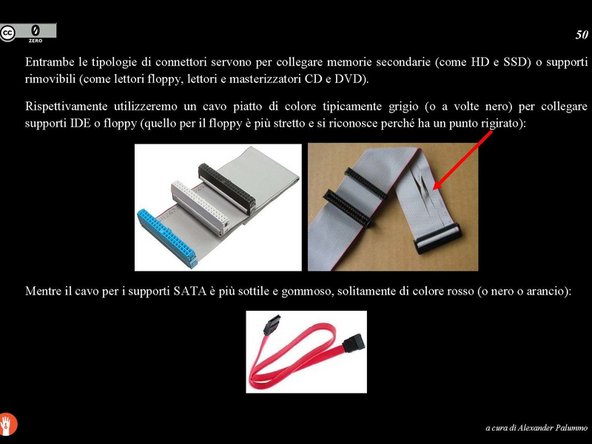
    19. TRASHWARE, データコネクタおよびデータケーブル: 手順 19、 3の画像 1 TRASHWARE, データコネクタおよびデータケーブル: 手順 19、 3の画像 2 TRASHWARE, データコネクタおよびデータケーブル: 手順 19、 3の画像 3
      • ここにスキルを入力してください。

      FixBotに聞いてみる
      コメントを追加

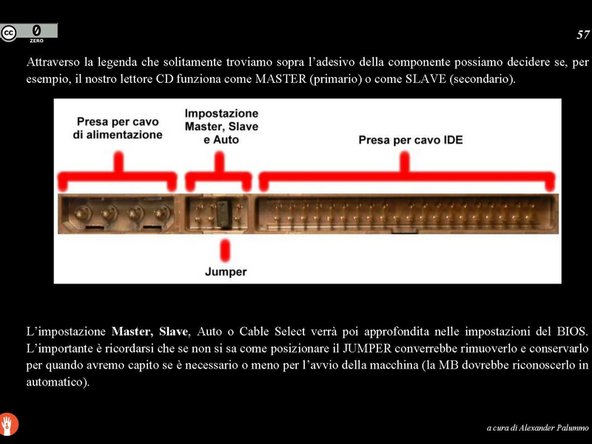
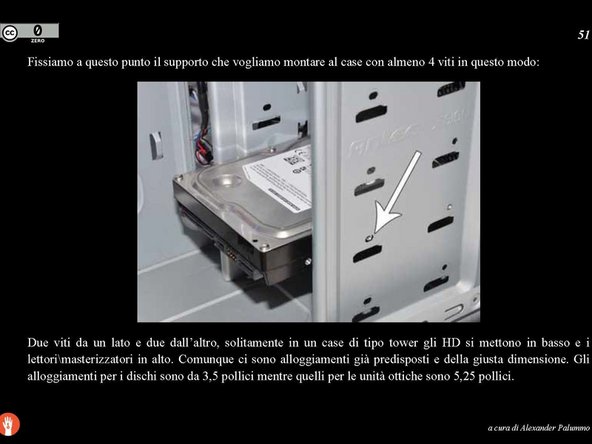
    20. TRASHWARE, IDE/SATA 1の取り付け: 手順 20、 3の画像 1 TRASHWARE, IDE/SATA 1の取り付け: 手順 20、 3の画像 2 TRASHWARE, IDE/SATA 1の取り付け: 手順 20、 3の画像 3
      • 手順をここに入力してください。

      FixBotに聞いてみる

      コメントを追加

    21. TRASHWARE, IDE/SATA 2の組み立て: 手順 21、 3の画像 1 TRASHWARE, IDE/SATA 2の組み立て: 手順 21、 3の画像 2 TRASHWARE, IDE/SATA 2の組み立て: 手順 21、 3の画像 3
      • ここにスキルを入力してください。

      FixBotに聞いてみる

      コメントを追加

    22. TRASHWARE, ケースとマザーボードの接続: 手順 22、 3の画像 1 TRASHWARE, ケースとマザーボードの接続: 手順 22、 3の画像 2 TRASHWARE, ケースとマザーボードの接続: 手順 22、 3の画像 3
      • 手順を入力してください。

      FixBotに聞いてみる

      コメントを追加

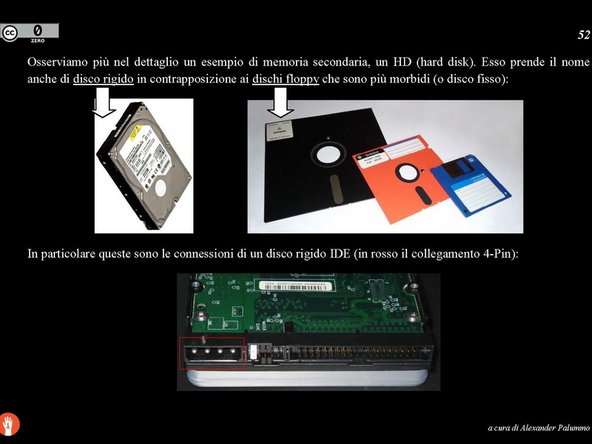
    23. TRASHWARE, 役立つその他のタブ: 手順 23、 3の画像 1 TRASHWARE, 役立つその他のタブ: 手順 23、 3の画像 2 TRASHWARE, 役立つその他のタブ: 手順 23、 3の画像 3
      • ここにスキルを入力してください。

      FixBotに聞いてみる
      コメントを追加

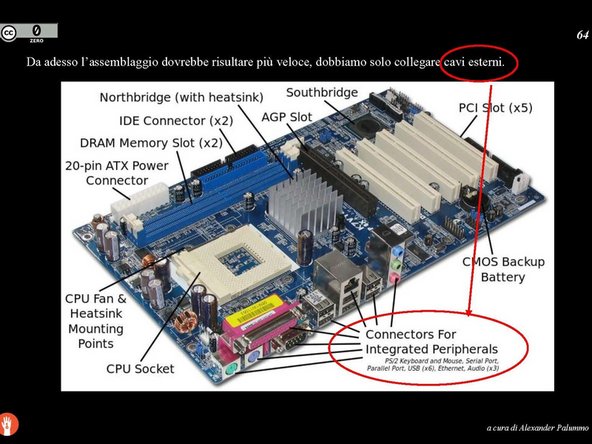
    24. TRASHWARE, ケース外のケーブル: 手順 24、 2の画像 1 TRASHWARE, ケース外のケーブル: 手順 24、 2の画像 2
      • ここにスキルを入力してください。

      FixBotに聞いてみる

      コメントを追加

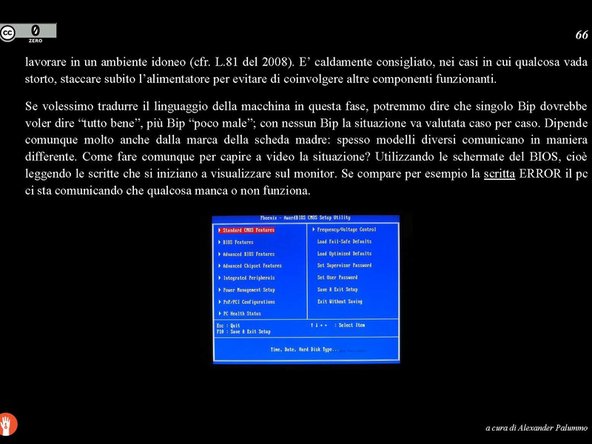
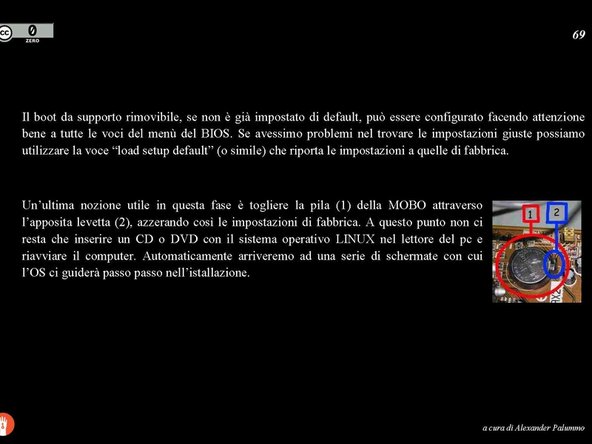
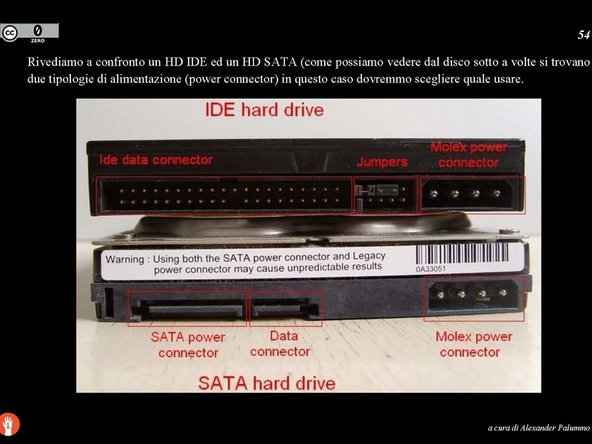
    25. TRASHWARE, BIOSとOSの起動: 手順 25、 3の画像 1 TRASHWARE, BIOSとOSの起動: 手順 25、 3の画像 2 TRASHWARE, BIOSとOSの起動: 手順 25、 3の画像 3
      • ここにスキルを入力してください。

      FixBotに聞いてみる
      コメントを追加

    26. TRASHWARE, 用語集: 手順 26、 1の画像 1
      • ここに用語を入力してください。

      FixBotに聞いてみる

      コメントを追加

ゴール

キャンセル: このガイドを終了できませんでした。

ある他の人がこのガイドを完成しました。

作成者

1人の作成者と共同作成されました。

ander2712

メンバー登録日: 03/30/15

403 ポイント

1ガイドが承認済み

0件のガイドコメント

コメントを追加

統計データ:

過去 24時間: 3

過去 7 日: 10

過去 30 日: 54

今までの合計 484