メインコンテンツにスキップ
リペアコミュニティに参加 - アカウントの作成

この翻訳は機械によって生成されたものであり、まだ人間による校正は行われていません。 この言語を話せますか? レビューはこちら.

Sony Vaio VGN-FS640 スクリーンの交換

必要な工具と部品

    1. Sony Vaio VGN-FS640 スクリーンの交換, バッテリー: 手順 1、 1の画像 1
      • 閉じたノートパソコンの底面が手前にくるように、画面側を下にして置く。

      FixBotに聞いてみる
      コメントを追加

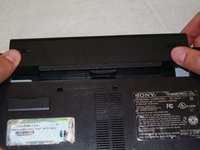
    2. Sony Vaio VGN-FS640 スクリーンの交換: 手順 2、 1の画像 1
      • 両方のラッチをバッテリーの中心方向へ押します。

      FixBotに聞いてみる

      コメントを追加

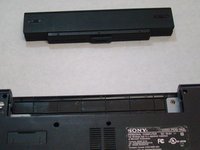
    3. Sony Vaio VGN-FS640 スクリーンの交換: 手順 3、 2の画像 1 Sony Vaio VGN-FS640 スクリーンの交換: 手順 3、 2の画像 2
      • バッテリーをノートパソコンから押し出すようにして取り外します。

      • 取り外したバッテリーをノートパソコンから離れた場所に置きます。

      FixBotに聞いてみる

      コメントを追加

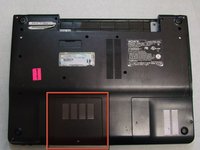
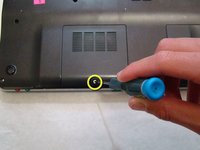
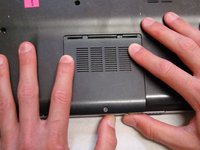
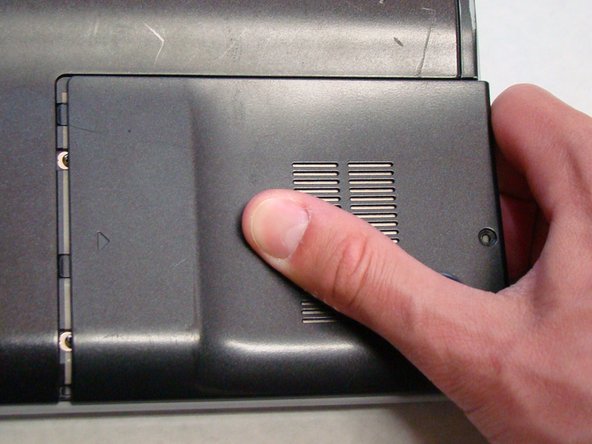
    1. Sony Vaio VGN-FS640 スクリーンの交換, RAMカバー: 手順 4、 2の画像 1 Sony Vaio VGN-FS640 スクリーンの交換, RAMカバー: 手順 4、 2の画像 2
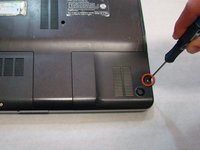
      • ノートパソコンの底面を上にして、RAMカバーの位置を確認する。

      • RAMは、通気口が4列あるパネルで覆われている。

      • ノートパソコンの端付近にある、パネルを固定しているネジ(長さ:4.8 mm)の位置を確認する。プラスドライバーでこのネジを外す。

      FixBotに聞いてみる
      コメントを追加

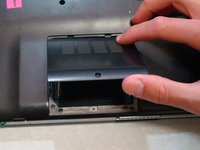
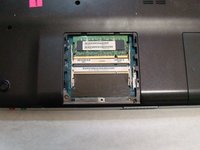
    2. Sony Vaio VGN-FS640 スクリーンの交換: 手順 5、 3の画像 1 Sony Vaio VGN-FS640 スクリーンの交換: 手順 5、 3の画像 2 Sony Vaio VGN-FS640 スクリーンの交換: 手順 5、 3の画像 3
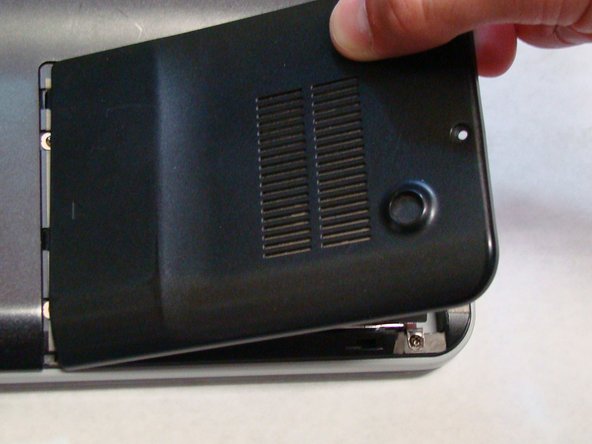
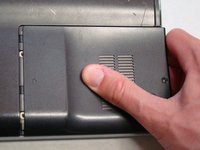
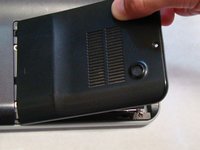
      • 指を使ってカバーをノートパソコンからスライドさせて外します。(数ミリしかスライドしません)

      • パネルのロックが解除されたら、抵抗なく持ち上げて取り外すことができます。

      FixBotに聞いてみる
      コメントを追加

    1. Sony Vaio VGN-FS640 スクリーンの交換, ハードドライブ: 手順 6、 3の画像 1 Sony Vaio VGN-FS640 スクリーンの交換, ハードドライブ: 手順 6、 3の画像 2 Sony Vaio VGN-FS640 スクリーンの交換, ハードドライブ: 手順 6、 3の画像 3
      • ハードドライブカバーのネジ(長さ:7.7 mm)を見つけて取り外します。

      • カバーをスライドさせ、ノートパソコンのケースから外します。

      • カバーを持ち上げて取り外します。

      FixBotに聞いてみる
      コメントを追加

    2. Sony Vaio VGN-FS640 スクリーンの交換, ハードドライブの取り外し: 手順 7、 3の画像 1 Sony Vaio VGN-FS640 スクリーンの交換, ハードドライブの取り外し: 手順 7、 3の画像 2 Sony Vaio VGN-FS640 スクリーンの交換, ハードドライブの取り外し: 手順 7、 3の画像 3
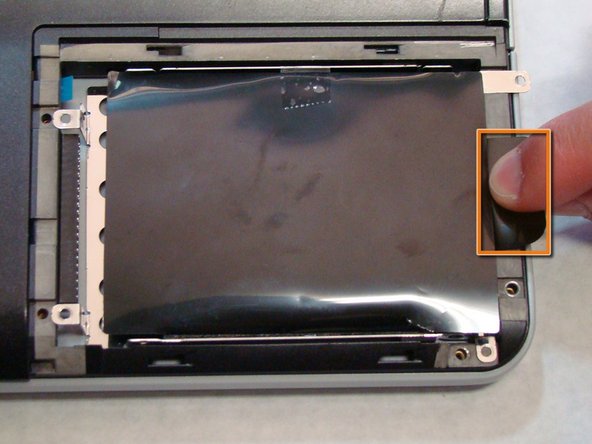
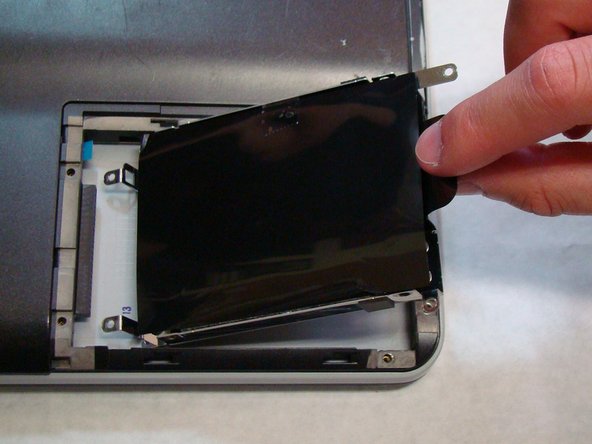
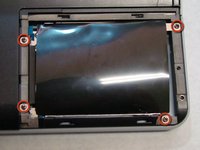
      • ハードドライブトレイを固定している4本のネジ(長さ:7.7 mm)を見つけて取り外します。

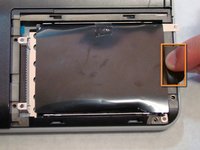
      • トレイのタブを使って、ハードドライブをノートパソコン本体からスライドさせて離します。

      • これでハードドライブが接続解除されます。

      • トレイのタブを持ち、ドライブを取り出します。

      FixBotに聞いてみる
      コメントを追加

    1. Sony Vaio VGN-FS640 スクリーンの交換, リアカバー: 手順 8、 1の画像 1
      • ここにハイライトされているネジを確認してください。全部で16本あります。

      • プラスドライバーを使用してネジ(長さ:6.8 mm)を取り外し、後で使用するためにトレイなどにまとめて置いてください。

      FixBotに聞いてみる
      コメントを追加

    2. Sony Vaio VGN-FS640 スクリーンの交換: 手順 9、 3の画像 1 Sony Vaio VGN-FS640 スクリーンの交換: 手順 9、 3の画像 2 Sony Vaio VGN-FS640 スクリーンの交換: 手順 9、 3の画像 3
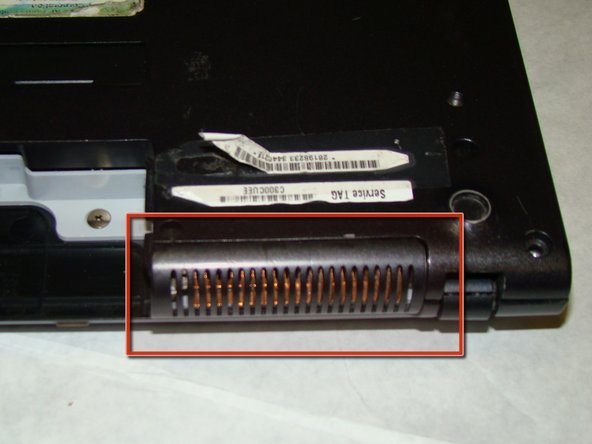
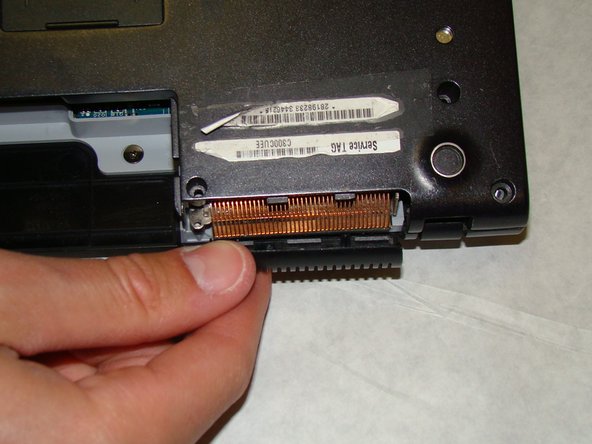
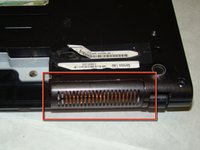
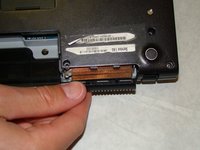
      • 作業を進める前に、ラジエーターのフィンを覆う小さなカバーがどのように固定されているかを確認してください。再組み立て時に、このカバーをどのように取り付けるかを知っておく必要があります。

      • 現時点では、この部品を無理に取り外す必要はありません。この部品はリアカバーによって固定されており、次の手順でリアカバーを取り外すと自然に外れます。

      FixBotに聞いてみる

      コメントを追加

    3. Sony Vaio VGN-FS640 スクリーンの交換: 手順 10、 2の画像 1 Sony Vaio VGN-FS640 スクリーンの交換: 手順 10、 2の画像 2
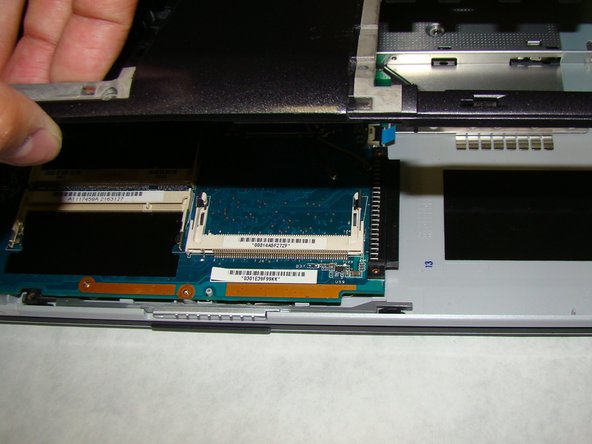
      • ネジを取り外したら、指を使ってノートパソコンからリアカバーを持ち上げて外します。

      FixBotに聞いてみる
      コメントを追加

    4. Sony Vaio VGN-FS640 スクリーンの交換: 手順 11、 1の画像 1
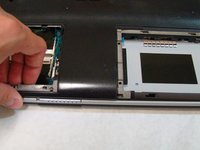
      • リアカバーを取り外し、後で場所がわかるように安全な場所に保管する。

      FixBotに聞いてみる
      コメントを追加

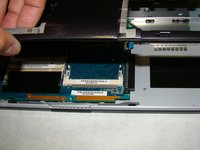
    1. Sony Vaio VGN-FS640 スクリーンの交換, キーボード: 手順 12、 1の画像 1
      • リアカバーを取り外した後、ノートパソコンの底面を上にして平らな場所に置きます。

      FixBotに聞いてみる
      コメントを追加

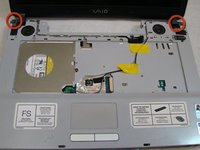
    2. Sony Vaio VGN-FS640 スクリーンの交換: 手順 13、 2の画像 1 Sony Vaio VGN-FS640 スクリーンの交換: 手順 13、 2の画像 2
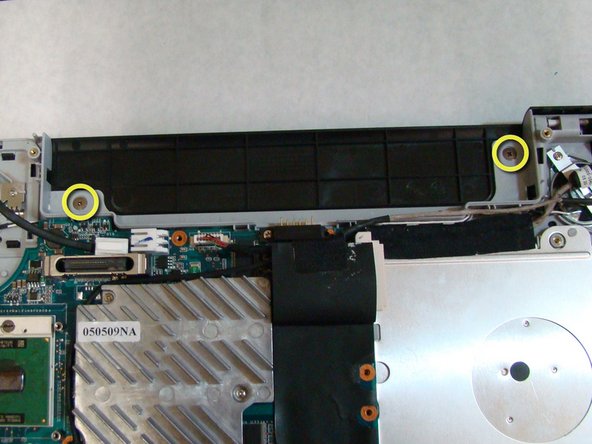
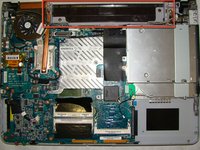
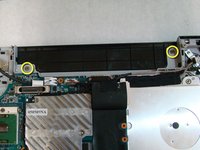
      • キーボードを取り外すには、まずスピーカーカバーを取り外す必要があります。

      • そのためには、まず写真で強調表示されている2本のネジ(長さ:2.3 mm)を取り外します。

      FixBotに聞いてみる

      コメントを追加

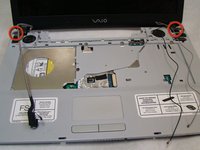
    3. Sony Vaio VGN-FS640 スクリーンの交換: 手順 14、 1の画像 1
      • ネジを外したら、ノートパソコンを裏返してキーボードを上に向け、画面を立てた状態にします。

      FixBotに聞いてみる
      コメントを追加

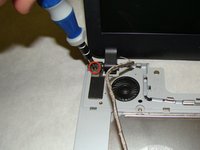
    4. Sony Vaio VGN-FS640 スクリーンの交換, スピーカーカバーの取り外し: 手順 15、 3の画像 1 Sony Vaio VGN-FS640 スクリーンの交換, スピーカーカバーの取り外し: 手順 15、 3の画像 2 Sony Vaio VGN-FS640 スクリーンの交換, スピーカーカバーの取り外し: 手順 15、 3の画像 3
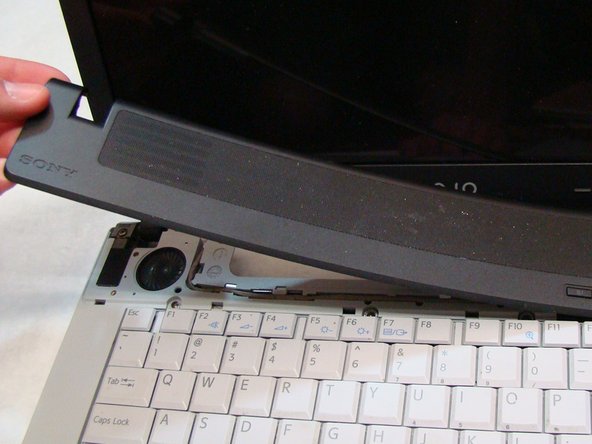
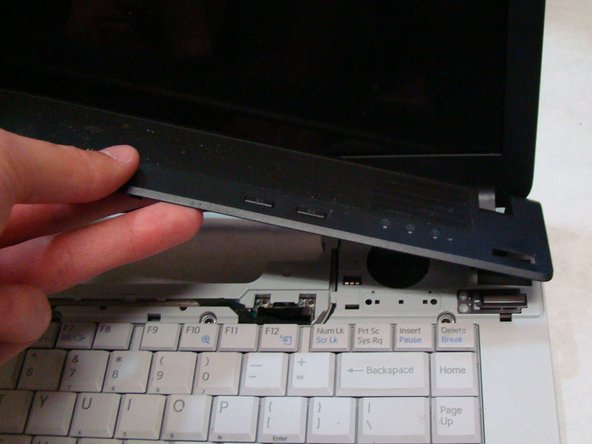
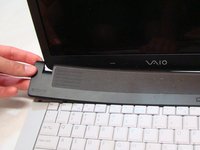
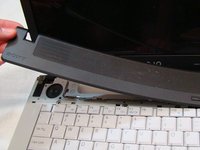
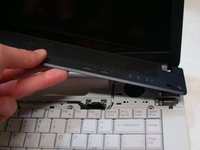
      • スピーカーカバーを取り外すため、指を使って画面の左下隅付近にある、黒いスピーカーカバーの露出している角を持ち上げます。

      • スピーカーカバーを左から右へゆっくりと引きはがします。少しずつはがれることを確認しながら進めてください。

      FixBotに聞いてみる
      コメントを追加

    5. Sony Vaio VGN-FS640 スクリーンの交換: 手順 16、 1の画像 1
      • スピーカーカバーを取り外した後、キーボードを固定している4本のネジ(長さ:3.6 mm)をプラスドライバーで外します。

      FixBotに聞いてみる

      コメントを追加

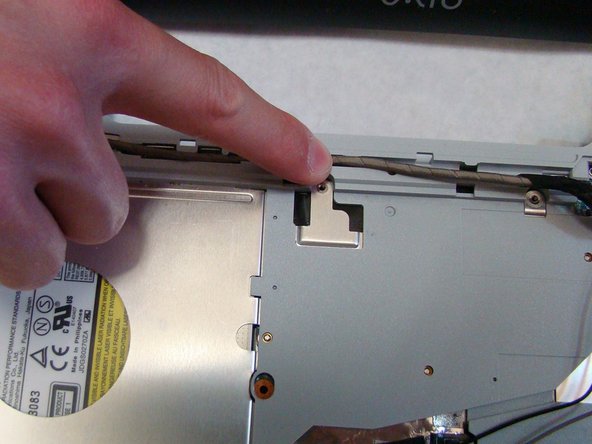
    6. Sony Vaio VGN-FS640 スクリーンの交換: 手順 17、 1の画像 1
      • キーボードの浮いている端を持ち上げ、キーボードとノートパソコンを接続しているリボンケーブルが見えるように手前に折り返します。

      • 写真の下部に写っている銀色の大きな面は、キーボードの背面です。

      FixBotに聞いてみる
      コメントを追加

    7. Sony Vaio VGN-FS640 スクリーンの交換: 手順 18、 3の画像 1 Sony Vaio VGN-FS640 スクリーンの交換: 手順 18、 3の画像 2 Sony Vaio VGN-FS640 スクリーンの交換: 手順 18、 3の画像 3
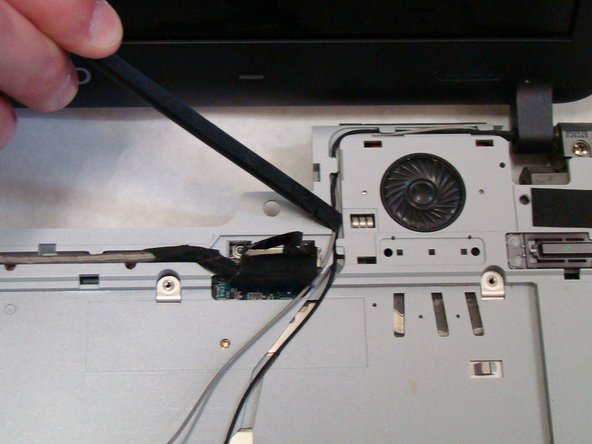
      • 白いプラスチック製コネクタの両側に、リボンケーブルを固定するための小さな黒いロックタブがあります。

      • スパッジャーの先端を使用して、黒いロックタブを白いプラスチック製コネクタから離れる方向へスライドさせます。

      • ロックタブをコネクタから離れる位置までスライドさせると、キーボードからリボンケーブルを取り外せます。

      • これでキーボードとノートパソコンの接続が完全に解除されました。

      FixBotに聞いてみる
      コメントを追加

    1. Sony Vaio VGN-FS640 スクリーンの交換, 液晶スクリーン: 手順 19、 1の画像 1
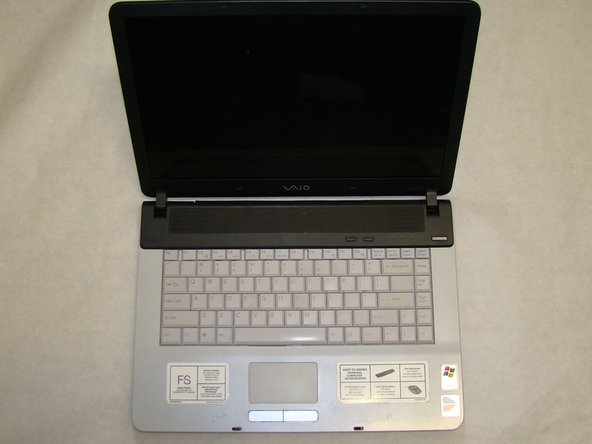
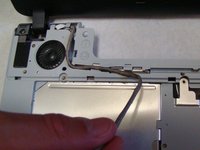
      • スピーカーカバーとキーボードを取り外し、ラップトップを通常開いた状態で、画面が自分を向いている状態にします。

      FixBotに聞いてみる
      コメントを追加

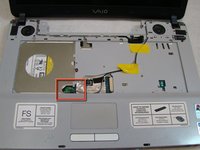
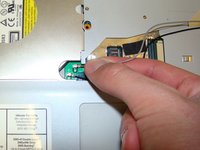
    2. Sony Vaio VGN-FS640 スクリーンの交換, 電源ケーブルの取り外し: 手順 20、 3の画像 1 Sony Vaio VGN-FS640 スクリーンの交換, 電源ケーブルの取り外し: 手順 20、 3の画像 2 Sony Vaio VGN-FS640 スクリーンの交換, 電源ケーブルの取り外し: 手順 20、 3の画像 3
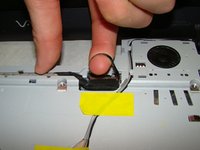
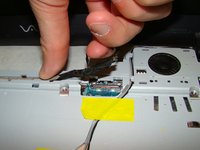
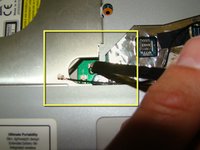
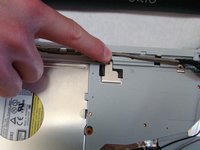
      • 電源ケーブルに接続されている布製のループを引っ張り、電源ケーブルジャックを接続部から引き抜きます。

      • 多少の力が必要になる場合があります。うまく外れない場合は、図のようにループに指をかけ、真上に引き抜いてください。

      FixBotに聞いてみる
      コメントを追加

    3. Sony Vaio VGN-FS640 スクリーンの交換: 手順 21、 3の画像 1 Sony Vaio VGN-FS640 スクリーンの交換: 手順 21、 3の画像 2 Sony Vaio VGN-FS640 スクリーンの交換: 手順 21、 3の画像 3
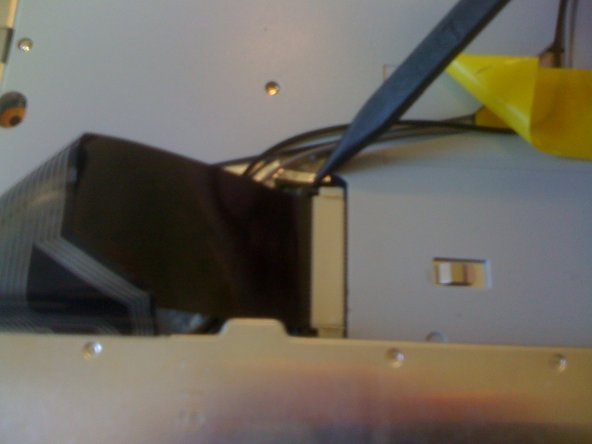
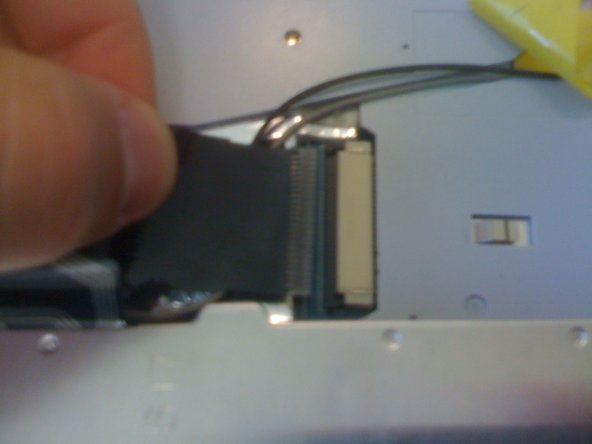
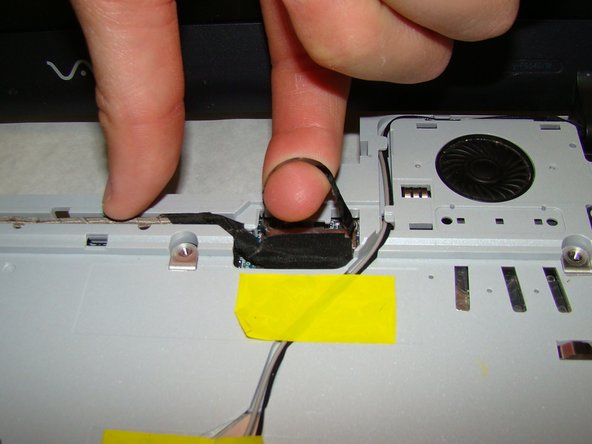
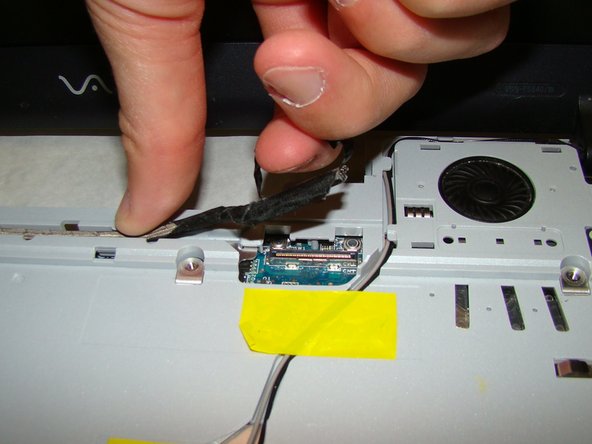
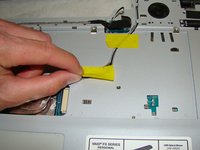
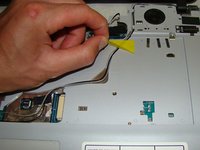
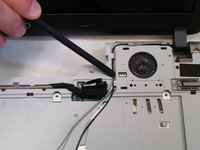
      • 指を使って、LCDディスプレイのディスプレイケーブルをコネクタから引き抜きます。

      • ディスプレイケーブルが破損しないよう、コネクタの根元に近い部分を持って取り外します。

      FixBotに聞いてみる
      コメントを追加

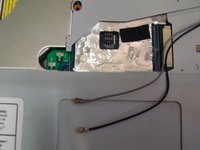
    4. Sony Vaio VGN-FS640 スクリーンの交換: 手順 22、 2の画像 1 Sony Vaio VGN-FS640 スクリーンの交換: 手順 22、 2の画像 2
      • ディスプレイケーブルをスロットに固定している2枚のテープをはがす。

      FixBotに聞いてみる

      コメントを追加

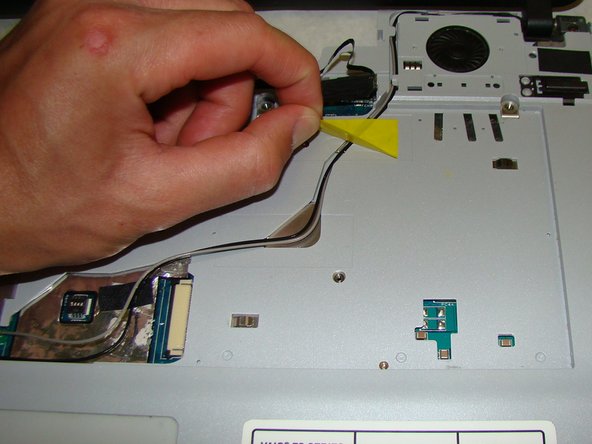
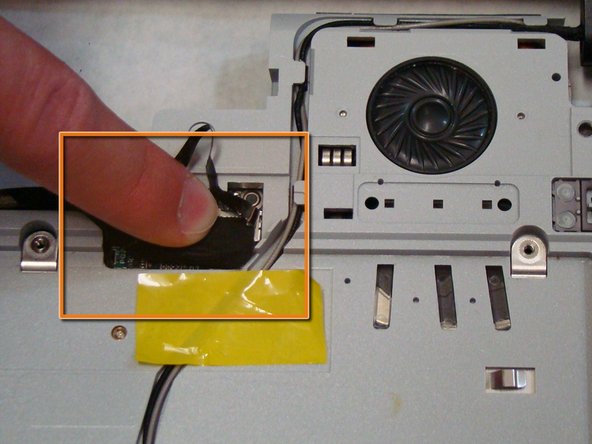
    5. Sony Vaio VGN-FS640 スクリーンの交換: 手順 23、 1の画像 1
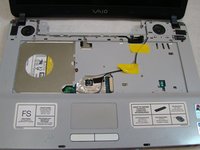
      • 電源ケーブルとディスプレイケーブルをノートパソコン本体の溝から引き出し、ディスプレイアセンブリにのみ接続されている状態にします。

      FixBotに聞いてみる
      コメントを追加

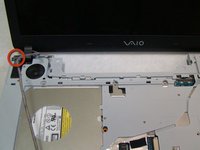
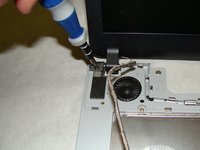
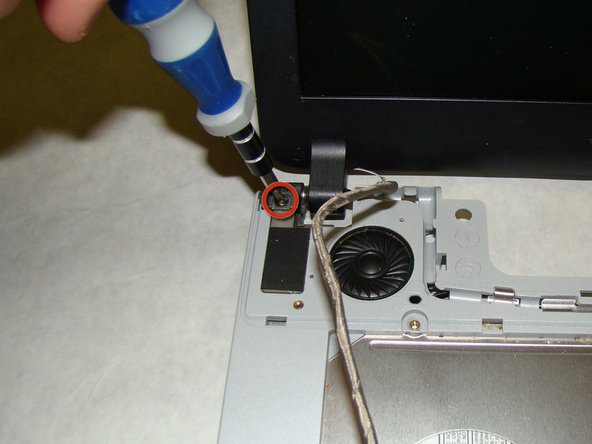
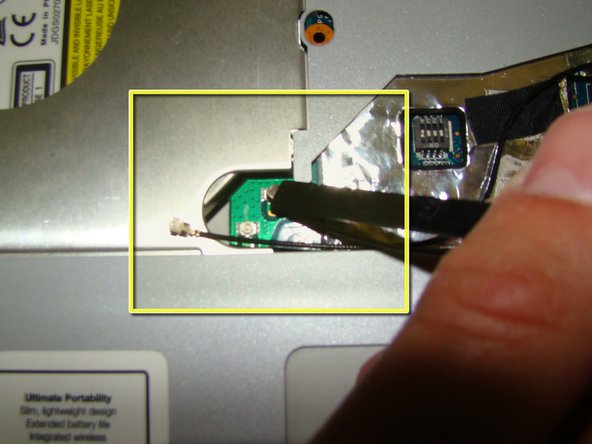
    6. Sony Vaio VGN-FS640 スクリーンの交換: 手順 24、 3の画像 1 Sony Vaio VGN-FS640 スクリーンの交換: 手順 24、 3の画像 2 Sony Vaio VGN-FS640 スクリーンの交換: 手順 24、 3の画像 3
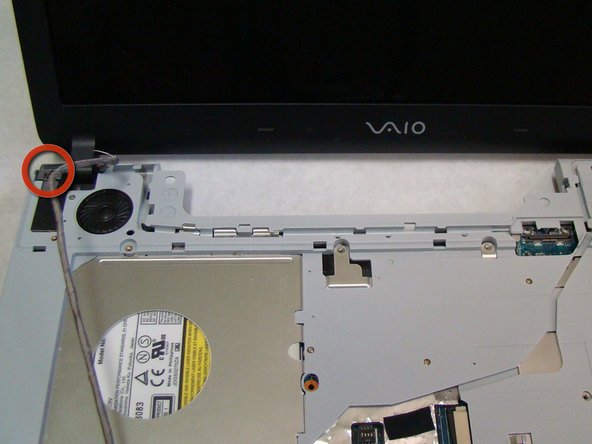
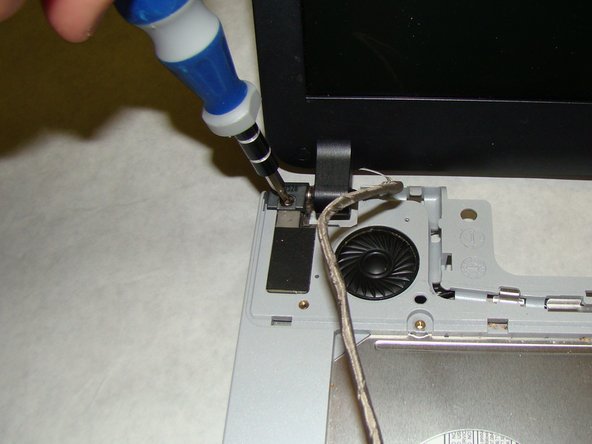
      • プラスドライバー (#0) を使用して、スクリーンを本体に固定している2本のネジ (長さ 6.9 mm) を取り外す。

      • これらのネジは紛失しないように保管する。新しいスクリーンを本体に取り付ける際に再利用する。

      FixBotに聞いてみる
      コメントを追加

    7. Sony Vaio VGN-FS640 スクリーンの交換: 手順 25、 1の画像 1
      • これでLCDスクリーンがノートパソコンから完全に取り外されました。

      • 新しいディスプレイを取り付けられるよう、古いディスプレイを脇へどけます。

      FixBotに聞いてみる
      コメントを追加

    8. Sony Vaio VGN-FS640 スクリーンの交換: 手順 26、 2の画像 1 Sony Vaio VGN-FS640 スクリーンの交換: 手順 26、 2の画像 2
      • 新しいLCDスクリーンを取り付けるには、まず新しいスクリーンを空いたネジ穴に合わせます。

      • プラスドライバー(#0)を使ってネジ(長さ:6.9 mm)を締め直し、新しいスクリーンをノートパソコンの本体に固定します。

      FixBotに聞いてみる
      コメントを追加

    9. Sony Vaio VGN-FS640 スクリーンの交換: 手順 27、 3の画像 1 Sony Vaio VGN-FS640 スクリーンの交換: 手順 27、 3の画像 2 Sony Vaio VGN-FS640 スクリーンの交換: 手順 27、 3の画像 3
      • 新しいディスプレイの電源ケーブルとディスプレイケーブルをそれぞれの溝に収める。

      • スパッジャーを使ってケーブルを溝に押し込むと作業しやすい。

      • 2枚のテープをディスプレイケーブルの上に元通りに貼り付ける。

      FixBotに聞いてみる

      コメントを追加

    10. Sony Vaio VGN-FS640 スクリーンの交換: 手順 28、 3の画像 1 Sony Vaio VGN-FS640 スクリーンの交換: 手順 28、 3の画像 2 Sony Vaio VGN-FS640 スクリーンの交換: 手順 28、 3の画像 3
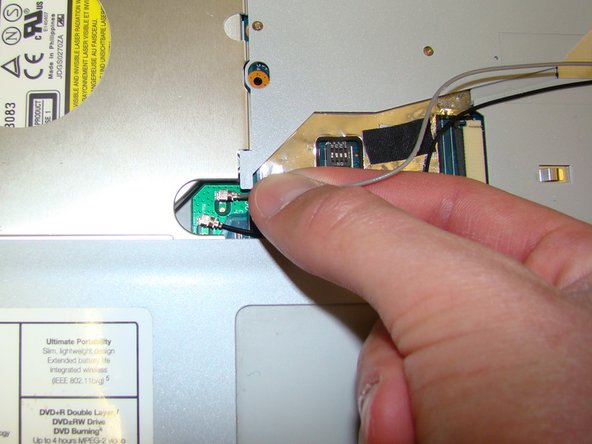
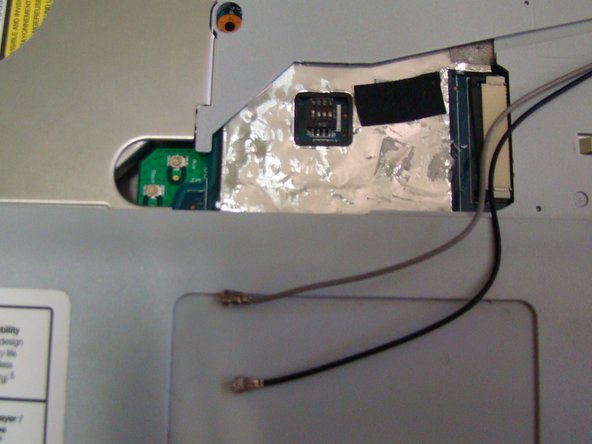
      • 新しいスクリーンとケーブルを所定の位置にしっかり収めたら、3本のケーブルを対応するポートに接続します。

      • 各ケーブルについて、コネクタをポートの上に配置し、両者を可能な限り正確に位置合わせします。

      • 電源ケーブルを接続するには、指を使ってコネクタの中央を、カチッと音がするまで押し込みます。

      • 各ディスプレイケーブルを接続するには、スパッジャーの平らな端を使って、銀色のコネクタの上部を、カチッと音がするまで押し込みます。

      • コネクタを押し込むには多少の力が必要ですが、力が強すぎるとマザーボードを破損させる恐れがあるため注意してください。適度な力を加えてもコネクタがしっかりとはまらない場合は、位置を合わせ直して再度試してください。

      • 2本のディスプレイケーブルが正しいポートに接続されていることを確認します。グレーのケーブルは、スクリーンに最も近いポートに接続します。

      FixBotに聞いてみる

      コメントを追加

    11. Sony Vaio VGN-FS640 スクリーンの交換: 手順 29、 2の画像 1 Sony Vaio VGN-FS640 スクリーンの交換: 手順 29、 2の画像 2
      • 新しいLCDスクリーンの取り付けが完了しました。

      • キーボードを外す修理ガイドの手順を逆から行い、ノートパソコンを元通りに組み立てます。

      FixBotに聞いてみる

      コメントを追加

ゴール

キャンセル: このガイドを終了できませんでした。

4 の人々がこのガイドを完成させました。

作成者

4人の作成者と共同で作成されました。

Brian Marchini

メンバー登録日: 04/15/10

293 ポイント

2のガイドは作成済み

チーム

Cal Poly, Team 24-32, Regan Spring 2010 Cal Poly, Team 24-32, Regan Spring 2010人のメンバー

CPSU-REGAN-S10S24G32

4 メンバー

72のガイドは作成済み

0件のガイドコメント

コメントを追加

統計データ:

過去 24時間: 0

過去 7 日: 5

過去 30 日: 39

今までの合計 23,823