メインコンテンツにスキップ
リペアコミュニティに参加 - アカウントの作成

この翻訳は機械によって生成されたものであり、まだ人間による校正は行われていません。 日本語を話せますか? レビューはこちらから。

Sony Vaio SVT131A11L キーボードの交換

必要な工具と部品

    1. Sony Vaio SVT131A11L キーボードの交換, バッテリー: 手順 1、 3の画像 1 Sony Vaio SVT131A11L キーボードの交換, バッテリー: 手順 1、 3の画像 2 Sony Vaio SVT131A11L キーボードの交換, バッテリー: 手順 1、 3の画像 3
      • ノートパソコンの端を慎重に持ち、裏返してバックパネルを露出させる。

      • バッテリーはバックパネルの下半分にあり、3本の10mmマイナスネジで固定されている。

      • マイナスドライバーを使用して、3本の10mmマイナスネジを外す。

      • 中央のネジに最も近い縁からバッテリーを持ち上げ、完全に外す。

      FixBotに聞いてみる
      コメントを追加

    1. Sony Vaio SVT131A11L キーボードの交換, マザーボード: 手順 2、 1の画像 1
      • ハードドライブベイのカバーには、長さの異なる3本のプラスネジが使用されています。取り付け時に間違えるとデバイスを破損する恐れがあるため、ネジを分けて管理してください。

      • 中央のプラスネジは長さが10 mmで、このネジ穴にしか適合しません。この10 mmのプラスネジを外し、この手順で使う他の2本のネジとは分けて保管してください。

      • ハードドライブベイカバーの左右に残っている5 mmのプラスネジ2本を外します。

      • パネルを持ち上げて取り外します。

      FixBotに聞いてみる
      コメントを追加

    2. Sony Vaio SVT131A11L キーボードの交換: 手順 3、 2の画像 1 Sony Vaio SVT131A11L キーボードの交換: 手順 3、 2の画像 2
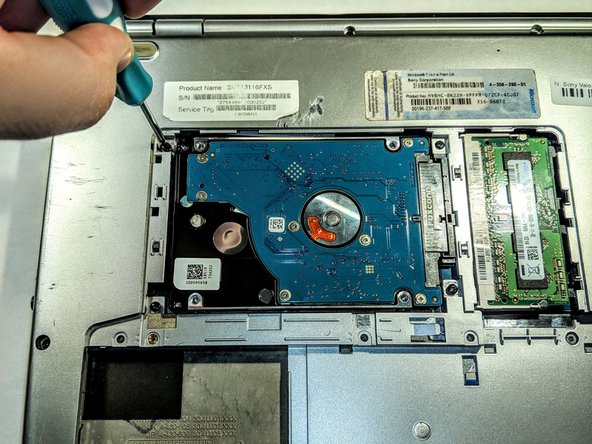
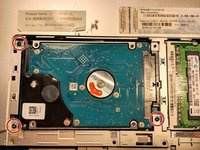
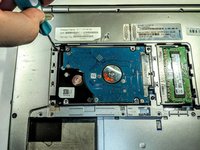
      • ハードドライブベイをバックパネルに固定している3本の5mmプラスネジを外します。

      FixBotに聞いてみる

      コメントを追加

    3. Sony Vaio SVT131A11L キーボードの交換, ハードドライブベイの取り外し: 手順 4、 1の画像 1
      • 黒いプラスチックのプルタブをSATAコネクタから優しく引き、ハードドライブベイを取り外します。

      • ハードドライブベイを取り外す際、黒いタブを強く引きすぎないように注意してください。タブがちぎれたりSATAコネクタが損傷したりして、より大きな問題につながる恐れがあります。

      • この手順では、プラスチック製プライツールを使用して、ドライブをSATAコネクタから押し出すと取り外しやすくなります。

      FixBotに聞いてみる
      コメントを追加

    4. Sony Vaio SVT131A11L キーボードの交換: 手順 5、 2の画像 1 Sony Vaio SVT131A11L キーボードの交換: 手順 5、 2の画像 2
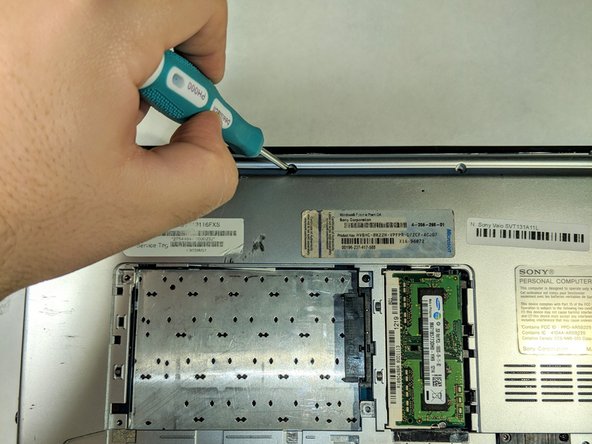
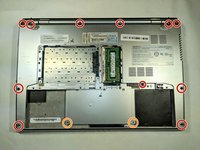
      • ノートパソコンの背面パネルの周囲にある、5 mmのプラスネジを11本取り外します。

      • トラックパッドパネルをトラックパッドに固定している、5 mmのプラスネジを2本取り外します。

      FixBotに聞いてみる
      コメントを追加

    5. Sony Vaio SVT131A11L キーボードの交換: 手順 6、 1の画像 1
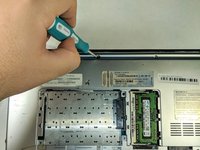
      • バックパネルをラップトップからこじ開ける際は注意してください。バックパネルを固定しているプラスチックのフレームやヒンジは、曲がったり割れたりしやすいです。

      • こじ開けツールを使用して、バックパネルをラップトップから取り外します。

      FixBotに聞いてみる
      コメントを追加

    6. Sony Vaio SVT131A11L キーボードの交換: 手順 7、 2の画像 1 Sony Vaio SVT131A11L キーボードの交換: 手順 7、 2の画像 2
      この手順で使用する道具:
      Tweezers
      $4.99
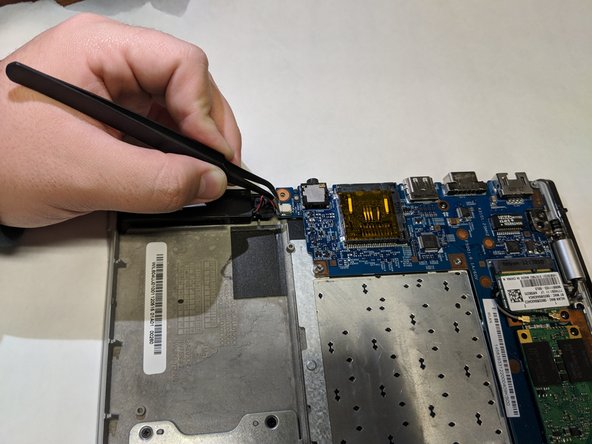
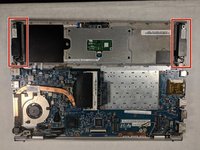
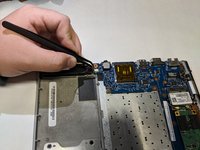
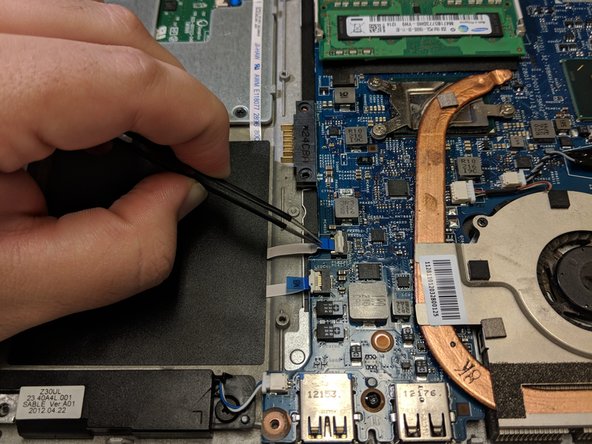
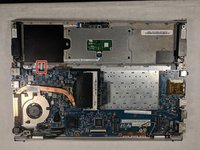
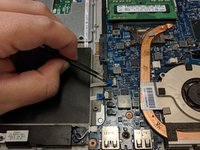
      • ピンセットを使用して、両方のスピーカーをマザーボードパネルに接続している2本のケーブルを取り外します。

      FixBotに聞いてみる

      コメントを追加

    7. Sony Vaio SVT131A11L キーボードの交換, トラックパッドの取り外し: 手順 8、 2の画像 1 Sony Vaio SVT131A11L キーボードの交換, トラックパッドの取り外し: 手順 8、 2の画像 2
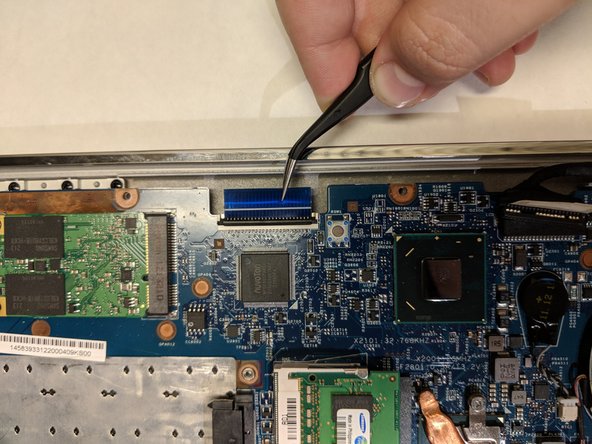
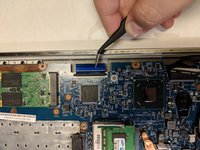
      • トラックパッドとマザーボードを接続しているリボンケーブルの位置を確認します。

      • リボンケーブルを固定している白いプラスチック製のタブを持ち上げて、解放します。

      • 青いプルタブを引っ張り、マザーボードからリボンケーブルを取り外します。

      FixBotに聞いてみる
      コメントを追加

    8. Sony Vaio SVT131A11L キーボードの交換: 手順 9、 2の画像 1 Sony Vaio SVT131A11L キーボードの交換: 手順 9、 2の画像 2
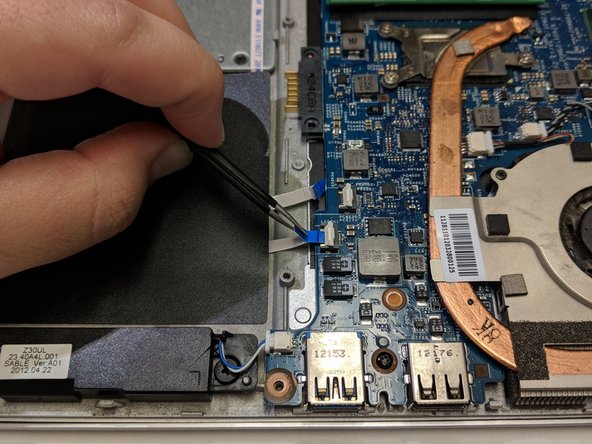
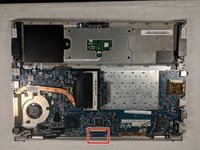
      • LEDアレイをマザーボードに接続しているリボンケーブルを見つけます。

      • リボンケーブルを固定している白いプラスチック製のタブを持ち上げて、ケーブルを解放します。

      • 青いプルタブをマザーボードから引き離すようにして、リボンケーブルを取り外します。

      FixBotに聞いてみる
      コメントを追加

    9. Sony Vaio SVT131A11L キーボードの交換: 手順 10、 2の画像 1 Sony Vaio SVT131A11L キーボードの交換: 手順 10、 2の画像 2
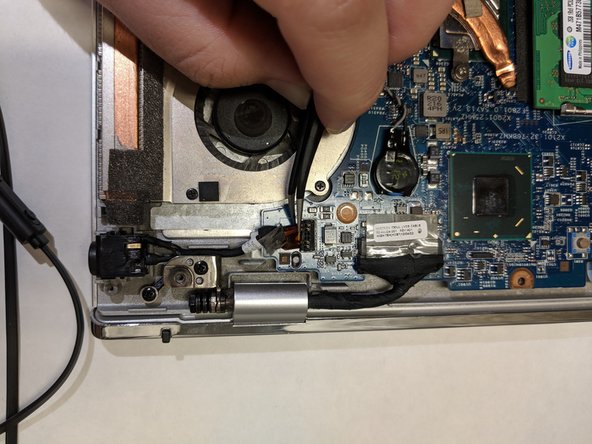
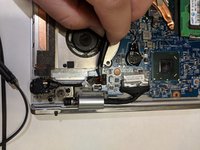
      • 充電ポートとマザーボードを接続しているケーブルを確認します。

      • ケーブルのコネクタ部分をつかみ、マザーボードから引き上げて取り外します。

      • この手順を行う前に、必ずACアダプターをノートパソコンから取り外してください。ここでプラスチック製のスパッジャーを使用すると、マザーボード上の部品をショートさせる危険がなく安全です。

      FixBotに聞いてみる
      コメントを追加

    10. Sony Vaio SVT131A11L キーボードの交換: 手順 11、 2の画像 1 Sony Vaio SVT131A11L キーボードの交換: 手順 11、 2の画像 2
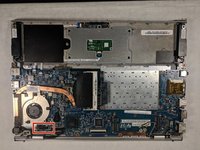
      • キーボードとマザーボードを接続しているリボンケーブルの位置を確認する。

      • 白いプラスチックのタブを上に持ち上げて、キーボードのリボンケーブルを解放する。

      • 青いプルタブをコネクタから引き、ケーブルを取り外す。

      FixBotに聞いてみる

      コメントを追加

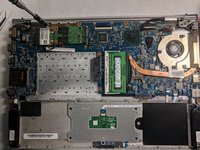
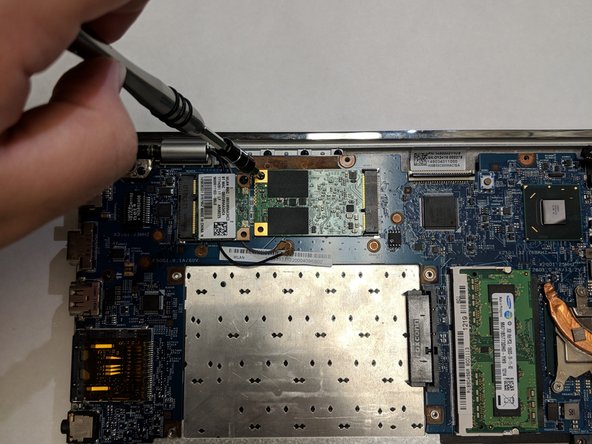
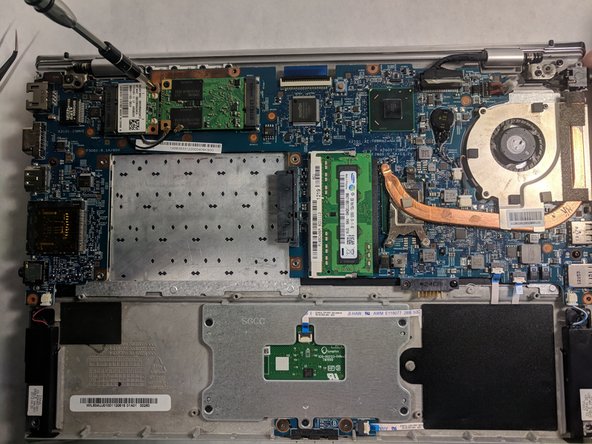
    11. Sony Vaio SVT131A11L キーボードの交換, ワイヤレスネットワークインターフェースカード (NIC) の取り外し: 手順 12、 2の画像 1 Sony Vaio SVT131A11L キーボードの交換, ワイヤレスネットワークインターフェースカード (NIC) の取り外し: 手順 12、 2の画像 2
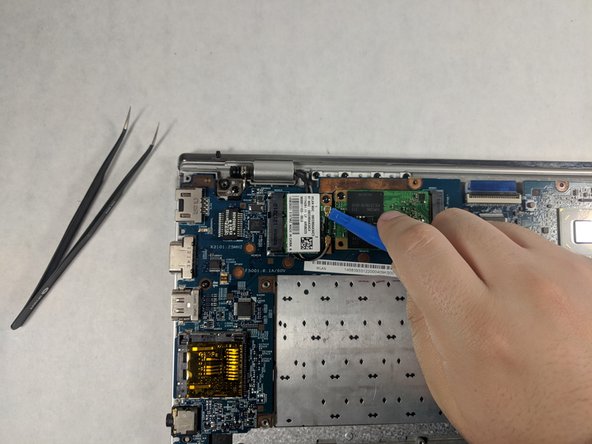
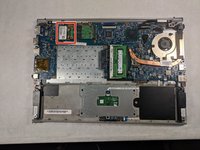
      • ハードドライブベイが通常設置されている場所の上部にある、ワイヤレスネットワークインターフェースカード (NIC) を特定します。

      • オープニングツールを使用して、NICとマザーボードを接続している2本のケーブルヘッドワイヤを取り外します。

      FixBotに聞いてみる
      コメントを追加

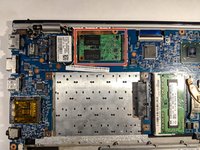
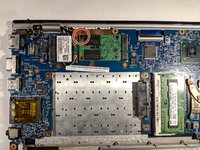
    12. Sony Vaio SVT131A11L キーボードの交換: 手順 13、 2の画像 1 Sony Vaio SVT131A11L キーボードの交換: 手順 13、 2の画像 2
      • マザーボードにNICを固定している5mmのプラスネジを外す。

      • マザーボードのPCIeスロットからNICを取り外す。

      FixBotに聞いてみる
      コメントを追加

    13. Sony Vaio SVT131A11L キーボードの交換: 手順 14、 3の画像 1 Sony Vaio SVT131A11L キーボードの交換: 手順 14、 3の画像 2 Sony Vaio SVT131A11L キーボードの交換: 手順 14、 3の画像 3
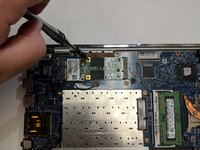
      • マザーボード上のソリッドステートドライブ(SSD)の位置を確認する。

      • マザーボード上でSSDを固定している5mmのプラスネジを外す。

      • マザーボードのPCIeスロットからSSDを取り外す。

      FixBotに聞いてみる

      コメントを追加

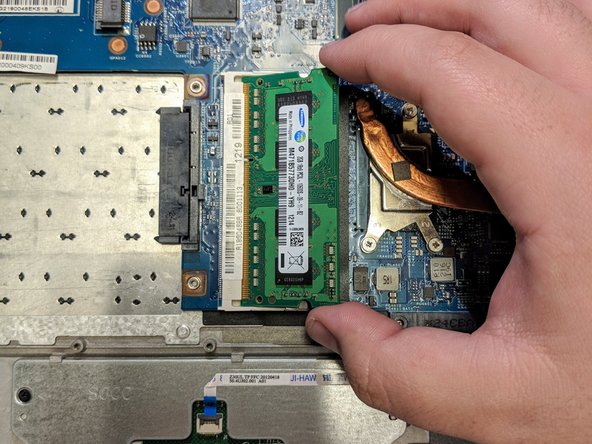
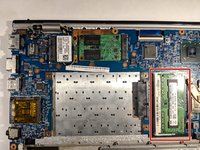
    14. Sony Vaio SVT131A11L キーボードの交換, RAMの取り外し: 手順 15、 2の画像 1 Sony Vaio SVT131A11L キーボードの交換, RAMの取り外し: 手順 15、 2の画像 2
      • マザーボード上のRandom Access Memory (RAM) カードの位置を確認します。

      • RAMを固定している2つの金属製クリップを外側に開き、DIMMスロットからカードを解放します。

      • マザーボードからRAMを取り外します。交換用のマザーボードには新しいRAMが付属していないため、取り外したRAMは安全な場所に保管してください。

      FixBotに聞いてみる

      コメントを追加

    15. Sony Vaio SVT131A11L キーボードの交換: 手順 16、 2の画像 1 Sony Vaio SVT131A11L キーボードの交換: 手順 16、 2の画像 2
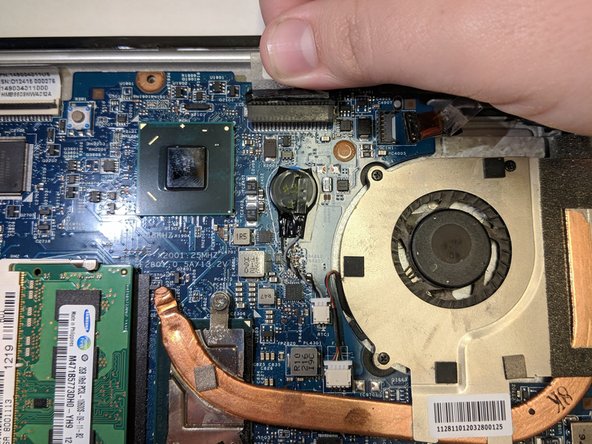
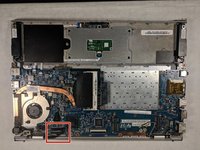
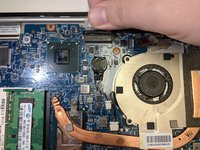
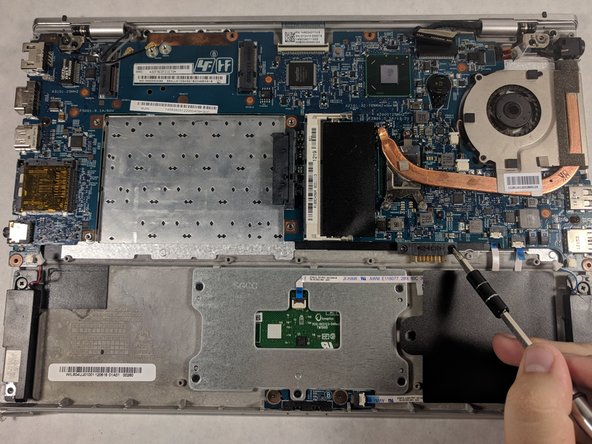
      • キーボードとマザーボードを接続しているディスプレイケーブルの位置を確認します。

      • コネクタの上部に取り付けられている透明なプラスチック製のプルタブをつかみ、マザーボードから引き離して、ボードから分離します。

      FixBotに聞いてみる

      コメントを追加

    16. Sony Vaio SVT131A11L キーボードの交換, マザーボードの取り外し: 手順 17、 3の画像 1 Sony Vaio SVT131A11L キーボードの交換, マザーボードの取り外し: 手順 17、 3の画像 2 Sony Vaio SVT131A11L キーボードの交換, マザーボードの取り外し: 手順 17、 3の画像 3
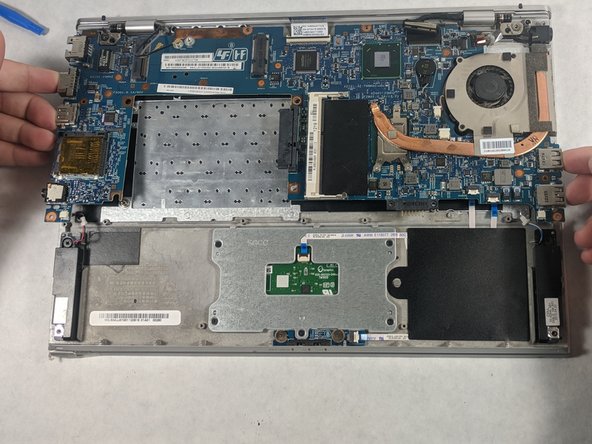
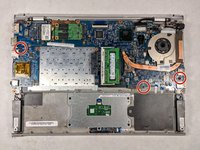
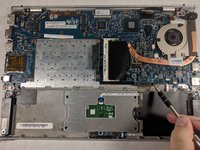
      • マザーボードをラップトップに固定している3本の5mmプラスネジを外す。

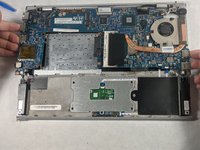
      • マザーボードの端を持ち、ゆっくりとラップトップの背面パネルから浮かせながら取り外す。

      • USBポートのヘッダー部分を支点にして持ち上げると、基板をケースから取り外しやすくなる。マザーボード上のコンポーネントに触れる際は、指の油分でショートする可能性があるため注意する。

      FixBotに聞いてみる

      コメントを追加

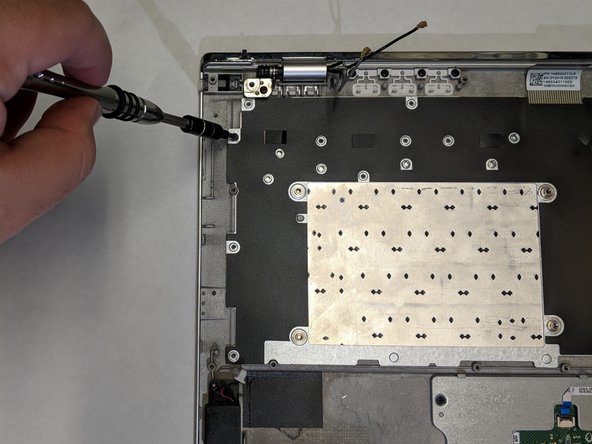
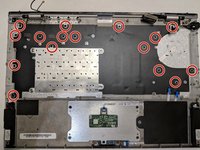
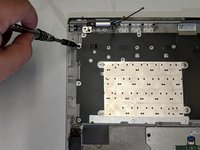
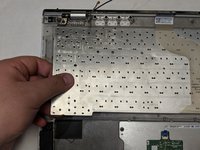
    1. Sony Vaio SVT131A11L キーボードの交換, キーボード: 手順 18、 3の画像 1 Sony Vaio SVT131A11L キーボードの交換, キーボード: 手順 18、 3の画像 2 Sony Vaio SVT131A11L キーボードの交換, キーボード: 手順 18、 3の画像 3
      • キーボードにリアカバーを固定している16本の3mmプラスネジを外します。

      • キーボードを覆っているリアカバーの端をつかみ、取り外します。

      • キーボードが露出するので、端を持ち上げてノートパソコンのボトムパネルから取り外します。

      FixBotに聞いてみる

      コメントを追加

終わりに

デバイスを再組み立てするには、これらのインストラクションを逆の順番に従って作業を進めてください。

キャンセル: このガイドを終了できませんでした。

4 の人々がこのガイドを完成させました。

作成者

4人の作成者と共同で作成されました。

Chris Keegan

メンバー登録日: 10/19/17

214 ポイント

1ガイドが承認済み

チーム

UMass Dartmouth, Team S4-G5, Julie Fall 2017 UMass Dartmouth, Team S4-G5, Julie Fall 2017人のメンバー

UMASSD-JULIE-F17S4G5

3 メンバー

60のガイドは作成済み

3件のガイドコメント

Thank you so much.

DG Jei - 返信 共有

Super helpful!

Asimov4 - 返信 共有

Many thanks, complete, really solved my situation !

Guga Meister - 返信 共有

コメントを追加

統計データ:

過去 24時間: 0

過去 7 日: 11

過去 30 日: 52

今までの合計 4,902