メインコンテンツにスキップ
リペアコミュニティに参加 - アカウントの作成

この翻訳は機械によって生成されたものであり、まだ人間による校正は行われていません。 日本語を話せますか? レビューはこちらから。

Sony Vaio PCG-F360 キーボードの交換

必要な工具と部品

    1. Sony Vaio PCG-F360 キーボードの交換, バッテリー: 手順 1、 1の画像 1
      • 写真のように、ノートパソコンを画面側を下にして置く。

      • この状態では、バッテリーのハウジングは右側に位置する。

      FixBotに聞いてみる

      コメントを追加

    2. Sony Vaio PCG-F360 キーボードの交換: 手順 2、 1の画像 1
      • パネルを持ち上げて取り外し、バッテリーにアクセスする。

      FixBotに聞いてみる

      コメントを追加

    3. Sony Vaio PCG-F360 キーボードの交換: 手順 3、 1の画像 1
      • くぼみを利用して、古いバッテリーを引き出します。

      FixBotに聞いてみる

      コメントを追加

    4. Sony Vaio PCG-F360 キーボードの交換: 手順 4、 1の画像 1
      • バッテリーの取り外しが完了しました。他の部品の取り外しに進んでください。

      FixBotに聞いてみる

      コメントを追加

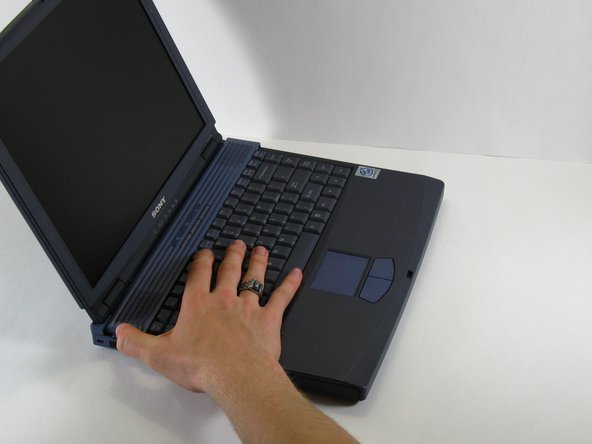
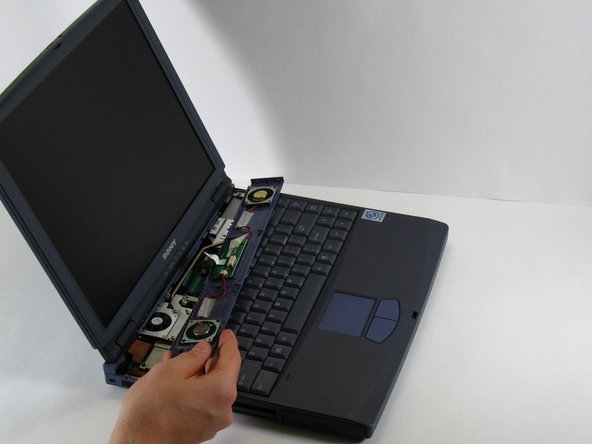
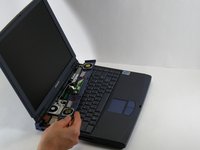
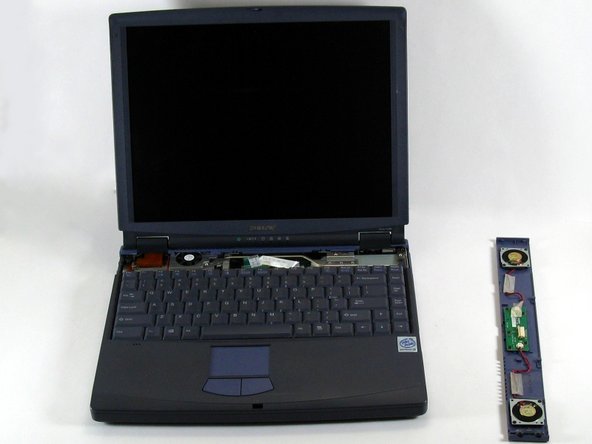
    1. Sony Vaio PCG-F360 キーボードの交換, キーボード: 手順 5、 3の画像 1 Sony Vaio PCG-F360 キーボードの交換, キーボード: 手順 5、 3の画像 2 Sony Vaio PCG-F360 キーボードの交換, キーボード: 手順 5、 3の画像 3
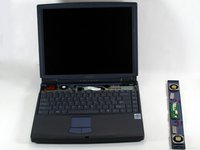
      • ノートパソコンの左側、IR(赤外線リモコン)レシーバー付近にある2本のネジ(画像を参照)を、プラスドライバー(#00)を使用して取り外します。

      • スピーカーパネルを左側にスライドさせてから、キーボードの上に慎重に裏返します。

      • スピーカーパネルはまだ接続されているため、現時点では本体から引き離さないように注意してください。

      FixBotに聞いてみる

      コメントを追加

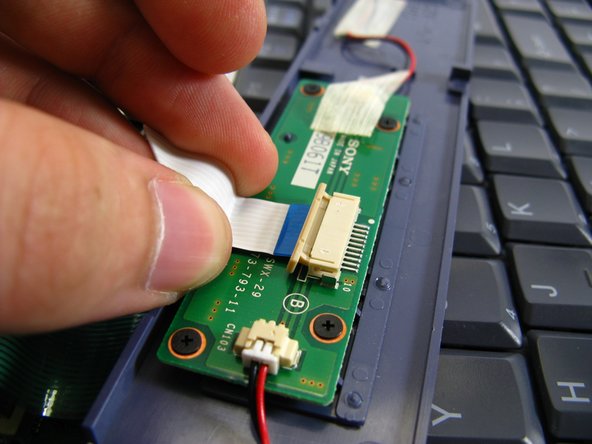
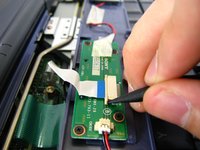
    2. Sony Vaio PCG-F360 キーボードの交換, スピーカーパネルの取り外し: 手順 6、 3の画像 1 Sony Vaio PCG-F360 キーボードの交換, スピーカーパネルの取り外し: 手順 6、 3の画像 2 Sony Vaio PCG-F360 キーボードの交換, スピーカーパネルの取り外し: 手順 6、 3の画像 3
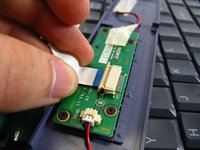
      • スピーカーパネルの内側で、スパッジャーを使用してベージュのタブをリボンケーブルの方向に押します。わずかに動くだけです。

      • リボンケーブルを優しく引っ張って取り外します。抵抗はほとんどないはずです。

      • これでスピーカーパネルを取り外せます。

      FixBotに聞いてみる

      コメントを追加

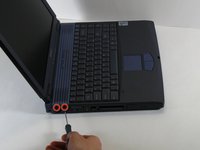
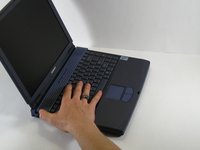
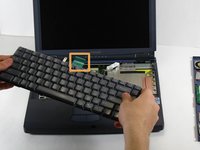
    3. Sony Vaio PCG-F360 キーボードの交換: 手順 7、 2の画像 1 Sony Vaio PCG-F360 キーボードの交換: 手順 7、 2の画像 2
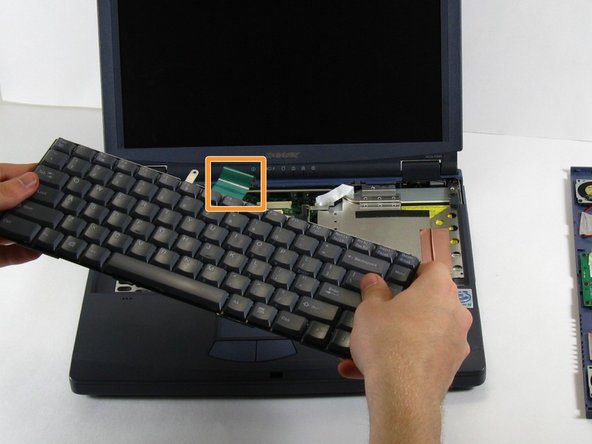
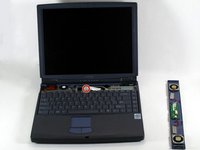
      • 赤丸の位置にある金属製のネジを取り外す。

      • 緑色のストリップを引くと、キーボードが簡単に外れる。

      FixBotに聞いてみる

      コメントを追加

終わりに

デバイスを再組み立てするには、これらのインストラクションを逆の順番に従って作業を進めてください。

キャンセル: このガイドを終了できませんでした。

作成者

12人の作成者と共同で作成されました。

ahintz

メンバー登録日: 04/21/10

28 ポイント

8のガイドは作成済み

チーム

Cal Poly, Team 16-3, Maness Spring 2010 Cal Poly, Team 16-3, Maness Spring 2010人のメンバー

CPSU-MANESS-S10S16G3

3 メンバー

96のガイドは作成済み

0件のガイドコメント

コメントを追加

統計データ:

過去 24時間: 1

過去 7 日: 10

過去 30 日: 31

今までの合計 1,810