メインコンテンツにスキップ
リペアコミュニティに参加 - アカウントの作成

この翻訳は機械によって生成されたものであり、まだ人間による校正は行われていません。 この言語を話せますか? レビューはこちら.

Sony VAIO PCG-933Aの放熱グリスの交換

必要な工具と部品

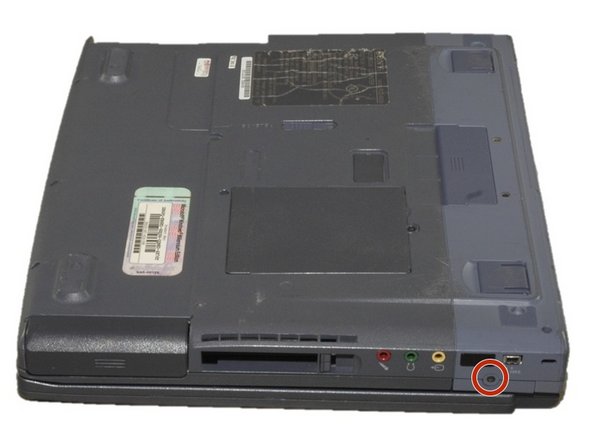
    1. Sony VAIO PCG-933Aの放熱グリスの交換, バッテリー: 手順 1、 2の画像 1 Sony VAIO PCG-933Aの放熱グリスの交換, バッテリー: 手順 1、 2の画像 2
      • ノートパソコンの上面が平らな面に接するように、裏返します。

      • ノートパソコンの底面を見たとき、バッテリーは正面の右側にあります。フロッピーディスクドライブとは反対側です。

      FixBotに聞いてみる
      コメントを追加

    2. Sony VAIO PCG-933Aの放熱グリスの交換: 手順 2、 3の画像 1 Sony VAIO PCG-933Aの放熱グリスの交換: 手順 2、 3の画像 2 Sony VAIO PCG-933Aの放熱グリスの交換: 手順 2、 3の画像 3
      • 矢印が示すように、プラスチック製のカバーを上にスライドさせてから、手前と下方向に引き抜きます。

      • これでバッテリーを取り出せるようになります。

      FixBotに聞いてみる
      コメントを追加

    1. Sony VAIO PCG-933Aの放熱グリスの交換, キーボード: 手順 3、 1の画像 1
      • プラスドライバーを使用して、ノートパソコンの端にある16 mmのネジ4本を取り外します。

      FixBotに聞いてみる

      コメントを追加

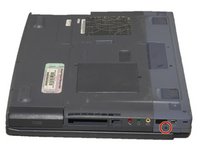
    2. Sony VAIO PCG-933Aの放熱グリスの交換: 手順 4、 2の画像 1 Sony VAIO PCG-933Aの放熱グリスの交換: 手順 4、 2の画像 2
      • プラスドライバーを使用して、ノートパソコンの右背面、オーディオポートの横にある4mmのネジを取り外します。

      • これでスピーカーグリルが解放されます。

      FixBotに聞いてみる

      コメントを追加

    3. Sony VAIO PCG-933Aの放熱グリスの交換: 手順 5、 1の画像 1
      • コンピューターを裏返し、キーボードが上を向くように置く。

      FixBotに聞いてみる

      コメントを追加

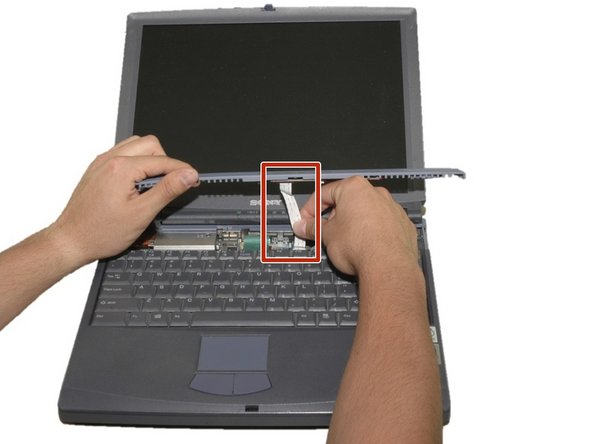
    4. Sony VAIO PCG-933Aの放熱グリスの交換: 手順 6、 3の画像 1 Sony VAIO PCG-933Aの放熱グリスの交換: 手順 6、 3の画像 2 Sony VAIO PCG-933Aの放熱グリスの交換: 手順 6、 3の画像 3
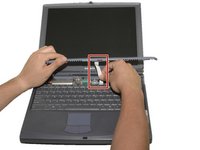
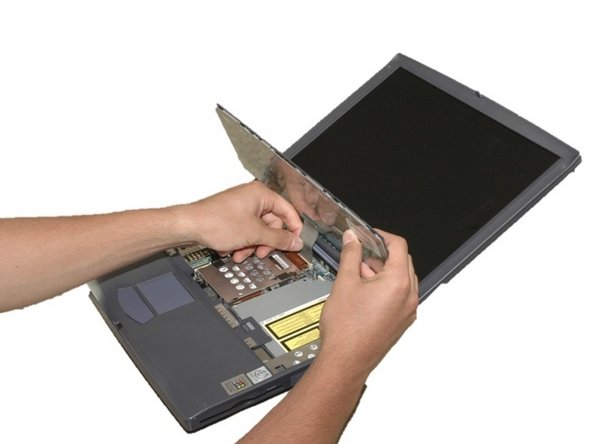
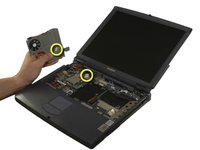
      • キーボード上部にある青いスピーカーグリルを右にスライドさせ、ゆっくりと上に引き上げます。グリルはまだ白い電気ケーブルでつながっています。

      • 白い電気ケーブルを慎重に引き抜きます。これでスピーカーグリルを取り外すことができます。

      FixBotに聞いてみる
      コメントを追加

    5. Sony VAIO PCG-933Aの放熱グリスの交換: 手順 7、 3の画像 1 Sony VAIO PCG-933Aの放熱グリスの交換: 手順 7、 3の画像 2 Sony VAIO PCG-933Aの放熱グリスの交換: 手順 7、 3の画像 3
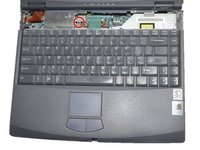
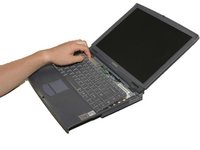
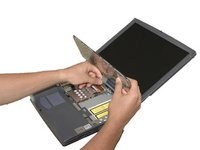
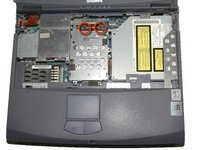
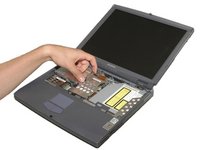
      • プラスドライバーを使用して、中央の4mmのネジを外します。

      • 緑色のストリップを慎重かつゆっくりと真上(ノートパソコンから離れる方向)に引き抜き、接続を解除します。破損を防ぐため、強く引きすぎないように注意してください。

      • これでキーボードを取り外せます。

      FixBotに聞いてみる
      コメントを追加

    1. Sony VAIO PCG-933Aの放熱グリスの交換, 放熱グリス: 手順 8、 2の画像 1 Sony VAIO PCG-933Aの放熱グリスの交換, 放熱グリス: 手順 8、 2の画像 2
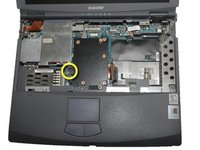
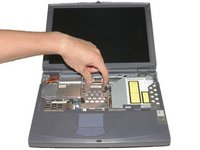
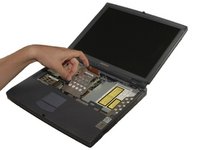
      • コンピュータ中央の、銅製電極板の両サイドにある4 mmのプラスネジを2本取り外します。

      FixBotに聞いてみる
      コメントを追加

    2. Sony VAIO PCG-933Aの放熱グリスの交換: 手順 9、 3の画像 1 Sony VAIO PCG-933Aの放熱グリスの交換: 手順 9、 3の画像 2 Sony VAIO PCG-933Aの放熱グリスの交換: 手順 9、 3の画像 3
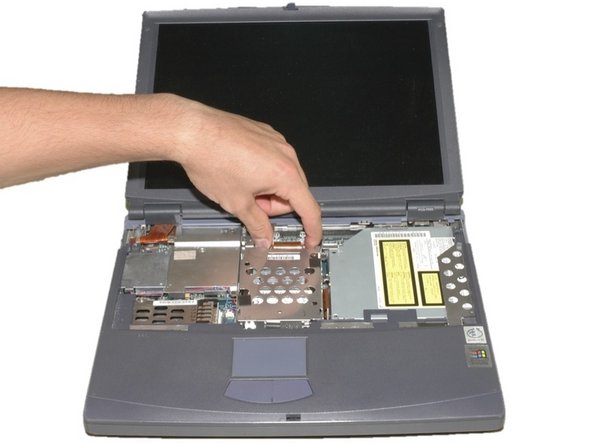
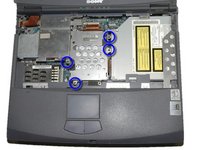
      • ハードドライブケージの周囲にある4本の4mmプラスネジを取り外します。

      • 警告:DVDドライブも同時に外れます。

      • ハードドライブケージを真上に持ち上げます。

      • 銅製のストリップを慎重に外してから、ハードドライブを取り出します。

      FixBotに聞いてみる

      コメントを追加

    3. Sony VAIO PCG-933Aの放熱グリスの交換, ハードドライブマウントブラケットの取り外し: 手順 10、 2の画像 1 Sony VAIO PCG-933Aの放熱グリスの交換, ハードドライブマウントブラケットの取り外し: 手順 10、 2の画像 2
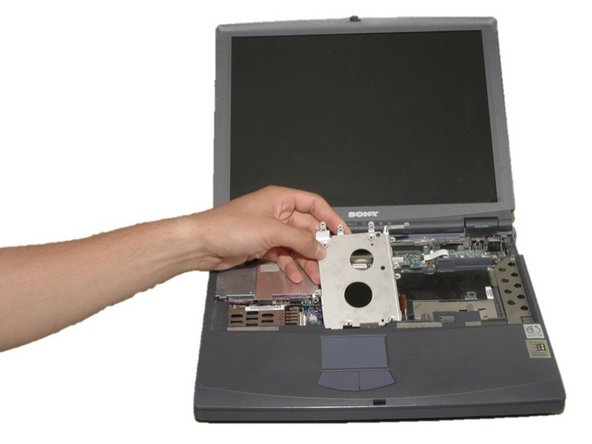
      • ハードドライブを取り外した状態で、ハードドライブケージの下にある4本の6mmの真鍮色をしたプラスネジを外す。

      • これでハードドライブマウントブラケットを取り外せるようになる。

      FixBotに聞いてみる
      コメントを追加

    4. Sony VAIO PCG-933Aの放熱グリスの交換: 手順 11、 1の画像 1
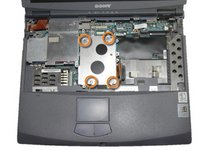
      • ファンケージを固定している6mmの真鍮色のプラスネジを3本取り外します。

      FixBotに聞いてみる
      コメントを追加

    5. Sony VAIO PCG-933Aの放熱グリスの交換: 手順 12、 2の画像 1 Sony VAIO PCG-933Aの放熱グリスの交換: 手順 12、 2の画像 2
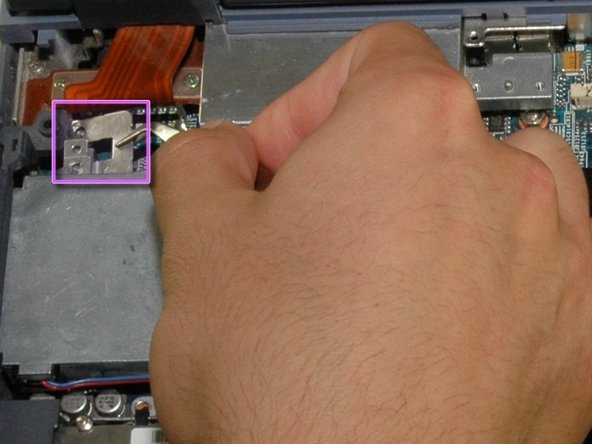
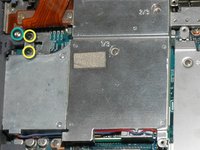
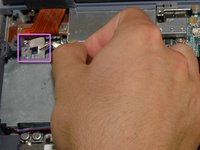
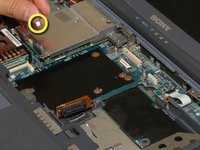
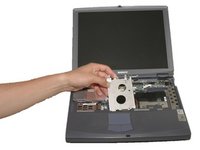
      • ここに示されている4mmの黒いプラスネジ2本を取り外します。

      • ここに示されている18mmの銀色のプラスネジを取り外します。

      • 次に、銀色のタブを取り外します。

      FixBotに聞いてみる
      コメントを追加

    6. Sony VAIO PCG-933Aの放熱グリスの交換: 手順 13、 2の画像 1 Sony VAIO PCG-933Aの放熱グリスの交換: 手順 13、 2の画像 2
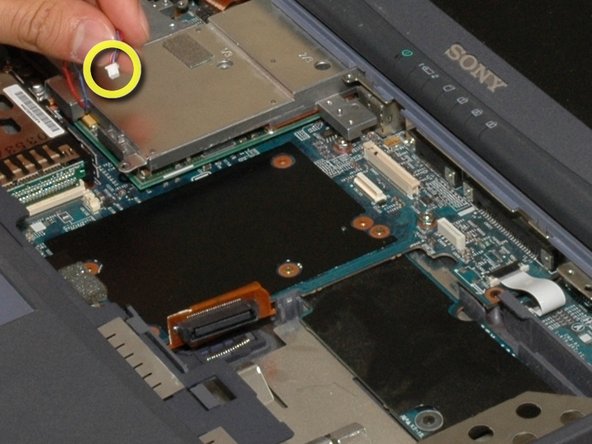
      • 青と赤のファン電源ケーブルを取り外します。

      FixBotに聞いてみる

      コメントを追加

    7. Sony VAIO PCG-933Aの放熱グリスの交換: 手順 14、 2の画像 1 Sony VAIO PCG-933Aの放熱グリスの交換: 手順 14、 2の画像 2
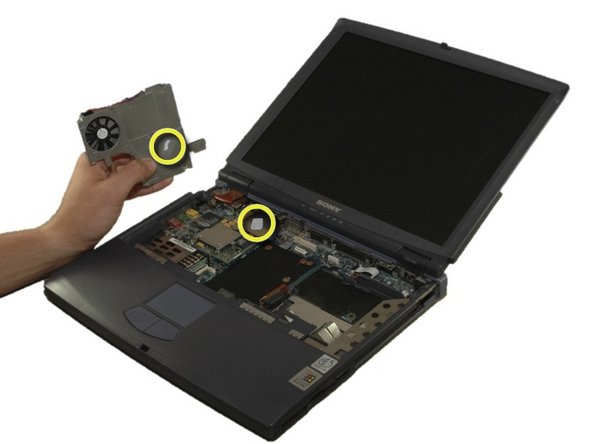
      • ヒートシンクとファンブラケットを慎重に引き上げます。

      • 放熱グリスが見える状態になります。

      FixBotに聞いてみる

      コメントを追加

    8. Sony VAIO PCG-933Aの放熱グリスの交換, 放熱グリスの除去と塗布: 手順 15、 1の画像 1
      • 放熱グリスを完全に除去するには、ペーパータオルにイソプロピルアルコール(70%以上)を染み込ませ、放熱グリスを拭き取ります。多少の力が必要な場合があります。

      • 新しい放熱グリスをCPUに塗布します。

      FixBotに聞いてみる

      コメントを追加

終わりに

デバイスを再組み立てするには、これらのインストラクションを逆の順番に従って作業を進めてください。

キャンセル: このガイドを終了できませんでした。

作成者

6人の作成者と共同で作成されました。

Sara Lillard

メンバー登録日: 04/11/11

165 ポイント

8のガイドは作成済み

チーム

Cal Poly, Team 12-36, Maness Spring 2011 Cal Poly, Team 12-36, Maness Spring 2011人のメンバー

CPSU-MANESS-S11S12G36

4 メンバー

72のガイドは作成済み

0件のガイドコメント

コメントを追加

統計データ:

過去 24時間: 1

過去 7 日: 8

過去 30 日: 36

今までの合計 4,738