メインコンテンツにスキップ
リペアコミュニティに参加 - アカウントの作成

SodaStream Source マイクロチップの交換

閲覧: 6523

統計データ:

過去24時間:
2
過去7日:
27
過去30日:
111
今までの合計
6,523
コメント: 30

手順に関する26件のコメント, 4件のガイドコメント

修理ガイドのコメントへ
完了済み: 1

1人のユーザーがこのガイドを使って修理を「完了」させました。あなたも加わりませんか?

お気に入り: 1

1人のユーザーがこのガイドをお気に入りに登録しています。あなたもリストに入れませんか?

所要時間: 20 - 30 分
難易度: 中レベル
SodaStream Source マイクロチップの交換

必要な工具と部品

ツール

はじめに

手順 1 に進む ↓

SodaStream Sourceは電池で動作します。電池を交換したにもかかわらず、SodaStream Sourceに不具合が発生した場合は、マイクロチップの交換が必要な場合があります。この修理ガイドでは、炭酸ブロックを外してマイクロチップにアクセスし、交換する方法を説明します。

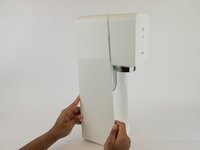
    1. SodaStream Source マイクロチップの交換, SodaStream Source 外カバーの外し方: 手順 1、 3の画像 1 SodaStream Source マイクロチップの交換, SodaStream Source 外カバーの外し方: 手順 1、 3の画像 2 SodaStream Source マイクロチップの交換, SodaStream Source 外カバーの外し方: 手順 1、 3の画像 3
      • ソーダーボトルとCO₂ キャニスターをデバイスから外します。

      FixBotに聞いてみる
      コメントを追加

    2. SodaStream Source マイクロチップの交換: 手順 2、 2の画像 1 SodaStream Source マイクロチップの交換: 手順 2、 2の画像 2
      この手順で使用する道具:
      Phillips #1 Screwdriver
      $5.49
      FixBotに聞いてみる
      コメントを追加

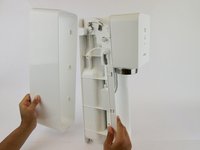
    3. SodaStream Source マイクロチップの交換: 手順 3、 2の画像 1 SodaStream Source マイクロチップの交換: 手順 3、 2の画像 2
      • デバイスの正面からアウターカバーを引き抜きます。

      FixBotに聞いてみる

      コメントを追加

    4. SodaStream Source マイクロチップの交換: 手順 4、 1の画像 1
      • #1 プラスドライバーを使って、フロントカバーの下側から18.2 mmネジを2本外します。

      FixBotに聞いてみる

      コメントを追加

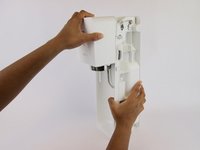
    5. SodaStream Source マイクロチップの交換: 手順 5、 2の画像 1 SodaStream Source マイクロチップの交換: 手順 5、 2の画像 2
      この手順で使用する道具:
      Jimmy
      $7.95
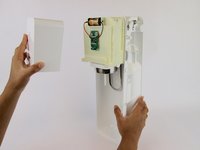
      • フロントカバーをしっかりと引き抜いて外します。

      • このパーツを外すのは難しく、力が必要です。Jimmyのような平らで薄型のプライヤーが必要です。

      FixBotに聞いてみる

      コメントを追加

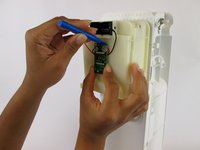
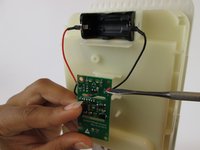
    1. SodaStream Source マイクロチップの交換, マイクロチップ: 手順 6、 1の画像 1
      • マクロチップから9.1 mmネジを外します。

      FixBotに聞いてみる
      コメントを追加

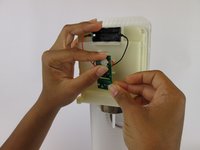
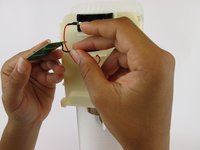
    2. SodaStream Source マイクロチップの交換: 手順 7、 3の画像 1 SodaStream Source マイクロチップの交換: 手順 7、 3の画像 2 SodaStream Source マイクロチップの交換: 手順 7、 3の画像 3
      • プラスチック製スパッジャーをマイクロチップとグルードットの間に差し込み、接着剤を剥がします。

      FixBotに聞いてみる
      コメントを追加

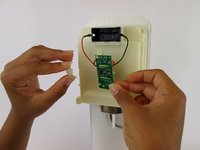
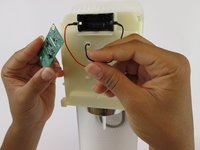
    3. SodaStream Source マイクロチップの交換: 手順 8、 3の画像 1 SodaStream Source マイクロチップの交換: 手順 8、 3の画像 2 SodaStream Source マイクロチップの交換: 手順 8、 3の画像 3
      この手順で使用する道具:
      Spudger
      $3.99
      • スパッジャーでワイヤーの端を持ち上げ、ワイヤーをマイクロチップから引き抜きます。

      • 危険性のある電子機器を扱う際には、ナイロン製スパジャーなどのESDツールを使用してください。

      • 配線を再接続する際には、ホットグルーガンを使って、配線の端を新しいチップに再接続します。

      FixBotに聞いてみる
      コメントを追加

終わりに

このデバイスを再組み立てするには、インストラクションを逆の順番に従って作業を進めてください。

キャンセル: このガイドを終了できませんでした。

ある他の人がこのガイドを完成しました。

以下の翻訳者の皆さんにお礼を申し上げます:

en jp

100%

Midori Doiさんは世界中で修理する私たちを助けてくれています! あなたも貢献してみませんか?
翻訳を始める ›

作成者

と共同で作成されました。

Angela Mossgrove

メンバー登録日: 02/20/17

1,219 ポイント

3のガイドは作成済み

チーム

USF Tampa, Team S1-G4, Leahy Spring 2017 USF Tampa, Team S1-G4, Leahy Spring 2017人のメンバー

USFT-LEAHY-S17S1G4

3 メンバー

84のガイドは作成済み

4件のガイドコメント

Great information, but is there someone out there offering this repair as a service, I’m not motivated enough to do this myself and happy to pay someone to do it for me

matteo barnett - 返信 共有

Where can you buy the microchip please?

Jill - 返信 共有

Where can you purchase a replacement microchip from?

David Grosz - 返信 共有

Where can I find the reassemble source at

mcphersonp411 - 返信 共有

コメントを追加

統計データ:

過去 24時間: 2

過去 7 日: 27

過去 30 日: 111

今までの合計 6,523