メインコンテンツにスキップ
リペアコミュニティに参加 - アカウントの作成

この翻訳は機械によって生成されたものであり、まだ人間による校正は行われていません。 日本語を話せますか? レビューはこちらから。

Sirius Stiletto 100の電源ボタンの交換

必要な工具と部品

    1. Sirius Stiletto 100の電源ボタンの交換, バッテリーの取り外し: 手順 1、 2の画像 1 Sirius Stiletto 100の電源ボタンの交換, バッテリーの取り外し: 手順 1、 2の画像 2
      • デバイスからバッテリー(リアカバーとしても機能します)を外します。この手順は明示されていませんが、バッテリーを取り外した後のデバイスの様子が写真で示されています。

      FixBotに聞いてみる

      コメントを追加

    2. Sirius Stiletto 100の電源ボタンの交換: 手順 2、 2の画像 1 Sirius Stiletto 100の電源ボタンの交換: 手順 2、 2の画像 2
      • プラスドライバーを使用して、ケースからネジを取り外します。

      • ネジを紛失しないよう、小さな容器に入れて保管してください。

      FixBotに聞いてみる

      コメントを追加

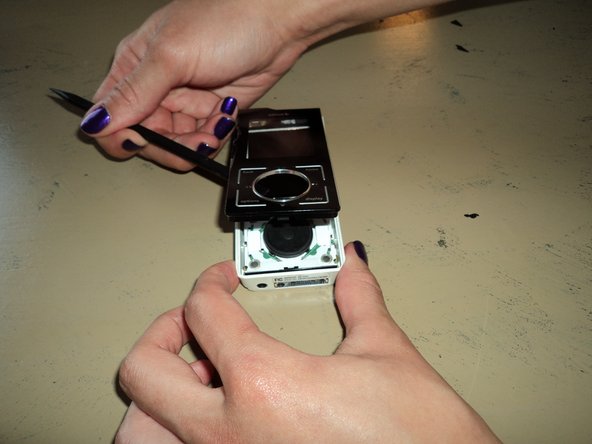
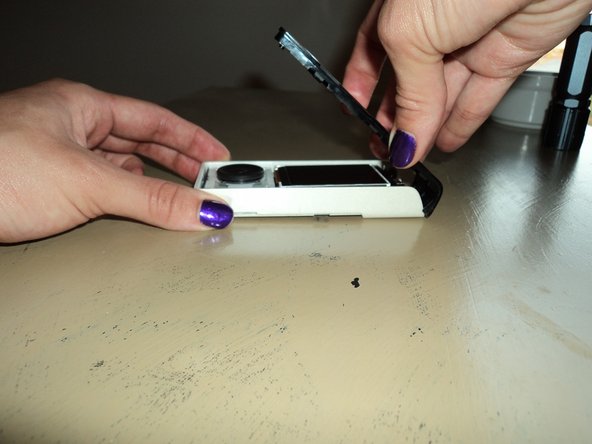
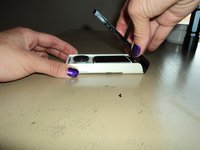
    3. Sirius Stiletto 100の電源ボタンの交換, フロントカバーの取り外し: 手順 3、 3の画像 1 Sirius Stiletto 100の電源ボタンの交換, フロントカバーの取り外し: 手順 3、 3の画像 2 Sirius Stiletto 100の電源ボタンの交換, フロントカバーの取り外し: 手順 3、 3の画像 3
      • フロントカバーを取り外します。

      • まず、黒いフロントカバーと白いリアカバーの合わせ目に小さなこじ開け用ツールを差し込みます。

      • 黒いプラスチックのカバーを上にこじ開け始め、ゆっくりと下部から反対側へと移動させます。

      • 角度をつけながらフロントカバーを慎重に引き上げ、2つのパーツを分離します。

      • 完了しました。これでフロントカバーの取り外しは終了です。

      FixBotに聞いてみる

      コメントを追加

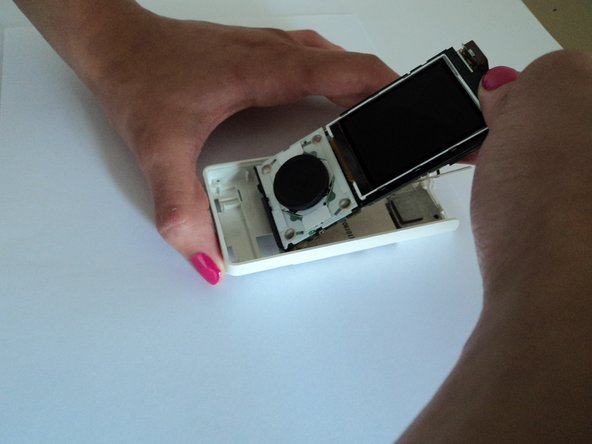
    1. Sirius Stiletto 100の電源ボタンの交換, 回路基板: 手順 4、 1の画像 1
      • デバイスを上から見た状態で、人差し指を回路基板の上部に、親指をデバイスの画面に置く。

      FixBotに聞いてみる

      コメントを追加

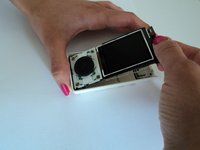
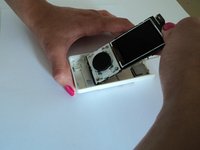
    2. Sirius Stiletto 100の電源ボタンの交換: 手順 5、 2の画像 1 Sirius Stiletto 100の電源ボタンの交換: 手順 5、 2の画像 2
      • 指を使って回路基板の天板部分を優しく手前に引きながら、回路基板の底部をSirius Stiletto 100のリアカバー底部からスライドさせて取り外します。

      FixBotに聞いてみる

      コメントを追加

    3. Sirius Stiletto 100の電源ボタンの交換: 手順 6、 1の画像 1
      • お疲れ様でした。Sirius Stiletto 100のリアカバーから回路基板を取り外す作業が完了しました。

      FixBotに聞いてみる

      コメントを追加

    1. Sirius Stiletto 100の電源ボタンの交換, 電源ボタン: 手順 7、 1の画像 1
      • デバイスの側面にある電源ボタンの位置を確認する(写真のオレンジ色の円で囲まれた箇所が電源ボタン)。

      FixBotに聞いてみる

      コメントを追加

    2. Sirius Stiletto 100の電源ボタンの交換: 手順 8、 1の画像 1
      • 電源ボタンの反対側が見えるようにケースを回します(デバイスの「内側」から見ている状態にします)。電源ボタンは写真のオレンジ色の円で示されています。

      FixBotに聞いてみる

      コメントを追加

    3. Sirius Stiletto 100の電源ボタンの交換: 手順 9、 1の画像 1
      • 図のようにボタンをつかみ、電源ボタンを右端までスライドさせます。

      FixBotに聞いてみる

      コメントを追加

    4. Sirius Stiletto 100の電源ボタンの交換: 手順 10、 1の画像 1
      • 親指で上に押し、ボタンの左側をプラスチックの突起の上に持ち上げる。

      • 上に押した際にボタンがプラスチックの突起に当たる場合は、人差し指でボタンを右に押しながら、親指で上に押し上げる。

      FixBotに聞いてみる

      コメントを追加

    5. Sirius Stiletto 100の電源ボタンの交換: 手順 11、 1の画像 1
      • 電源ボタンを左方向、プラスチックの隆起の上を通るようにスライドさせて取り外します。

      FixBotに聞いてみる

      コメントを追加

    6. Sirius Stiletto 100の電源ボタンの交換: 手順 12、 1の画像 1
      • 新しい電源ボタンをスロットに配置します。このとき、電源ボタンの右端が右側のプラスチックの突起の下に、電源ボタンの左端が左側のプラスチックの突起の上に来るようにしてください。

      • 電源ボタンがスロットと同じ向きになっていることを確認します。電源ボタンの左下隅は左上隅よりも、右上隅は右下隅よりも突き出ている必要があります。確認する簡単な方法は、電源ボタンを所定の位置に保持した状態で、デバイスの側面(デバイスの「外側」)から確認することです。

      FixBotに聞いてみる

      コメントを追加

    7. Sirius Stiletto 100の電源ボタンの交換: 手順 13、 1の画像 1
      • 電源ボタンを人差し指と親指でつまみ、右へスライドさせます。

      • この操作に伴い、電源ボタンの左側が乗っていたプラスチックの突起から外れます。電源ボタンはケースに当たった状態になります。

      • 電源ボタンを前後に動かし、正しい位置にあり、スムーズに動くことを確認します。

      FixBotに聞いてみる

      コメントを追加

終わりに

デバイスを再組み立てするには、これらのインストラクションを逆の順番に従って作業を進めてください。

キャンセル: このガイドを終了できませんでした。

作成者

5人の作成者と共同で作成されました。

Morgan McDougald

メンバー登録日: 03/09/12

89 ポイント

3のガイドは作成済み

チーム

Clemson, Team 2-1, Benson Spring 2012 Clemson, Team 2-1, Benson Spring 2012人のメンバー

CLEM-BENSON-S12S2G1

3 メンバー

42のガイドは作成済み

1件のガイドコメント

Zzzzzzzz*zzziz*z

bryan6913 - 返信 共有

コメントを追加

統計データ:

過去 24時間: 0

過去 7 日: 3

過去 30 日: 25

今までの合計 2,304