メインコンテンツにスキップ
リペアコミュニティに参加 - アカウントの作成

この翻訳は機械によって生成されたものであり、まだ人間による校正は行われていません。 この言語を話せますか? レビューはこちら.

Samsung Galaxy Victory 4G スクリーンの交換

必要な工具と部品

    1. Samsung Galaxy Victory 4G スクリーンの交換, スクリーン: 手順 1、 3の画像 1 Samsung Galaxy Victory 4G スクリーンの交換, スクリーン: 手順 1、 3の画像 2 Samsung Galaxy Victory 4G スクリーンの交換, スクリーン: 手順 1、 3の画像 3
      • 端末を裏返します。ディスプレイ画面側が自分と反対側を向いていることを確認してください。

      • 背面カバーを見つけてスライドさせ、開きます。

      • バッテリーを取り外します。

      FixBotに聞いてみる

      コメントを追加

    2. Samsung Galaxy Victory 4G スクリーンの交換: 手順 2、 1の画像 1
      • プラスドライバー #00を使用して、ラベル付きのプラスネジ7本(3.93 mm)を取り外します。

      FixBotに聞いてみる

      コメントを追加

    3. Samsung Galaxy Victory 4G スクリーンの交換: 手順 3、 1の画像 1
      • プラスチック製オープニングツールを使用してリアカバーをこじ開けて外す。

      • SDカードスロットにツールを差し込み、電話機の周囲全体をこじ開けていく。

      FixBotに聞いてみる

      コメントを追加

    4. Samsung Galaxy Victory 4G スクリーンの交換: 手順 4、 1の画像 1
      • 電話の底部中央から、3.93 mmのプラスネジを1本取り外します。

      FixBotに聞いてみる

      コメントを追加

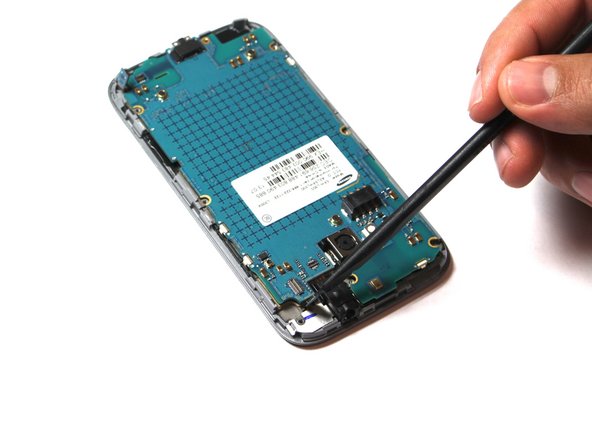
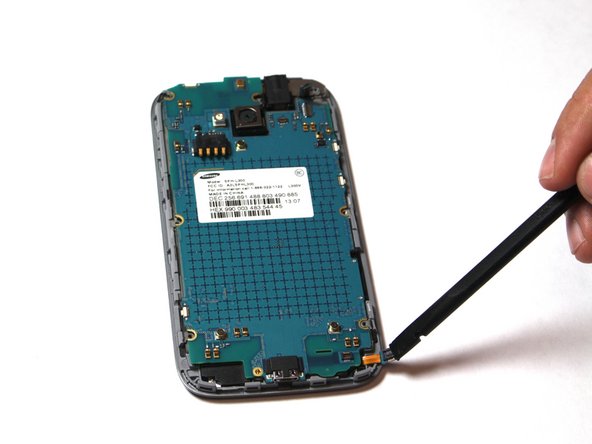
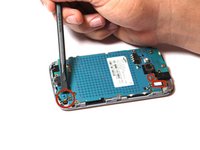
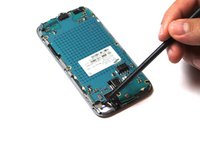
    5. Samsung Galaxy Victory 4G スクリーンの交換: 手順 5、 3の画像 1 Samsung Galaxy Victory 4G スクリーンの交換: 手順 5、 3の画像 2 Samsung Galaxy Victory 4G スクリーンの交換: 手順 5、 3の画像 3
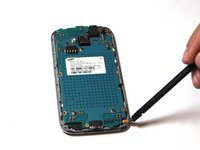
      • ラベルが貼られた3本のフラットケーブルを慎重に外します。外す際は、フラットケーブルの下に工具を差し込み、破れないようにゆっくりと引き上げてください。

      FixBotに聞いてみる

      コメントを追加

    6. Samsung Galaxy Victory 4G スクリーンの交換: 手順 6、 2の画像 1 Samsung Galaxy Victory 4G スクリーンの交換: 手順 6、 2の画像 2
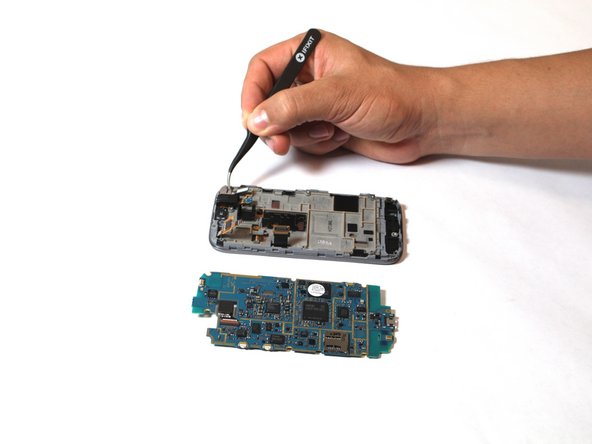
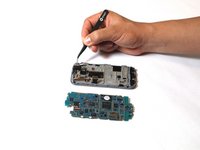
      • マザーボードを後ろに引き、左側に取り出します。写真のように、マザーボードが真上を向いていることを確認してください。

      • リボンケーブルの下にツールを差し込み、優しく引いてマザーボードからリボンケーブルを取り外します。

      • これで、マザーボードを本体から完全に切り離すことができます。

      FixBotに聞いてみる

      コメントを追加

    7. Samsung Galaxy Victory 4G スクリーンの交換: 手順 7、 2の画像 1 Samsung Galaxy Victory 4G スクリーンの交換: 手順 7、 2の画像 2
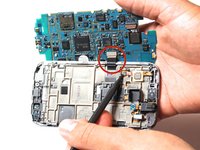
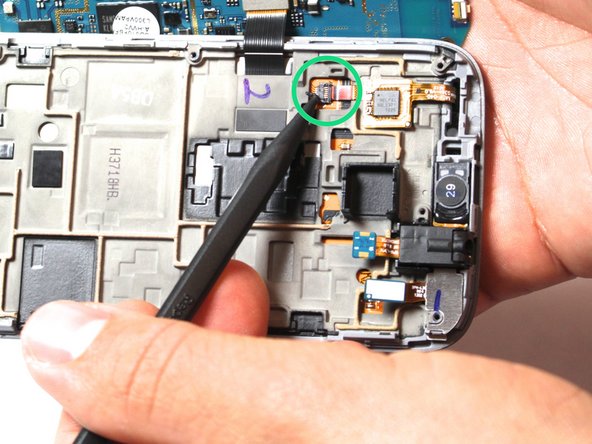
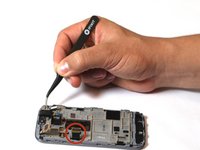
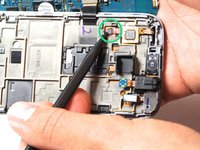
      • 次に、ラベルの付いたケーブルを取り外します。黒いゲートを軽く引き、ツールを使用してケーブルを引き抜きます。

      • ツールをデジタイザーチップの下に差し込み、上にこじ開けて取り外します。

      FixBotに聞いてみる

      コメントを追加

    8. Samsung Galaxy Victory 4G スクリーンの交換: 手順 8、 1の画像 1
      • iOpenerを電子レンジで1分間、最高出力で加熱します。iOpenerをデバイスの上に約90秒間置いてください。この手順は、ディスプレイ画面の下にある接着剤を柔らかくするために必要です。接着剤は非常に強力なため、取り扱いには注意してください。

      FixBotに聞いてみる

      コメントを追加

    9. Samsung Galaxy Victory 4G スクリーンの交換: 手順 9、 1の画像 1
      • スクリーンに吸盤カップを取り付けます。壊れたスクリーンに吸盤カップを置かないよう注意してください。

      FixBotに聞いてみる

      コメントを追加

    10. Samsung Galaxy Victory 4G スクリーンの交換: 手順 10、 1の画像 1
      • 軽く引っ張ってスクリーンを取り外します。

      • 取り外したら、図に示すスロットからリボンケーブルを優しく引き抜きます。これで、壊れたスクリーンを新しいものに交換できます。

      FixBotに聞いてみる

      コメントを追加

終わりに

デバイスを再組み立てするには、これらのインストラクションを逆の順番に従って作業を進めてください。

キャンセル: このガイドを終了できませんでした。

4 の人々がこのガイドを完成させました。

作成者

2人の作成者と共同で作成されました。

Zhao

メンバー登録日: 09/23/14

266 ポイント

2のガイドは作成済み

チーム

USF Tampa, Team 15-3, Remmell Fall 2014 USF Tampa, Team 15-3, Remmell Fall 2014人のメンバー

USFT-REMMELL-F14S15G3

4 メンバー

24のガイドは作成済み

2件のガイドコメント

Info correct - replaced my screen no prob.

George Kuch - 返信 共有

This phone doesn't have sim card slot?

Jephthah Afari - 返信 共有

コメントを追加

統計データ:

過去 24時間: 2

過去 7 日: 13

過去 30 日: 56

今までの合計 2,382