メインコンテンツにスキップ
リペアコミュニティに参加 - アカウントの作成

この翻訳は機械によって生成されたものであり、まだ人間による校正は行われていません。 この言語を話せますか? レビューはこちら.

Samsung Galaxy S5 リアカメラの交換

アーカイブされたガイド
このガイドは将来的な使用のためにのみ保存されてます。ご自身の修理作業には更新バージョンをご利用ください。

必要な工具と部品

    1. Samsung Galaxy S5 リアカメラの交換, バッテリー: 手順 1、 3の画像 1 Samsung Galaxy S5 リアカメラの交換, バッテリー: 手順 1、 3の画像 2 Samsung Galaxy S5 リアカメラの交換, バッテリー: 手順 1、 3の画像 3
      • 適度な力を加えて後部ケースを取り外し、プラスチック製の開口ツールまたは指の爪で後ろ向きのカメラの左側にあるディボットを覗いてください。

      • ケースを持ち上げて、リアカバー全体が外れるまで待機してください。

      FixBotに聞いてみる

      コメントを追加

    2. Samsung Galaxy S5 リアカメラの交換: 手順 2、 2の画像 1 Samsung Galaxy S5 リアカメラの交換: 手順 2、 2の画像 2
      • 指またはプラスチック製の開口ツールを使って、バッテリーの底面にあるノッチを押し、持ち上げます。

      • デバイスからバッテリーを取り出します。

      FixBotに聞いてみる

      コメントを追加

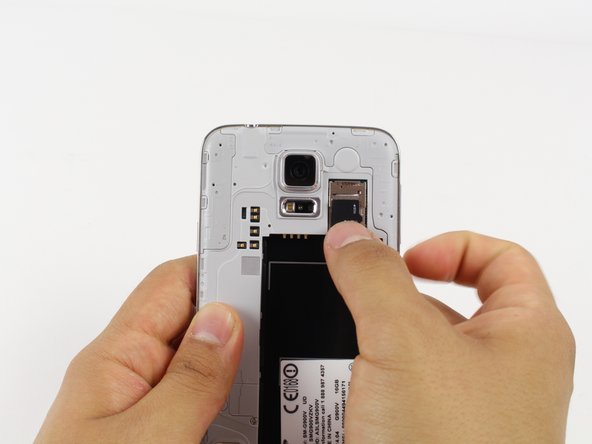
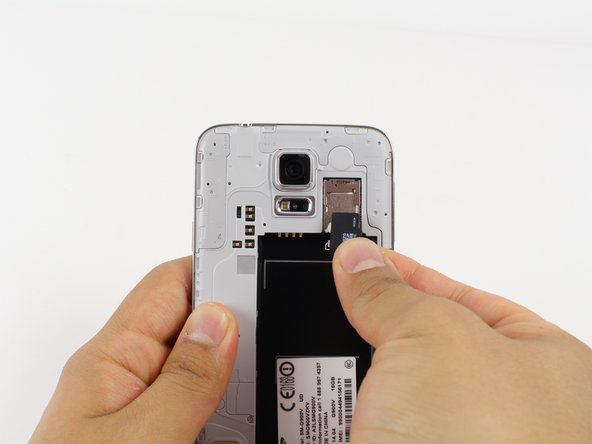
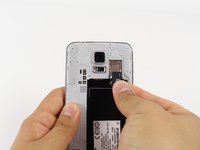
    1. Samsung Galaxy S5 リアカメラの交換, microSDカード: 手順 3、 3の画像 1 Samsung Galaxy S5 リアカメラの交換, microSDカード: 手順 3、 3の画像 2 Samsung Galaxy S5 リアカメラの交換, microSDカード: 手順 3、 3の画像 3
      • 爪またはプラスチック製のオープニングツールを使用して、SDカードを慎重にスライドさせて取り出します。

      • 再組み立ての際は、microSDカードを止まるまで慎重にスライドさせて挿入します。

      FixBotに聞いてみる

      コメントを追加

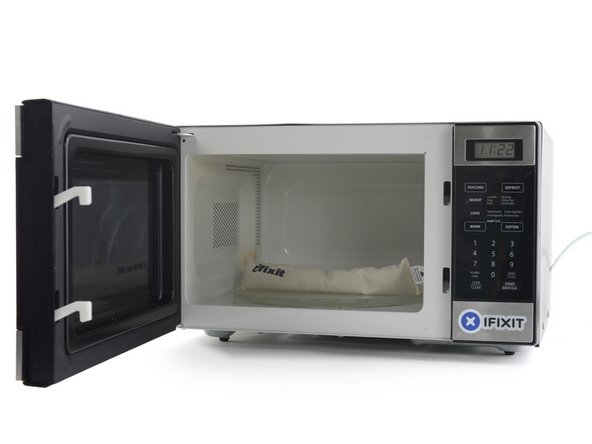
    1. Samsung Galaxy S5 リアカメラの交換, スクリーン: 手順 4、 3の画像 1 Samsung Galaxy S5 リアカメラの交換, スクリーン: 手順 4、 3の画像 2 Samsung Galaxy S5 リアカメラの交換, スクリーン: 手順 4、 3の画像 3
      • スクリーンを取り外すと、デバイスの耐水性を弱める原因となりますのでご了承ください。

      • スクリーンから接着剤を除去するには多くの方法があります。ヒートガン、ドライヤー、またはiOpenerを使用することができます。ここではiOpenerを使いました。

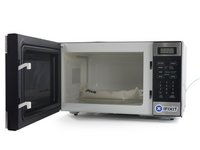
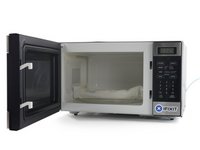
      • まず、作業を始める前に、電子レンジ内部を清掃してください。ターンテーブル上に付いた汚れがiOpenerに付着してしまうことがあるためです。

      • 電子レンジ中央にiOpenerを配置します。

      • ターンテーブル付きの電磁レンジの場合:テーブルがに回転しているか確認してください。もし、 iOpenerが詰まってしまいテーブルが回転しないと、過熱して焼損することがあります。

      • iOpenerをしばらく使用していない場合や初めてオープナーを使用する場合は、湿ったペーパータオルで iOpener包み込んでから電子レンジで温めてください。過熱した場合の燃焼を防いでくれます。

      FixBotに聞いてみる

      コメントを追加

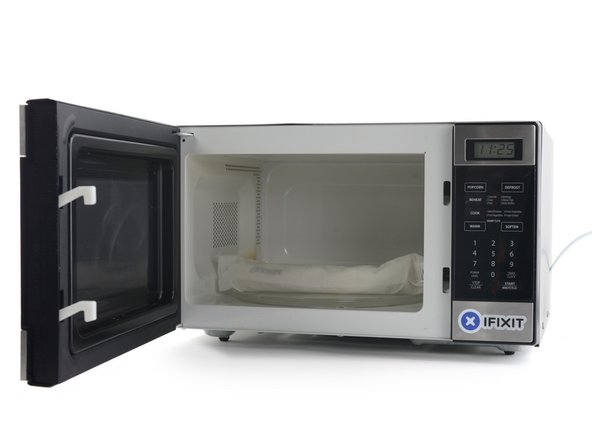
    2. Samsung Galaxy S5 リアカメラの交換: 手順 5、 1の画像 1
      • iOpenerを最高出力設定で1分間加熱します。

      • 修理作業中に iOpenerが過熱しないように注意してください。少なくとも2分間待ってから iOpenerを再加熱してください。

      FixBotに聞いてみる

      コメントを追加

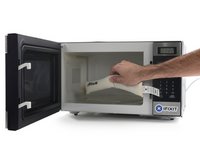
    3. Samsung Galaxy S5 リアカメラの交換: 手順 6、 1の画像 1
      • バッグは非常に暑いので、取り扱いには注意してください。必要に応じてオーブンミットを使用してください。

      • 電子タグから iOpenerを取り出し、印刷されたタグで保持します。

      FixBotに聞いてみる

      コメントを追加

    4. Samsung Galaxy S5 リアカメラの交換: 手順 7、 3の画像 1 Samsung Galaxy S5 リアカメラの交換: 手順 7、 3の画像 2 Samsung Galaxy S5 リアカメラの交換: 手順 7、 3の画像 3
      • この手順では、iOpenerを再加熱する必要があります。 iOpenerの過熱を防ぐには、常に2分以上待ってから再度マイクロ波をかけてください。一度に1分以上iOpenerをマイクロ波で加熱しないでください。

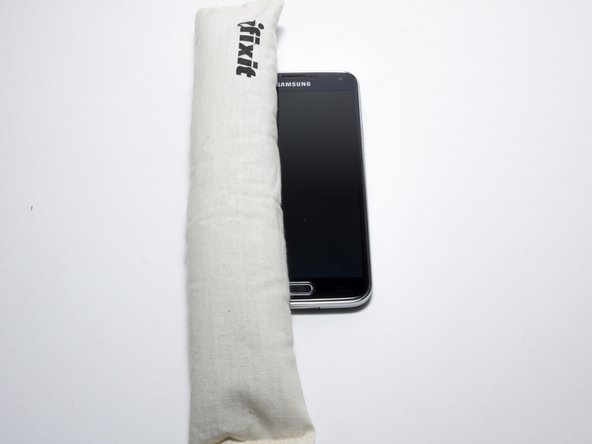
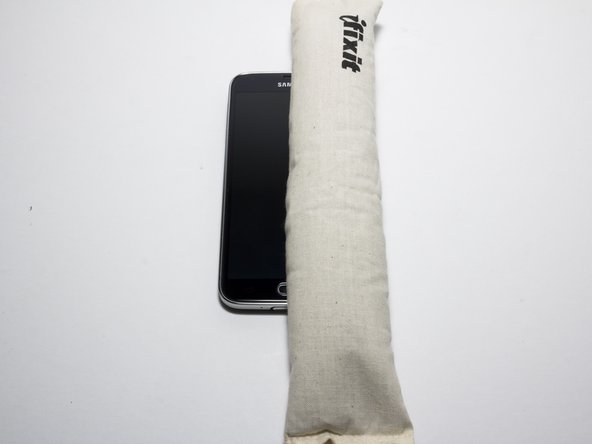
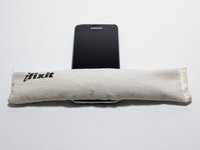
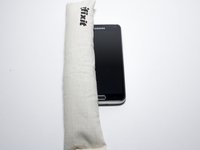
      • iOpenerをデバイスの底面に、ホームボタンのすぐ上に置いてください。 iOpenerを表面に沿って滑らかにして、デバイスとの良好な接触を確保します。バッグを約90秒間デバイスの上に放置します。

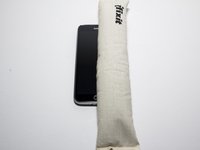
      • スクリーンの左右端にバッグを敷くプロセスを繰り返します。

      FixBotに聞いてみる

      コメントを追加

    5. Samsung Galaxy S5 リアカメラの交換: 手順 8、 2の画像 1 Samsung Galaxy S5 リアカメラの交換: 手順 8、 2の画像 2
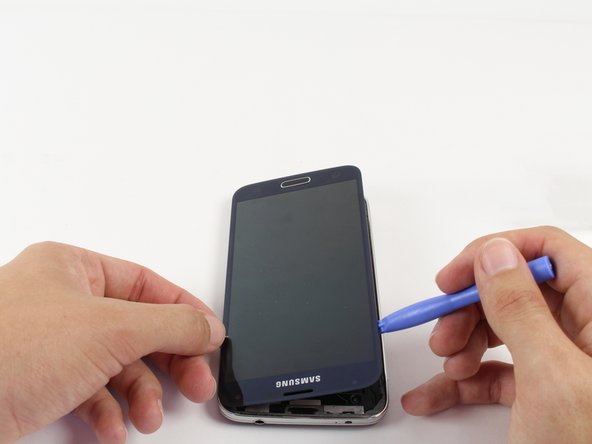
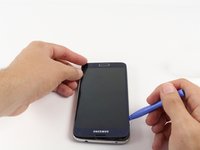
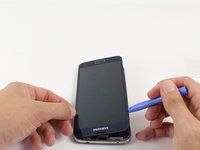
      • 画面を取り外す際は、軽く力を加えてください。

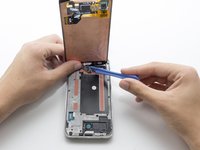
      • ディスプレイをマザーボードに接続している黒いリボンケーブルと、ホームボタンをマザーボードに接続している黒いケーブルがあるため、無理に画面を外すとこれらが破損します。

      • デバイスの上部から、オープニングツールを画面の下に差し込みます。デバイスの上部にはSamsungのロゴとヘッドフォンポートがあります。

      • 接着剤から画面を剥がし始めます。接着剤が画面を固定しなくなるまで、画面の周囲をぐるりと作業してください。

      • 画面と本体はまだケーブルで接続されているため、完全には取り外せません。

      FixBotに聞いてみる

      コメントを追加

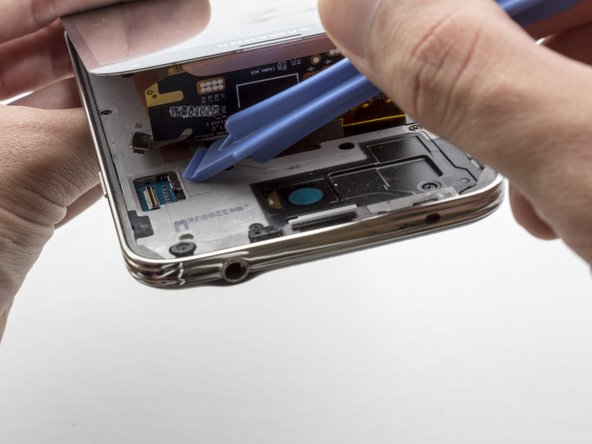
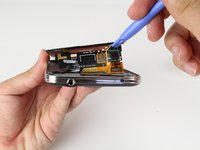
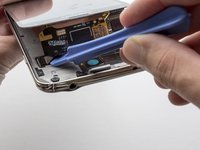
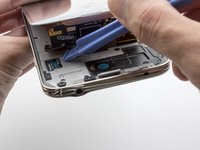
    6. Samsung Galaxy S5 リアカメラの交換: 手順 9、 3の画像 1 Samsung Galaxy S5 リアカメラの交換: 手順 9、 3の画像 2 Samsung Galaxy S5 リアカメラの交換: 手順 9、 3の画像 3
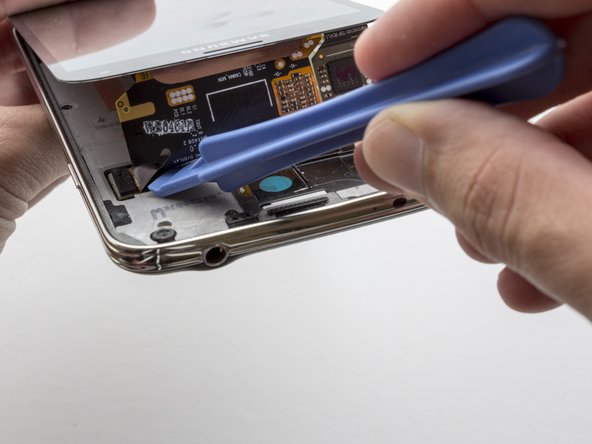
      • 上部から画面を持ち上げ始めます。ディスプレイをマザーボードに接続している黒いリボンケーブルが見えます。オープニングツールを使用して、コネクタを軽く取り外します。

      FixBotに聞いてみる

      コメントを追加

    7. Samsung Galaxy S5 リアカメラの交換: 手順 10、 3の画像 1 Samsung Galaxy S5 リアカメラの交換: 手順 10、 3の画像 2 Samsung Galaxy S5 リアカメラの交換: 手順 10、 3の画像 3
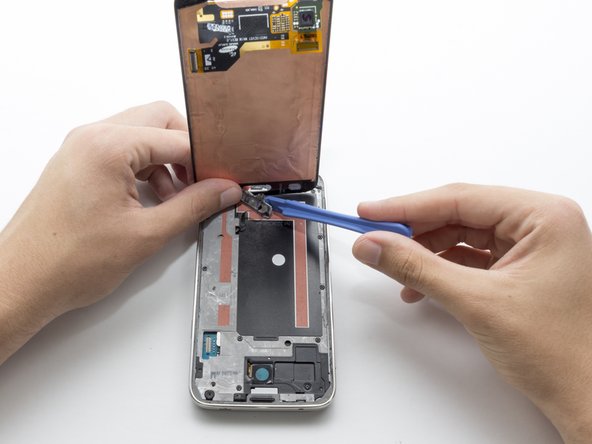
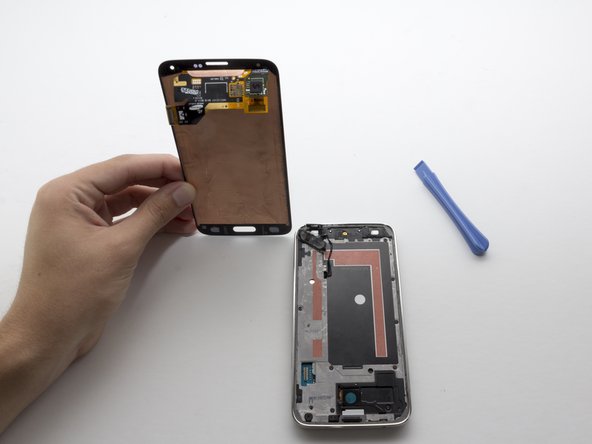
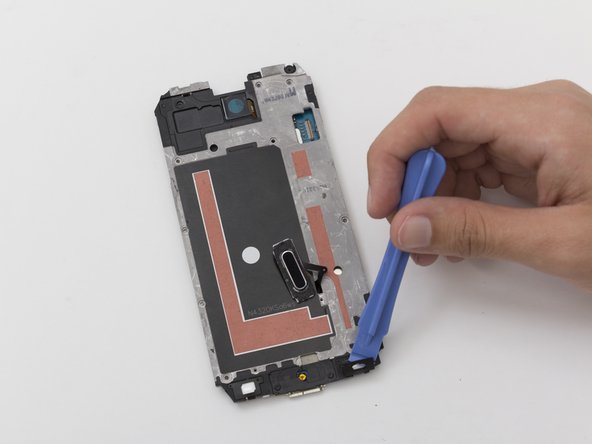
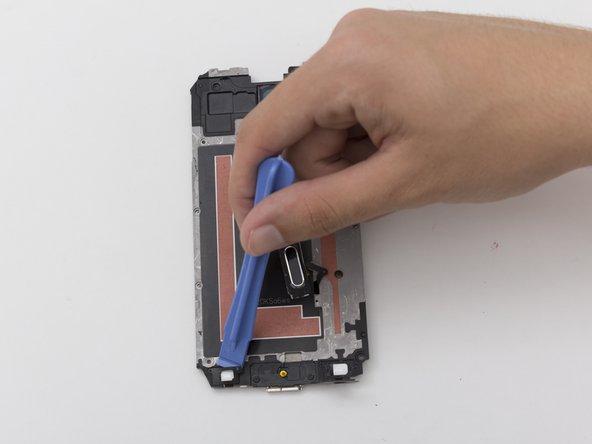
      • ディスプレイを持ち上げ続けます。ホームボタンとマザーボードをつなぐ黒いケーブルがあります。

      • オープニングツールを使用して、ホームボタンをこじ開けて外します。適度な力が必要です。

      • 端末を再組み立てする際、ボタンを固定するために接着剤を塗布する必要がある場合があります。

      • 新しい画面を取り付ける際は、使用中にぐらつかないよう、両面テープでミッドフレームに固定してください。

      FixBotに聞いてみる

      コメントを追加

    1. Samsung Galaxy S5 リアカメラの交換, ミッドフレーム: 手順 11、 1の画像 1
      この手順で使用する道具:
      Tweezers
      $4.99
      • プラスドライバー(#00)を使用して、ミッドフレームから4 mmのネジを10本外します。ネジの取り出しにはピンセットや磁気ドライバーを使用することをお勧めします。

      FixBotに聞いてみる

      コメントを追加

    2. Samsung Galaxy S5 リアカメラの交換: 手順 12、 1の画像 1
      • デバイスを裏返し、プラス#00ドライバーを使用して3本の5mmネジを取り外します。

      FixBotに聞いてみる

      コメントを追加

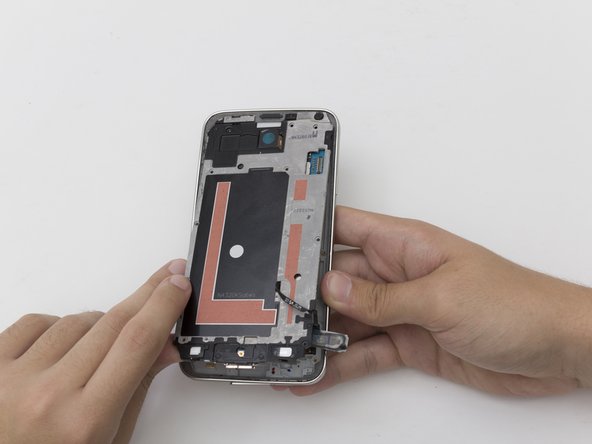
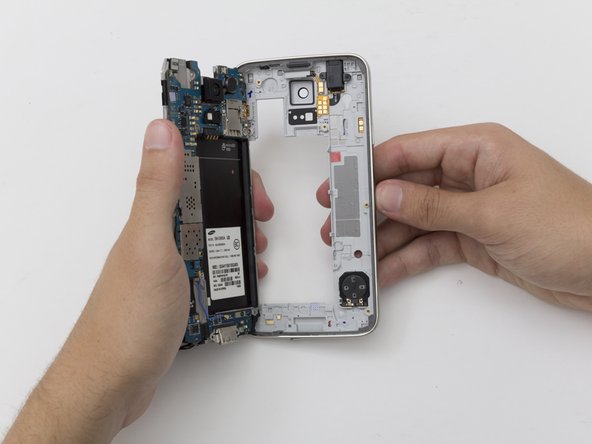
    3. Samsung Galaxy S5 リアカメラの交換: 手順 13、 3の画像 1 Samsung Galaxy S5 リアカメラの交換: 手順 13、 3の画像 2 Samsung Galaxy S5 リアカメラの交換: 手順 13、 3の画像 3
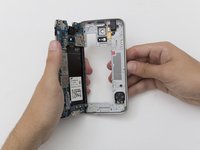
      • 電話を裏返します。まず、端末底面にある充電ポートのフラップを指で外します。

      • プラスチック製ベゼル(外側のプラスチックリング)を押さえながら、ミッドフレームの角をしっかりと押し込みます。

      • 端末を片手で持ちます。次に、バッテリーがあった場所の上部にあるフレームの背面に指で圧力をかけます。そのままミッドフレームを外側、かつ電話の上部方向へ引っ張って取り外します。

      • 電話を組み立て直す際は、まず充電ポートを専用の切り欠きに合わせて、底面から挿入します。この手順を最初に行わないと、ミッドフレームがプラスチック製ベゼルに収まりません。

      FixBotに聞いてみる

      コメントを追加

    1. Samsung Galaxy S5 リアカメラの交換, マザーボード: 手順 14、 1の画像 1
      • リアカメラの下にある銀色の4 mmネジを、プラス#00ドライバーで外します。

      FixBotに聞いてみる

      コメントを追加

    2. Samsung Galaxy S5 リアカメラの交換: 手順 15、 1の画像 1
      • 充電ポートの上にある黒い4 mmのプラスネジを、プラスドライバー#00で外します。

      FixBotに聞いてみる

      コメントを追加

    3. Samsung Galaxy S5 リアカメラの交換: 手順 16、 3の画像 1 Samsung Galaxy S5 リアカメラの交換: 手順 16、 3の画像 2 Samsung Galaxy S5 リアカメラの交換: 手順 16、 3の画像 3
      • デバイスを裏返す

      • プラスチック製オープニングツールを使用して、電話の底部にある黒いプラスチック製カバーを取り外す

      • 電話を組み立て直す際は、これらのプラスチック製カバーの裏面には軽い粘着剤が付いており、再塗布が必要になる場合があることに留意する

      FixBotに聞いてみる
      コメントを追加

    4. Samsung Galaxy S5 リアカメラの交換: 手順 17、 2の画像 1 Samsung Galaxy S5 リアカメラの交換: 手順 17、 2の画像 2
      • ケーブルを取り外す際は、過度な力を加えないよう注意してください。力が強すぎると、ケーブルやマザーボードへの接続部が破損する恐れがあります。

      • オープニングツールを使用して、ホームボタンをマザーボードに接続しているリボンケーブルを取り外します。

      FixBotに聞いてみる
      コメントを追加

    5. Samsung Galaxy S5 リアカメラの交換: 手順 18、 2の画像 1 Samsung Galaxy S5 リアカメラの交換: 手順 18、 2の画像 2
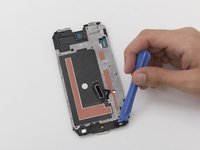
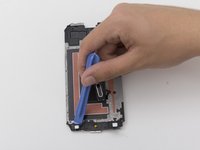
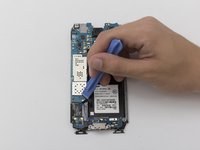
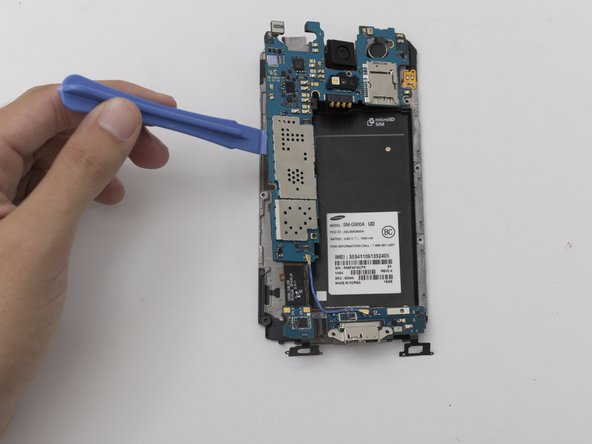
      • プラスチック製オープニングツールを使い、ミッドフレームからマザーボードを慎重に持ち上げて取り外します。

      FixBotに聞いてみる
      コメントを追加

    1. Samsung Galaxy S5 リアカメラの交換, リアカメラ: 手順 19、 2の画像 1 Samsung Galaxy S5 リアカメラの交換, リアカメラ: 手順 19、 2の画像 2
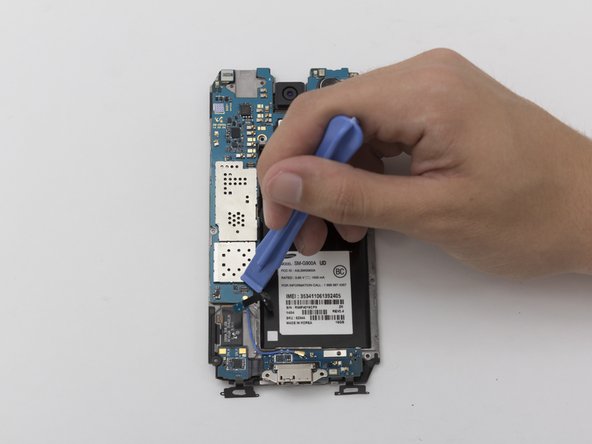
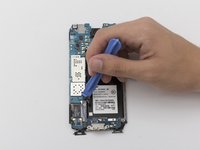
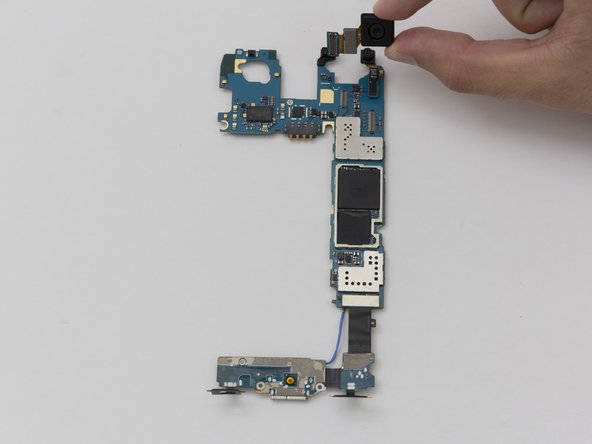
      • プラスチック製オープニングツールを使い、リアカメラとマザーボードを接続しているリボンケーブルを慎重に取り外します。

      FixBotに聞いてみる

      コメントを追加

終わりに

デバイスを再組み立てするには、これらのインストラクションを逆の順番に従って作業を進めてください。

キャンセル: このガイドを終了できませんでした。

5 の人々がこのガイドを完成させました。

以下の翻訳者の皆さんにお礼を申し上げます:

en jp

100%

Translation Botさんは世界中で修理する私たちを助けてくれています! あなたも貢献してみませんか?
翻訳を始める ›
作成者

6人の作成者と共同で作成されました。

Justin Uchimura

メンバー登録日: 04/22/14

4,440 ポイント

7のガイドは作成済み

チーム

Cal Poly, Team 10-57, Amido Spring 2014 Cal Poly, Team 10-57, Amido Spring 2014人のメンバー

CPSU-AMIDO-S14S10G57

4 メンバー

56のガイドは作成済み

1件のガイドコメント

Warning: you do not need to do this if the camera lens is just scratched! You can replace the outer lens without having to remove the screen or even take the back off. Just use tweezers to remove the lens and then put the new one on. That simple. Hope this helps somebody!

thepicklefish - 返信 共有

コメントを追加

統計データ:

過去 24時間: 1

過去 7 日: 7

過去 30 日: 26

今までの合計 10,955