メインコンテンツにスキップ
リペアコミュニティに参加 - アカウントの作成

この翻訳は機械によって生成されたものであり、まだ人間による校正は行われていません。 日本語を話せますか? レビューはこちらから。

Samsung Galaxy Note 10.1 LCDの交換

必要な工具と部品

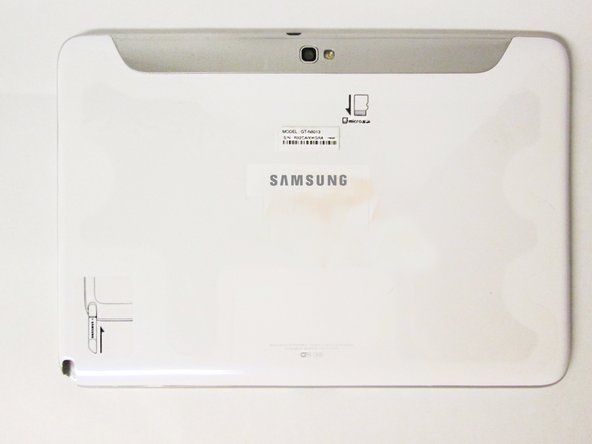
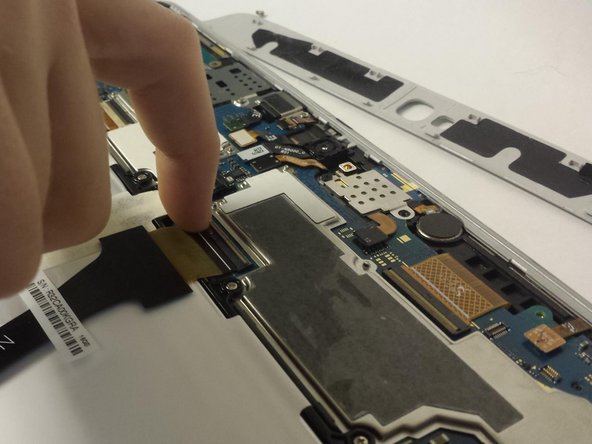
    1. Samsung Galaxy Note 10.1 LCDの交換, 天板の取り外し: 手順 1、 3の画像 1 Samsung Galaxy Note 10.1 LCDの交換, 天板の取り外し: 手順 1、 3の画像 2 Samsung Galaxy Note 10.1 LCDの交換, 天板の取り外し: 手順 1、 3の画像 3
      • デバイスの背面です。ここから分解を始めます。

      • 大きなリアカバーを外す前に、まずカメラを覆っている銀色のパーツを取り外す必要があります。

      • オープニングツールを使用して、示された枠に沿ってこじ開けて外します。

      • 銀色のパーツを上にこじ開け、リアカバーの残りの部分を露出させます。

      FixBotに聞いてみる

      コメントを追加

    2. Samsung Galaxy Note 10.1 LCDの交換, リアカバーの取り外し: 手順 2、 3の画像 1 Samsung Galaxy Note 10.1 LCDの交換, リアカバーの取り外し: 手順 2、 3の画像 2 Samsung Galaxy Note 10.1 LCDの交換, リアカバーの取り外し: 手順 2、 3の画像 3
      • プラスドライバー(#00)を使用して、赤丸で示された3本の5 mmネジを外します。

      • オープニングツールを使用して、デバイスの底部から側面、そして上部へと沿うようにこじ開けて外します。

      • リアカバーを取り外します。

      • この段階では、静電気防止手袋を使用するか、カーペットの上で分解することは避けてください。

      FixBotに聞いてみる

      コメントを追加

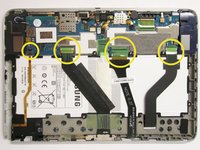
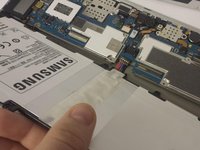
    3. Samsung Galaxy Note 10.1 LCDの交換, バッテリーを覆っている部品の取り外し: 手順 3、 3の画像 1 Samsung Galaxy Note 10.1 LCDの交換, バッテリーを覆っている部品の取り外し: 手順 3、 3の画像 2 Samsung Galaxy Note 10.1 LCDの交換, バッテリーを覆っている部品の取り外し: 手順 3、 3の画像 3
      • 黄色い丸で示された位置から、バッテリーの上をまたいで接続されているすべてのリボンケーブルを慎重に取り外します。

      FixBotに聞いてみる

      コメントを追加

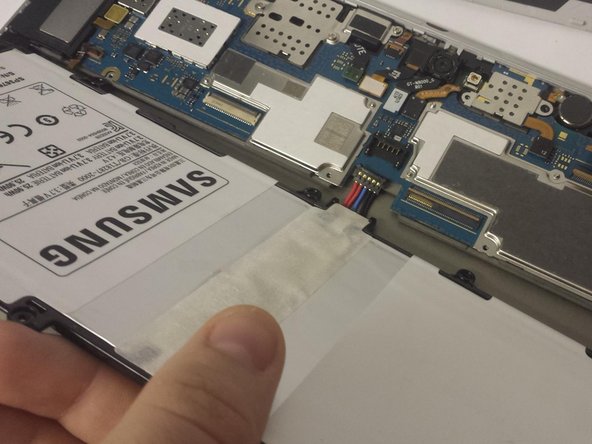
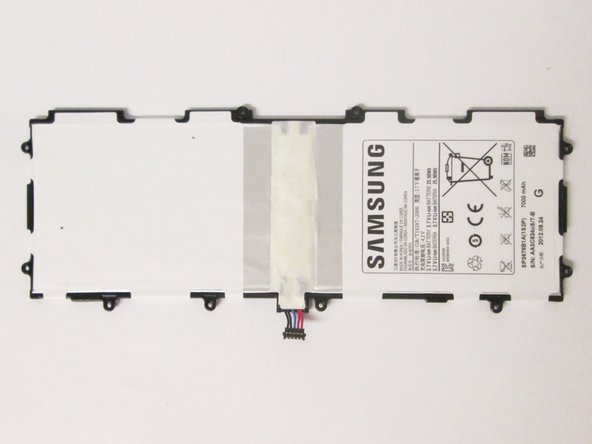
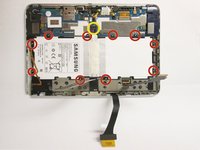
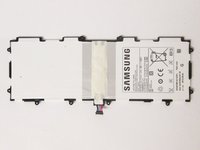
    4. Samsung Galaxy Note 10.1 LCDの交換, バッテリーの取り外し: 手順 4、 3の画像 1 Samsung Galaxy Note 10.1 LCDの交換, バッテリーの取り外し: 手順 4、 3の画像 2 Samsung Galaxy Note 10.1 LCDの交換, バッテリーの取り外し: 手順 4、 3の画像 3
      • 赤色の円で示されたすべての3 mmネジを#00プラスドライバーで外します。

      • 黄色の円で示された箇所からバッテリーのコネクタを外します。

      • これでバッテリーを取り外せます。

      FixBotに聞いてみる

      コメントを追加

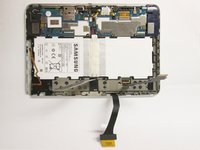
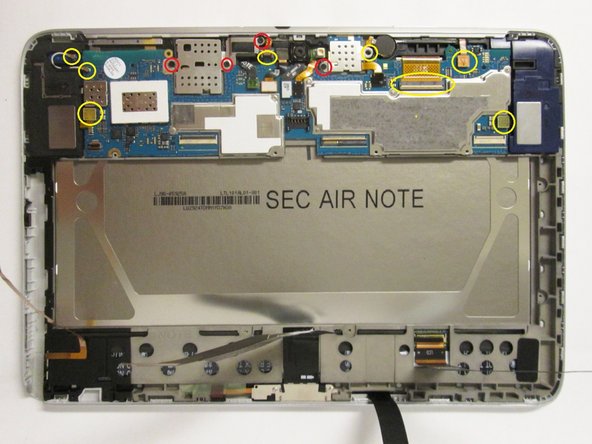
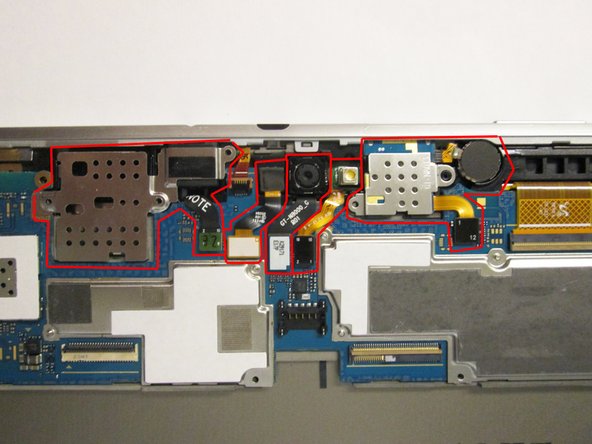
    5. Samsung Galaxy Note 10.1 LCDの交換, マザーボード周辺のコンポーネントの取り外し: 手順 5、 3の画像 1 Samsung Galaxy Note 10.1 LCDの交換, マザーボード周辺のコンポーネントの取り外し: 手順 5、 3の画像 2 Samsung Galaxy Note 10.1 LCDの交換, マザーボード周辺のコンポーネントの取り外し: 手順 5、 3の画像 3
      • 1枚目の写真より:

      • 黄色の円で囲まれたすべてのコンポーネントを取り外す。

      • #00プラスドライバーを使用して、赤色の円で囲まれたすべての3 mmおよび2 mmのネジを外す。

      • 2枚目の写真より:

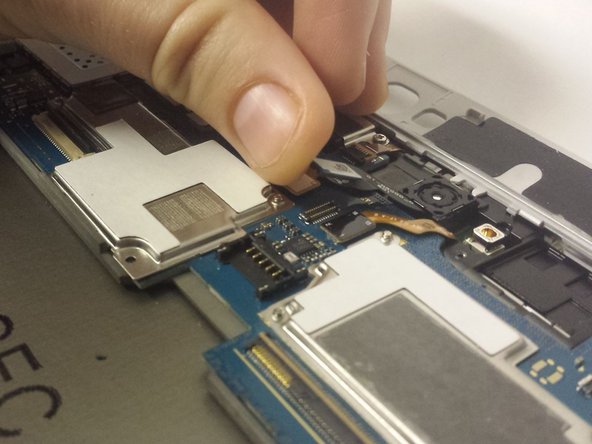
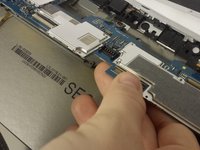
      • マザーボードのコネクタから順に、赤色で示されたすべてのコンポーネントを取り外す。

      • 取り外したコンポーネントは、静電気の発生しない場所または帯電防止袋に入れる。

      • ヘッドフォンジャックに取り付けられたリボンと、その左端にある金属製のカバーのみ取り外し可能であることに注意する。この時点でパーツ全体を取り外そうとしないこと。

      FixBotに聞いてみる

      コメントを追加

    6. Samsung Galaxy Note 10.1 LCDの交換, マザーボードの取り外し: 手順 6、 3の画像 1 Samsung Galaxy Note 10.1 LCDの交換, マザーボードの取り外し: 手順 6、 3の画像 2 Samsung Galaxy Note 10.1 LCDの交換, マザーボードの取り外し: 手順 6、 3の画像 3
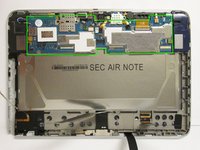
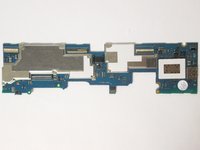
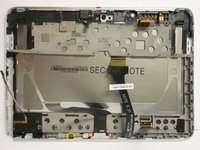
      • マザーボードに接続されているすべてのコンポーネントを取り外したら、緑色の枠で囲まれた周辺をゆっくりと持ち上げて、マザーボードを取り外します。

      • マザーボードは、静電気の発生しない場所または静電気防止袋に入れて保管してください。

      FixBotに聞いてみる

      コメントを追加

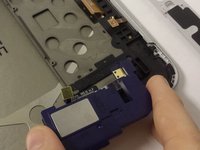
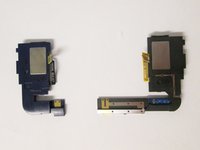
    7. Samsung Galaxy Note 10.1 LCDの交換, ラウドスピーカーモジュールの取り外し: 手順 7、 3の画像 1 Samsung Galaxy Note 10.1 LCDの交換, ラウドスピーカーモジュールの取り外し: 手順 7、 3の画像 2 Samsung Galaxy Note 10.1 LCDの交換, ラウドスピーカーモジュールの取り外し: 手順 7、 3の画像 3
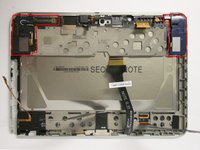
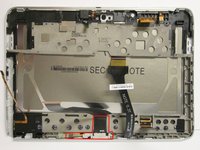
      • 赤枠で囲まれた箇所に力を加え、ラウドスピーカーモジュールを取り外す。

      • 取り外したラウドスピーカーは、静電気の発生しない場所または静電気防止袋に保管する。

      FixBotに聞いてみる

      コメントを追加

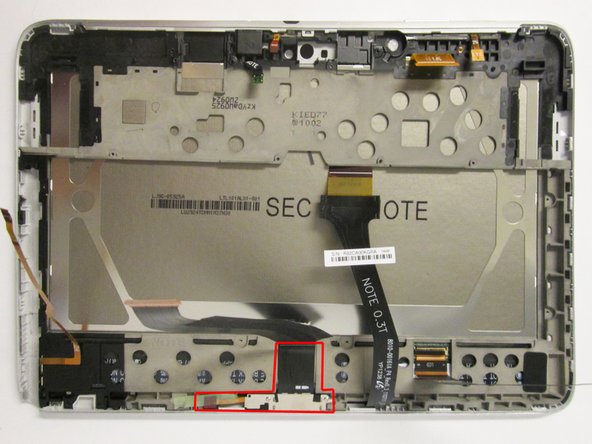
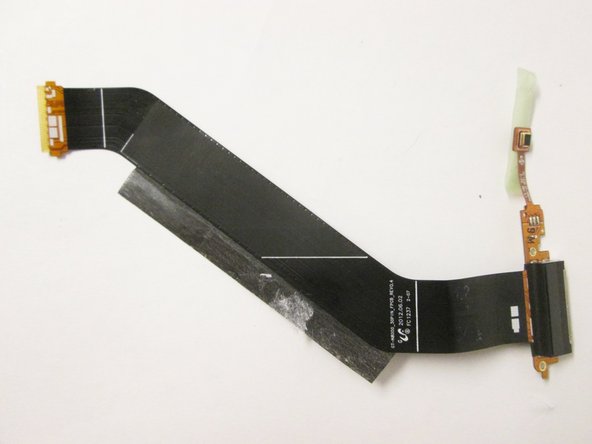
    8. Samsung Galaxy Note 10.1 LCDの交換, 充電ポートの取り外し: 手順 8、 3の画像 1 Samsung Galaxy Note 10.1 LCDの交換, 充電ポートの取り外し: 手順 8、 3の画像 2 Samsung Galaxy Note 10.1 LCDの交換, 充電ポートの取り外し: 手順 8、 3の画像 3
      • 1枚目の写真を参照:

      • 赤丸で囲まれた2 mmのネジを#00プラスドライバーで外す。

      • 黄丸で囲まれたテープをフレームから忘れずに持ち上げる。

      • リボンケーブルをフレームから慎重にこじ開け、充電ポートをフレームから取り外す。

      • 取り外した充電ポートは、静電気の起きない場所や静電気防止袋に保管する。

      FixBotに聞いてみる

      コメントを追加

    9. Samsung Galaxy Note 10.1 LCDの交換, デジタイザーからLCDをこじ開ける: 手順 9、 3の画像 1 Samsung Galaxy Note 10.1 LCDの交換, デジタイザーからLCDをこじ開ける: 手順 9、 3の画像 2 Samsung Galaxy Note 10.1 LCDの交換, デジタイザーからLCDをこじ開ける: 手順 9、 3の画像 3
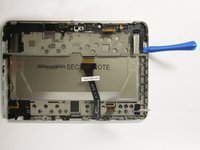
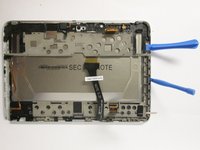
      • 右スピーカーケースの下から開始して、プラスチック製オープニングツールを1本使用し、LCDフレームを上にこじ開け始めます。

      • プラスチック製オープニングツールを2本使用します。1本で支えながら、もう1本でこじ開け、LCDケースをデジタイザーフレームから完全に取り外します。

      FixBotに聞いてみる

      コメントを追加

    10. Samsung Galaxy Note 10.1 LCDの交換, フレームからのLCDの取り外し: 手順 10、 3の画像 1 Samsung Galaxy Note 10.1 LCDの交換, フレームからのLCDの取り外し: 手順 10、 3の画像 2 Samsung Galaxy Note 10.1 LCDの交換, フレームからのLCDの取り外し: 手順 10、 3の画像 3
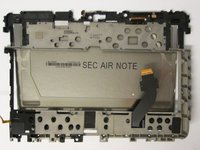
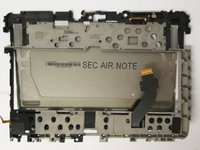
      • LCDとフレームを接続しているテープから持ち上げ、LCDをフレームからゆっくりと剥がす。

      FixBotに聞いてみる

      コメントを追加

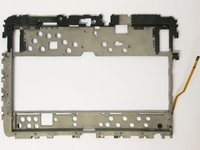
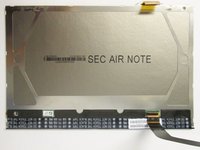
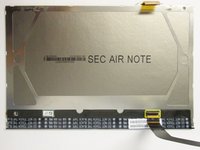
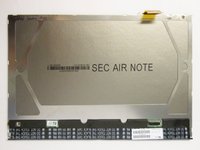
    11. Samsung Galaxy Note 10.1 LCDの交換, スクリーンの交換: 手順 11、 2の画像 1 Samsung Galaxy Note 10.1 LCDの交換, スクリーンの交換: 手順 11、 2の画像 2
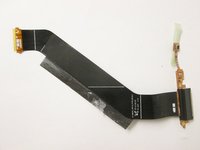
      • 黄色い枠で示されたリボンを取り外し、交換用スクリーンに配置します。

      FixBotに聞いてみる

      コメントを追加

終わりに

デバイスを再組み立てするには、これらのインストラクションを逆の順番に従って作業を進めてください。

キャンセル: このガイドを終了できませんでした。

29 の人々がこのガイドを完成させました。

作成者

4人の作成者と共同で作成されました。

Tyler Salomone

メンバー登録日: 09/22/14

1,050 ポイント

3のガイドは作成済み

チーム

USF Tampa, Team 3-7, Brown Fall 2014 USF Tampa, Team 3-7, Brown Fall 2014人のメンバー

USFT-BROWN-F14S3G7

3 メンバー

60のガイドは作成済み

4件のガイドコメント

In Step 7, mention that you should use the plastic tools to pop the speakers out of the device.

John Peterson - 返信 共有

In the final step, I would not say that you should "tear" the screen out ("gently remove" would probably be better)

John Peterson - 返信 共有

Very detailed and allowed me to successfully replace the broken LCD screen on my Galaxy Note. Thanks!

Daniel Schwegler - 返信 共有

Pls is n8000 lcd screen compatible for n8020?

ben lee - 返信 共有

コメントを追加

統計データ:

過去 24時間: 5

過去 7 日: 33

過去 30 日: 98

今までの合計 29,135