この翻訳は機械によって生成されたものであり、まだ人間による校正は行われていません。 日本語を話せますか? レビューはこちらから。
はじめに
アッパーケースアセンブリにはキーボードが含まれています。このガイドでは、ケースとキーボードのアセンブリ全体を1つのユニットとして交換する方法を説明します。
ロジックボードの損傷を防ぐため, MacBookの修理完了後、電源を入れる前に、低電圧電源に接続してください。接続には、5WのiPhone充電器とUSB-C to USB-Aケーブルを使用します。これらのアクセサリはMacBookに付属していないため、作業を開始する前に必ず用意してください。
必要な工具と部品
-
-
この手順で使用する道具:Magnetic Project Mat$19.95
-
下部ケースを固定している次の8本のネジを取り外します:
-
2本の1.8 mm P5ペンタローブネジ
-
4本の2.9 mm P5ペンタローブネジ
-
2本の6.1 mm P5ペンタローブネジ
 FixBotに聞いてみる
-
-
-
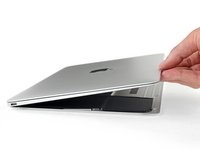
MacBookの背面からヒンジの間に向かって、上部ケースと下部ケースの間に指を差し込みます。
-
しっかりと握りながら、下部ケースが上部ケースからわずかに離れるまでしっかりと持ち上げます。
-
-
-
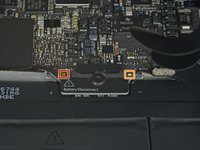
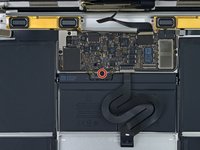
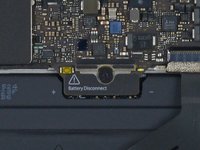
スパッジャーの平面側先端を使って、小さなゴールドの”バッテリーの切断”ボタンを長押しします。
-
電源LEDが点灯している場合、LEDが消えるまでボタンを長押しして離します。 これには最大10秒かかります。
-
LEDが点灯していない場合、5〜10秒後にボタンを離します。 再度、5〜10秒間押し続けてから離します。 最後の3回目も5〜10秒間押し続けてから離します。
-
-
-
下部ケースを水平状態に置くために、MacBookを慎重に裏返します。
-
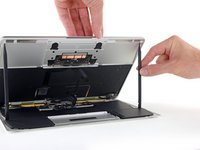
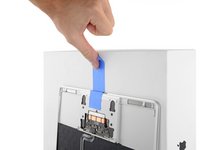
上部ケース/ディスプレイアセンブリを約90度の角度まで持ち上げ、 手で固定する必要がないように、安定した頑丈な衝立に立てかけます。
-
上部ケースを固定するためトラックパッドの近くにテープを貼り、不用意な動きを防ぎます。
-
-
この手順で使用する道具:Battery Blocker$5.95
-
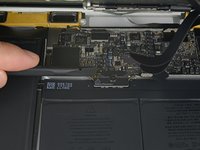
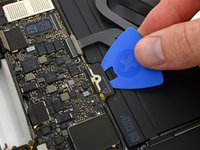
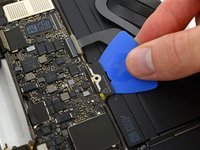
追加の予防策として、ロジックボードとバッテリーコネクタの間にバッテリー絶縁ピックを挿入して、バッテリーを物理的に外すことができます。
-
-
-
-
-
この手順で使用する道具:Tweezers$4.99
-
ピンセットを使って、ディスプレイケーブルコネクタを覆っているテープを剥がします。
-
-
-
スパッジャーの平らな端を使って、ディスプレイケーブルコネクターの保持フラップを開きます。
-
テープに触れないようにしてください。再付着してしまうと、ケーブルの取り外しが困難になります。
-
-
この手順で使用する道具:iOpener$14.95
-
スパッジャーの平らな端をディスプレイケーブルの下に慎重にスライドさせて、下部ケースに固定させている接着剤から離します。
-
-
-
-
-
-
-
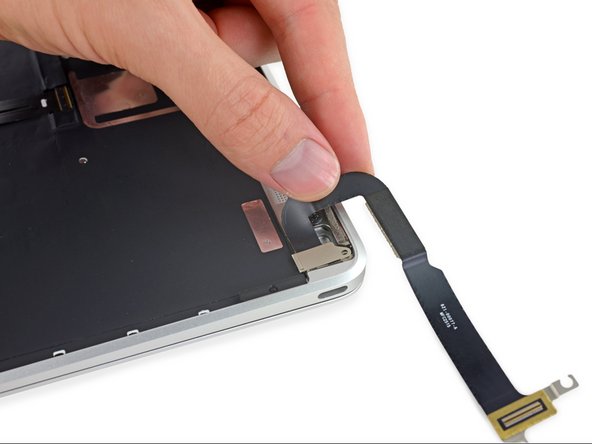
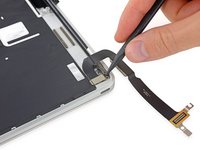
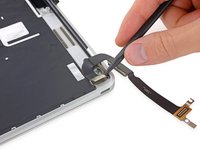
スパッジャーを使用して、コネクタを真上にこじ開け、USB-Cポートリボンケーブルを取り外します。
-
MacBookの後部エッジに近い側からこじ開けます。
-
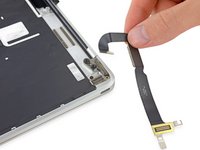
リボンケーブルを取り外します。
-
-
-
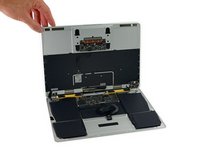
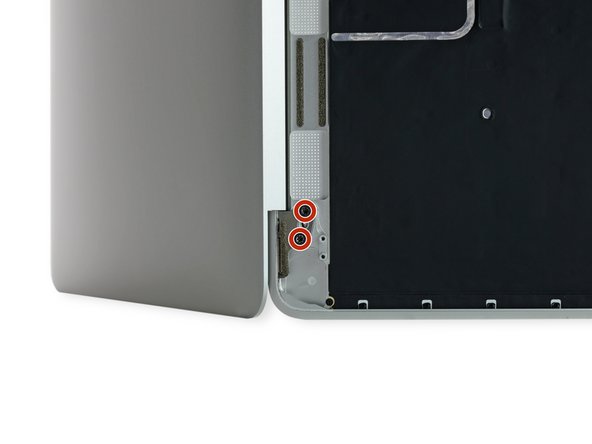
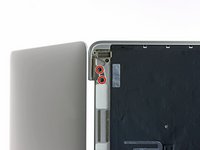
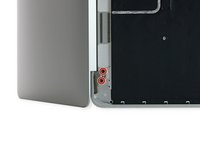
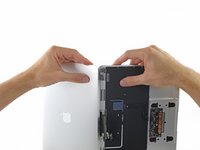
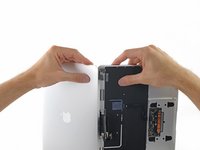
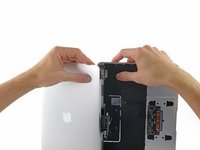
片手でディスプレイアセンブリを、もう片方の手でアッパーケースを持ち、少しだけ押し合わせてヒンジをアッパーケースのくぼみから外します。
-
アッパーケースを前方に押し出しながら、ディスプレイをゆっくりと手前に引きます。
-
2つのディスプレイヒンジがアッパーケースから外れたら、ディスプレイを取り外して脇に置きます。
-
-
この手順で使用する道具:Tweezers$4.99
-
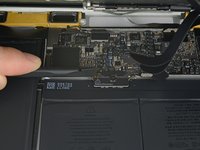
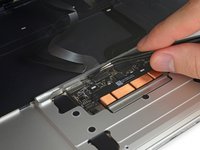
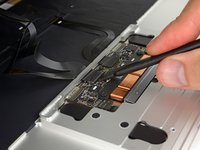
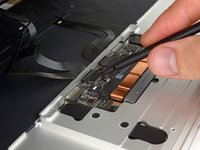
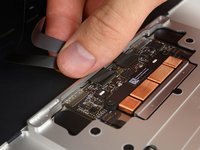
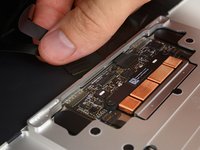
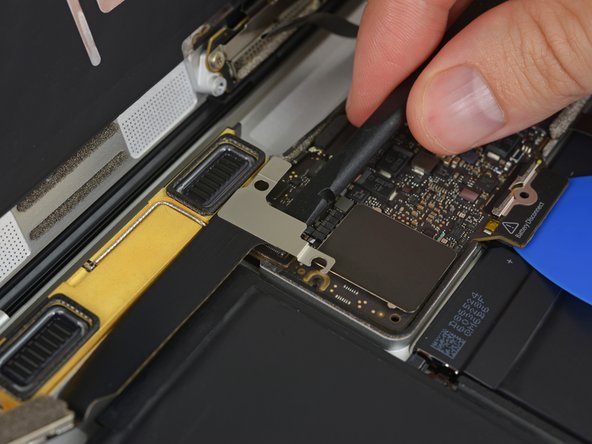
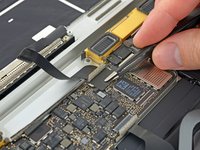
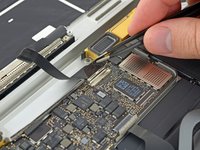
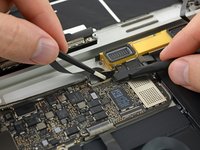
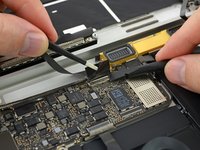
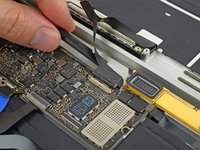
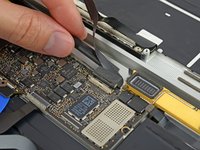
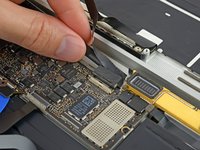
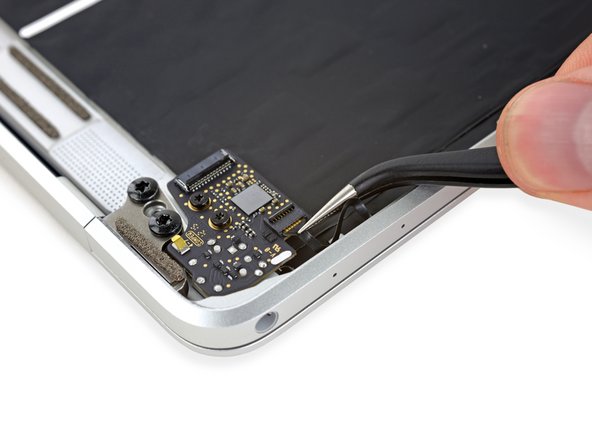
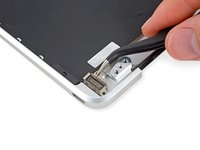
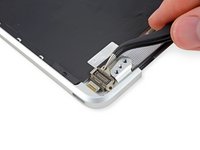
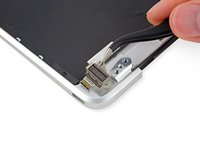
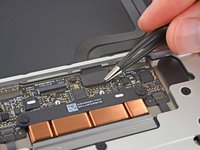
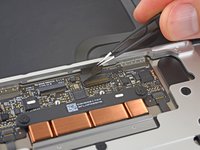
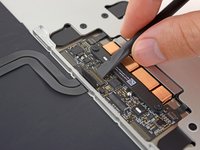
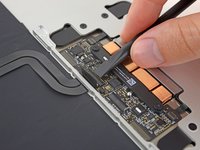
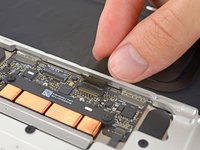
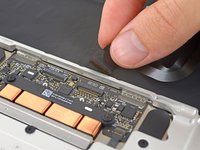
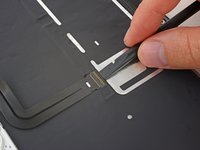
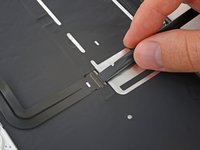
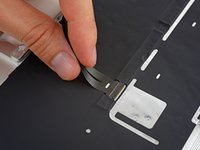
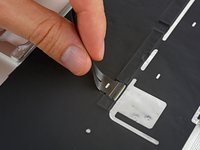
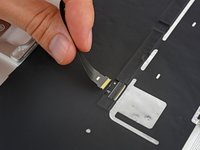
ピンセットを使用して、トラックパッド上のキーボードリボンケーブルコネクタを覆っているテープを取り外す。
-






























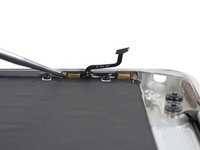
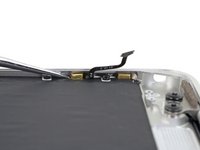
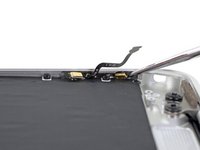


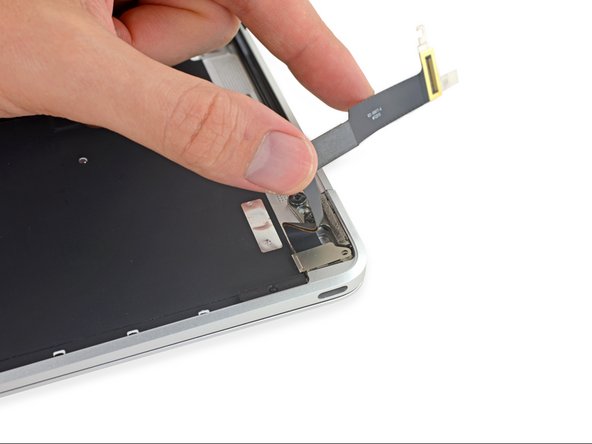



















デバイスを再組み立てするには、これらのインストラクションを逆の順番に従って作業を進めてください。ロジックボードの損傷を防ぐため、修理完了後、電源を入れる前に、低電圧電源に接続してください。接続には、5WのiPhone充電器とUSB-C to USB-Aケーブルを使用します。
21 の人々がこのガイドを完成させました。


4件のガイドコメント
please where do i have to put the mushrooms screws? 923-01012
If you look closely at this image in Step 36 you can see them pretty clearly.
I changed the keyboard itself; you follow the instructions to step 35 (skipping 29 to 30, microphone removal) and then remove the keyboard ribbon cable connector to the trackpad (step 45). Maybe the most complicated step is ungluing the black backing stuck to the back of the keyboard and then there are almost a hundred tiny screws holding the keyboard to the frame, mostly only an eye strain. Got the keyboard through ebay (spanish keyboard layout).
I replaced my keyboard and it won’t turn on.
