この翻訳は機械によって生成されたものであり、まだ人間による校正は行われていません。 日本語を話せますか? レビューはこちらから。

フレキシブルケーブルコネクタのラッチの取り付け

AlexFixeurs とその他 2 人の作成者
最終更新日: 2026年8月19日
閲覧: 1.6万
統計データ:
- 過去24時間:
- 43
- 過去7日:
- 190
- 過去30日:
- 720
- 今までの合計
- 16,074
コメント: 13
手順に関する6件のコメント, 7件のガイドコメント
修理ガイドのコメントへ完了済み: 13 14
13人のユーザーがこのガイドを「完了」させました。あなたも加わりませんか?
あなたを含む、14人のユーザーがこのガイドを使って修理を「完了」させました。素晴らしいです!
お気に入り: 1 2
1人のユーザーがこのガイドをお気に入りに登録しています。あなたもリストに入れませんか?
あなたを含む、2人のユーザーがこのガイドをお気に入りに登録しています。
おすすめのガイド
このガイドはiFixitスタッフによって太鼓判が押されています。
コミュニティメンバーによる寄稿ガイド
iFixitコミュニティーの素晴らしいメンバーがこのガイドを作成しました。iFixitスタッフによって作成されたものではありません。
はじめに
手順 1 に進む ↓このガイドでは、MacBook Pro Retinaのキーボード接続用フレキシブルケーブルコネクタのラッチを元に戻す方法を説明します。Apple製品で使用されているすべてのZIF(ゼロインサーションフォース)コネクタに共通の手順です。かなりの手先の器用さが求められるため、先細のピンセットを使用することを推奨します。
必要な工具と部品
-
-
-
「DDF」および「30d」の刻印が上面に見える状態で、コネクタフラップは正しい向きになっています。この向きで再取り付けします。
-
コネクタフラップの向きが逆の場合は、まず裏返すと作業がしやすくなります。
 FixBotに聞いてみる
-
-
-
フラップの背面を持ち上げ、ZIFコネクタに対して垂直に近づけます。
-
まずフラップの片側を挿入します。所定の位置に収まる直前に、わずかな抵抗を感じます。
-
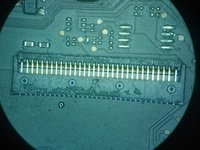
コネクタの金色のピンがフラップの内側に挿入される必要があります。フラップの「グリッド」が金色のピンと銀色のピンの間に配置されるようにします。
-
-
-


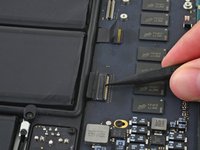
これで、中断した手順から組み立てを再開できます。
13 の人々がこのガイドを完成させました。


7件のガイドコメント
Bonjour
Vous pouvez me confirmer que le connecteur ne fonctionne pas sans le clapet ? Je l'ai cassé et le clavier ne marche plus.. J'ai commandé 5 connecteurs pour essayer de remettre le clapet.. Merci
Hichem Ben - 返信 共有
Bonjour. Un connecteur bien enfoncé, avec un bout de scotch pour le maintenir en place pourrait fonctionner, mais il pourrait aussi ne pas fonctionner ou tomber en panne par intermittence. Vous pouvez faire le test, dans l'attente de l'arrivée de vos connecteurs neufs, en sachant que si ça ne maarche plus, cela vient surement de là !
AlexFixeurs - 返信 共有
Merci pour votre réponse.
Après avoir cassé le clapet, j'ai essayé d'insérer la nappe et d'allumer, ça ne marche pas car le bouton d'allumage fait partie du clavier.. J'ai maintenu une pression avec mon doigt ça marche pour quelques boutons.. J'attends la pièce pour récupérer uniquement le clapet, j'espère que c à cause de ça (logiquement si) malgré que je n'ai pas compris son réel rôle ce clapet.. Car la nappe me semble touchée les dents du connecteur !
Hichem Ben - 返信 共有
Pour le détail bien enfoncé je n'arrive pas à le faire il persiste 1mm de la partie blanche de la nappe à l'extérieur comme sur votre photo.. Donc le scotch si il servira qu'à maintenir la nappe en place ça ne va pas régler le problème.. Io faut maintenir la pression par le clapet
Hichem Ben - 返信 共有
J'ai réussi à le mettre mais beaucoup de boutons ne fonctionne pas.. Je pense que j'ai abîmé la nappe à force de la manipulé..
Hichem Ben - 返信 共有
