メインコンテンツにスキップ
リペアコミュニティに参加 - アカウントの作成

この翻訳は機械によって生成されたものであり、まだ人間による校正は行われていません。 日本語を話せますか? レビューはこちらから。

SDカードのフォーマット

    1. SDカードのフォーマット, SDカードのフォーマット: 手順 1、 2の画像 1 SDカードのフォーマット, SDカードのフォーマット: 手順 1、 2の画像 2
      • スイッチを「Off」の位置から「On」の位置へスライドさせてカメラの電源を入れます。スイッチはタッチスクリーンの上部左側にあります。

      • スイッチを「On」にすると、画面に「センサー清掃」と表示されます。

      FixBotに聞いてみる

      コメントを追加

    2. SDカードのフォーマット: 手順 2、 1の画像 1
      • 「ON/OFF」スイッチの下にある、「Menu」と書かれた黒いボタンを押す。

      FixBotに聞いてみる

      コメントを追加

    3. SDカードのフォーマット: 手順 3、 1の画像 1
      • サムパッドを使用して、左から9番目のメニューまでスクロールします。

      FixBotに聞いてみる

      コメントを追加

    4. SDカードのフォーマット: 手順 4、 1の画像 1
      • サムパッドを動かしてリストを下にスクロールし、「SET」と書かれたサムパッドの中央を押し込んで「カードのフォーマット」を選択します。

      FixBotに聞いてみる

      コメントを追加

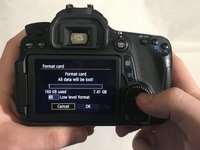
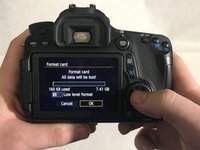
    5. SDカードのフォーマット: 手順 5、 2の画像 1 SDカードのフォーマット: 手順 5、 2の画像 2
      • 「OK」を選択すると、SDカード内のすべての写真が消去されます。

      • サムパッドの右側を押し込み、「OK」ボタンにカーソルを合わせます。

      • 「OK」がハイライトされたら、サムパッドの中央を押し込み、カードのフォーマットを開始します。

      FixBotに聞いてみる

      コメントを追加

    6. SDカードのフォーマット: 手順 6、 1の画像 1
      • 待機します。

      FixBotに聞いてみる

      コメントを追加

    7. SDカードのフォーマット: 手順 7、 1の画像 1
      • SDカードがフォーマットされました。

      FixBotに聞いてみる

      コメントを追加

終わりに

デバイスを再組み立てするには、これらのインストラクションを逆の順番に従って作業を進めてください。

キャンセル: このガイドを終了できませんでした。

作成者

3人の作成者と共同で作成されました。

John Webb

メンバー登録日: 03/26/18

169 ポイント

1ガイドが承認済み

チーム

University of Memphis, Team S2-G5, Kim Spring 2018 University of Memphis, Team S2-G5, Kim Spring 2018人のメンバー

UM-KIM-S18S2G5

3 メンバー

60のガイドは作成済み

0件のガイドコメント

コメントを追加

統計データ:

過去 24時間: 1

過去 7 日: 9

過去 30 日: 45

今までの合計 1,458