メインコンテンツにスキップ
リペアコミュニティに参加 - アカウントの作成

この翻訳は機械によって生成されたものであり、まだ人間による校正は行われていません。 日本語を話せますか? レビューはこちらから。

RCA RCT6077W2 LCDの交換

必要な工具と部品

    1. RCA RCT6077W2 LCDの交換, バックパネル: 手順 1、 2の画像 1 RCA RCT6077W2 LCDの交換, バックパネル: 手順 1、 2の画像 2
      • デバイスからスクリーンを取り外す前に、2.5mmのプラスネジを2本外してください。

      FixBotに聞いてみる

      コメントを追加

    2. RCA RCT6077W2 LCDの交換: 手順 2、 2の画像 1 RCA RCT6077W2 LCDの交換: 手順 2、 2の画像 2
      • オープニングピックを画面の縁に沿って動かし、緩めてから上にこじ開けます。

      • 写真のように画面が浮き上がったら、そのまま筐体から取り外します。

      • 画面をバックプレートから取り外すと、デバイス端のボタン類が外れやすくなります。紛失しないように注意してください。

      FixBotに聞いてみる

      コメントを追加

    1. RCA RCT6077W2 LCDの交換, バッテリーの取り外し: 手順 3、 1の画像 1
      • まずバッテリーを固定している絶縁テープを取り外します。次に、オープニングツールを使ってバッテリーの下側と周囲を軽くこじ開けていき、バッテリーが外れる状態にします。

      FixBotに聞いてみる

      コメントを追加

    2. RCA RCT6077W2 LCDの交換: 手順 4、 1の画像 1
      • アンテナをケースに固定しているテープを剥がして、アンテナを取り外す。

      FixBotに聞いてみる

      コメントを追加

    3. RCA RCT6077W2 LCDの交換, リボンケーブルの取り外し: 手順 5、 2の画像 1 RCA RCT6077W2 LCDの交換, リボンケーブルの取り外し: 手順 5、 2の画像 2
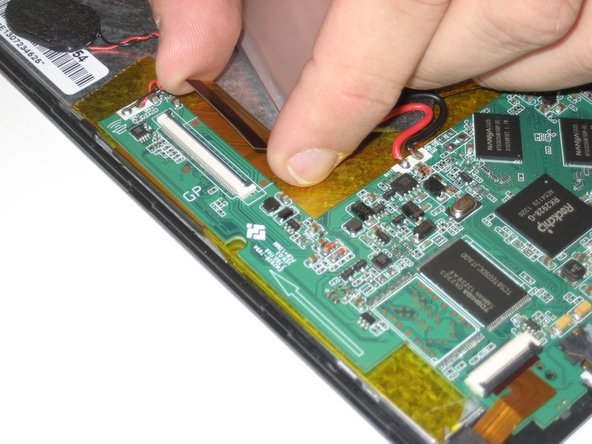
      • リボンケーブルのラッチ(ケーブルが差し込まれている黒い部分)を持ち上げ、慎重に引いてマザーボードからリボンケーブルを外します。

      • 無理にケーブルを外そうとしないでください。ラッチが完全に上がっていない状態で力を加えると、ケーブルがコネクタから分離してしまうおそれがあります。これにより、タブレットの重要な部品が損傷する可能性があります。

      FixBotに聞いてみる

      コメントを追加

    4. RCA RCT6077W2 LCDの交換, マザーボードの取り外し: 手順 6、 2の画像 1 RCA RCT6077W2 LCDの交換, マザーボードの取り外し: 手順 6、 2の画像 2
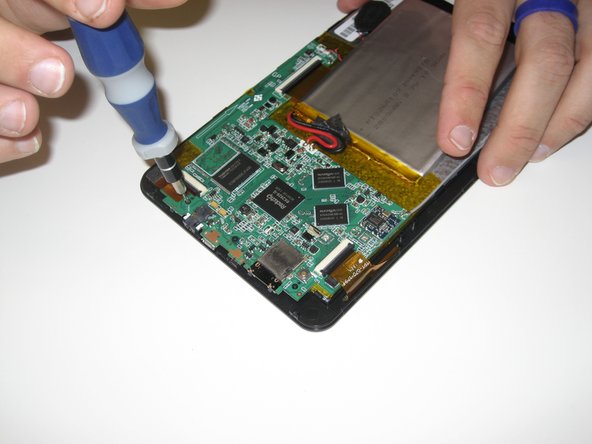
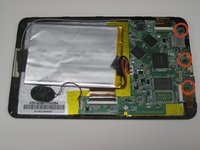
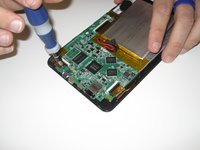
      • マザーボードから2.5mmのプラスネジを3本取り外します。

      • ネジを外した後、プラスチック製のオープニングツールを使用して、マザーボードを固定している両面テープから優しく引き剥がします。

      FixBotに聞いてみる

      コメントを追加

    5. RCA RCT6077W2 LCDの交換: 手順 7、 1の画像 1
      • 取り外したユニットを、写真に写っているすべての部品を含む適切な交換用パーツと交換します。

      • デバイスを組み立て直す際は、バックプレートを固定する前に、スピーカーをハウジングの所定の位置に確実に戻してください。

      FixBotに聞いてみる

      コメントを追加

    1. RCA RCT6077W2 LCDの交換, 液晶の取り外し: 手順 8、 1の画像 1
      この手順で使用する道具:
      Plastic Cards
      $2.99
      • スクリーンハウジングから液晶を外すには、固定しているクリップから優しくこじ開けます。

      • 液晶の半分に集中して作業してください。片側が外れれば、もう半分は簡単に外れます。液晶を固定しているクリップを傷つけないよう注意してください。また、液晶の下をこじ開けてハウジングを傷つけないよう注意してください。外したクリップがデバイスに再度固定されないように、プラスチックカードを使ってクリップの隙間を保持しながら作業します。

      FixBotに聞いてみる

      コメントを追加

    2. RCA RCT6077W2 LCDの交換: 手順 9、 1の画像 1
      • スクリーンハウジングから取り外した状態のコンポーネントです。

      FixBotに聞いてみる

      コメントを追加

終わりに

デバイスを再組み立てするには、これらのインストラクションを逆の順番に従って作業を進めてください。

キャンセル: このガイドを終了できませんでした。

6 の人々がこのガイドを完成させました。

作成者

4人の作成者と共同で作成されました。

Ryan Williams

メンバー登録日: 01/27/15

1,157 ポイント

4のガイドは作成済み

チーム

Pasco Hernando, Team 1-2, Prince Winter 2015 Pasco Hernando, Team 1-2, Prince Winter 2015人のメンバー

PHSC-PRINCE-W15S1G2

6 メンバー

24のガイドは作成済み

1件のガイドコメント

This was no help at all. What do you do after the final step? Where do I get a replacement LCD screen for this tablet?

I would really love to get a response soon, please. Thank you!

Juan Ramirez Jr - 返信 共有

コメントを追加

統計データ:

過去 24時間: 0

過去 7 日: 8

過去 30 日: 19

今までの合計 2,225