メインコンテンツにスキップ
リペアコミュニティに参加 - アカウントの作成

この翻訳は機械によって生成されたものであり、まだ人間による校正は行われていません。 この言語を話せますか? レビューはこちら.

Poin2 Chromebook 11 タッチパッドの交換

必要な工具と部品

    1. Poin2 Chromebook 11 タッチパッドの交換, バッテリー: 手順 1、 2の画像 1 Poin2 Chromebook 11 タッチパッドの交換, バッテリー: 手順 1、 2の画像 2
      • Poin2 Chromebook 11 の電源を切り、電源アダプターを外す。

      • Chromebook を閉じ、底面を上にして置く。

      • プラスドライバー(#0)を使って、ベースをフレームに固定している10本の7mmネジを外す。

      • Poin2 Chromebook 11 のベースには、ゴム足の下にネジはない。

      FixBotに聞いてみる

      コメントを追加

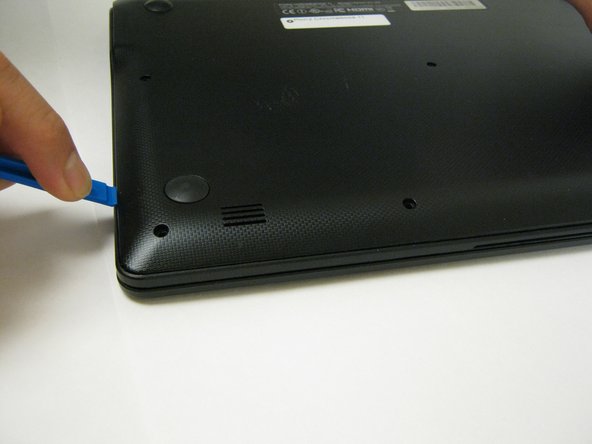
    2. Poin2 Chromebook 11 タッチパッドの交換: 手順 2、 3の画像 1 Poin2 Chromebook 11 タッチパッドの交換: 手順 2、 3の画像 2 Poin2 Chromebook 11 タッチパッドの交換: 手順 2、 3の画像 3
      • 幅1cmのオープニングツールを、ベースとフレームの間に差し込みます。

      • ツールを上下に動かして圧力をかける必要がある場合があります。「カチッ」という音がしたら、フレームが分離した合図です。

      • Chromebookの周囲全体をこじ開けて外していきます。

      • 手を使って、ベースをフレームからゆっくりと持ち上げます。

      FixBotに聞いてみる
      コメントを追加

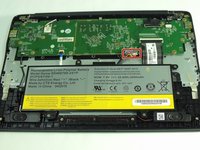
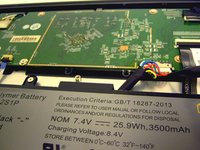
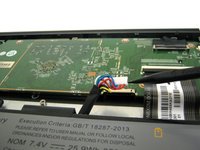
    3. Poin2 Chromebook 11 タッチパッドの交換: 手順 3、 3の画像 1 Poin2 Chromebook 11 タッチパッドの交換: 手順 3、 3の画像 2 Poin2 Chromebook 11 タッチパッドの交換: 手順 3、 3の画像 3
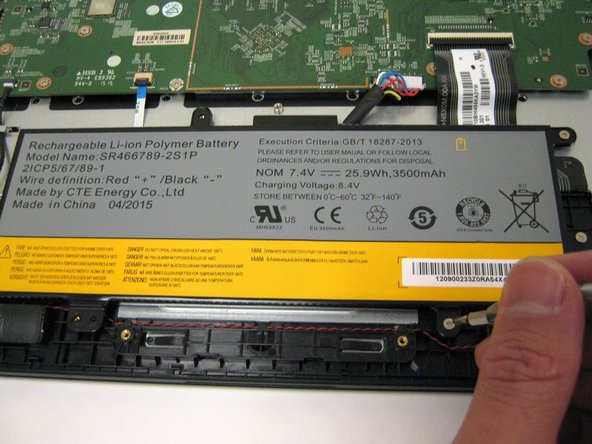
      • スパッジャーを使って、マザーボードから8本の配線がある白いバッテリーコネクタを取り外します。L字型のクリップ2つをポートから押し出すようにします。

      • コネクタはしっかりと嵌合しているため、損傷を避けるには慎重に力を加えて解放する必要があります。

      FixBotに聞いてみる
      コメントを追加

    4. Poin2 Chromebook 11 タッチパッドの交換: 手順 4、 2の画像 1 Poin2 Chromebook 11 タッチパッドの交換: 手順 4、 2の画像 2
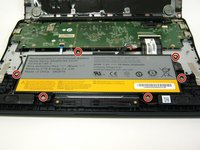
      • プラスドライバーを使用して、6本の4mmネジを取り外します。

      FixBotに聞いてみる
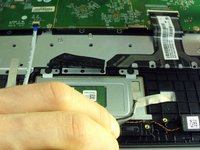
      コメントを追加

    5. Poin2 Chromebook 11 タッチパッドの交換: 手順 5、 1の画像 1
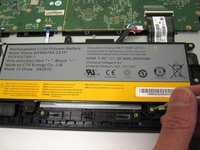
      • フレームからバッテリーを取り外します。

      FixBotに聞いてみる

      コメントを追加

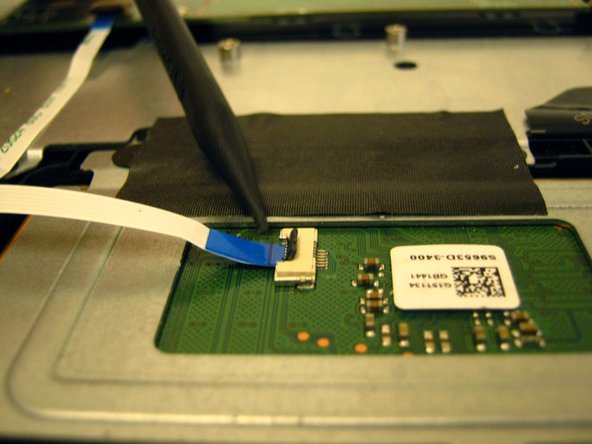
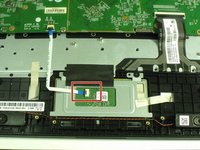
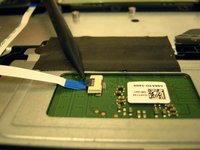
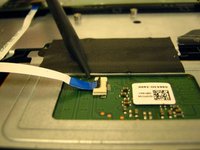
    1. Poin2 Chromebook 11 タッチパッドの交換, タッチパッド: 手順 6、 3の画像 1 Poin2 Chromebook 11 タッチパッドの交換, タッチパッド: 手順 6、 3の画像 2 Poin2 Chromebook 11 タッチパッドの交換, タッチパッド: 手順 6、 3の画像 3
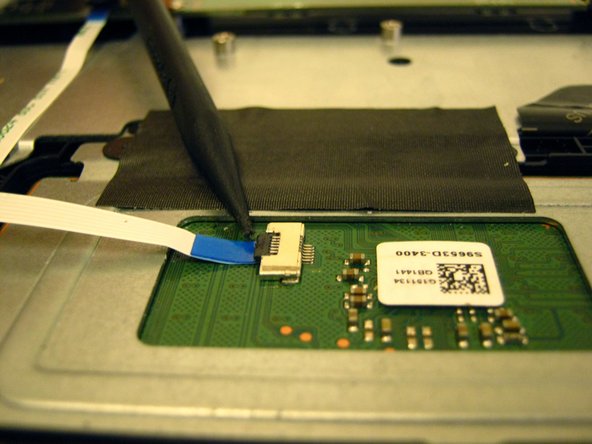
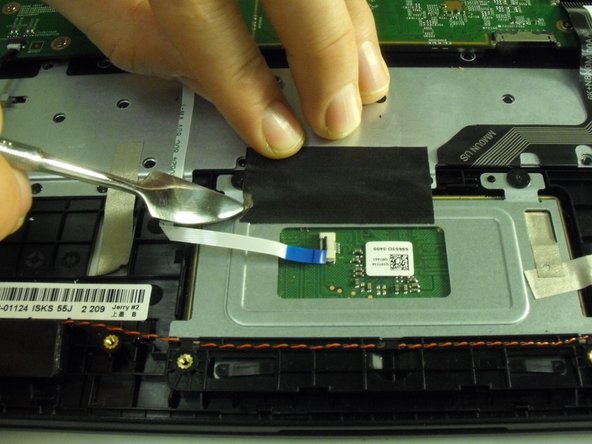
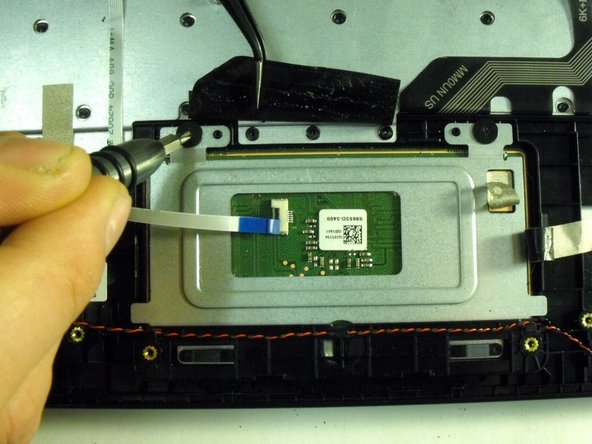
      • タッチパッドの回路基板にあるZIFコネクタの位置を確認します。

      • スパッジャーの先端を使用してロックフラップを垂直な位置まで持ち上げ、ケーブルを引き抜きます。

      • 詳細な手順については「コネクタの修理ガイド」およびiFixitの「ケーブルコネクタの修理ガイド」も参照してください。

      FixBotに聞いてみる
      コメントを追加

    2. Poin2 Chromebook 11 タッチパッドの交換, タッチパッドの取り外し: 手順 7、 3の画像 1 Poin2 Chromebook 11 タッチパッドの交換, タッチパッドの取り外し: 手順 7、 3の画像 2 Poin2 Chromebook 11 タッチパッドの交換, タッチパッドの取り外し: 手順 7、 3の画像 3
      この手順で使用する道具:
      Tweezers
      $4.99
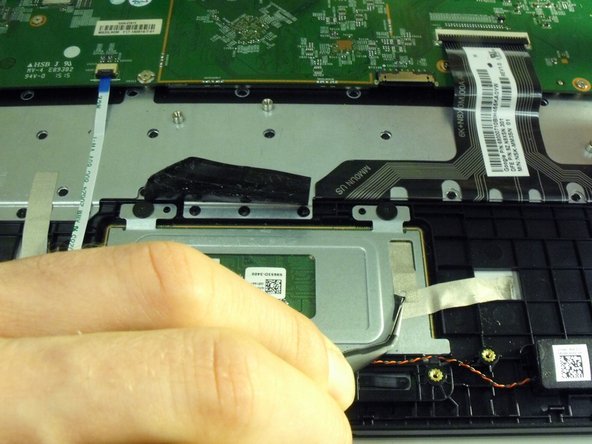
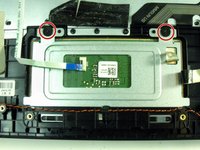
      • タッチパッドを固定している黒いテープを取り外します。

      • 同じくタッチパッドを固定している金の静電気防止テープも取り外します。

      • スパッジャーまたはピンセットを使用してテープの角を上にこじ開けます。力を入れすぎるとヒートシンクを損傷する恐れがあるため、注意してください。

      • 新しいテープを貼ることを推奨しますが、取り外したテープを再利用することも可能です。

      FixBotに聞いてみる
      コメントを追加

    3. Poin2 Chromebook 11 タッチパッドの交換: 手順 8、 2の画像 1 Poin2 Chromebook 11 タッチパッドの交換: 手順 8、 2の画像 2
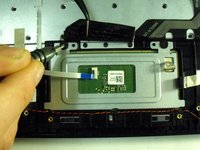
      • プラスドライバー #00を使用して、タッチパッドを固定している金属プレートを留めている2 mmのネジ2本を取り外します

      FixBotに聞いてみる
      コメントを追加

    4. Poin2 Chromebook 11 タッチパッドの交換: 手順 9、 1の画像 1
      • タッチパッドプレートをネジ穴の方向にスライドさせ、プレートの下端をプラスチックフレームの下から外す。

      FixBotに聞いてみる

      コメントを追加

    5. Poin2 Chromebook 11 タッチパッドの交換: 手順 10、 1の画像 1
      • 金属プレートの反対側からタッチパッドを取り外します。

      FixBotに聞いてみる

      コメントを追加

終わりに

デバイスを再組み立てするには、これらのインストラクションを逆の順番に従って作業を進めてください。

キャンセル: このガイドを終了できませんでした。

作成者

3人の作成者と共同で作成されました。

Henry Covey

メンバー登録日: 09/28/17

237 ポイント

2のガイドは作成済み

チーム

Portland State University, Team S1-G3, Read Fall 2017 Portland State University, Team S1-G3, Read Fall 2017人のメンバー

PSUN-READ-F17S1G3

1 メンバー

18のガイドは作成済み

0件のガイドコメント

コメントを追加

統計データ:

過去 24時間: 0

過去 7 日: 3

過去 30 日: 28

今までの合計 570