メインコンテンツにスキップ
リペアコミュニティに参加 - アカウントの作成
Microsoft Surface Pro 6 MicroSDリーダーの交換

閲覧: 1523

統計データ:

過去24時間:
1
過去7日:
16
過去30日:
75
今までの合計
1,523
コメント: 5

手順に関する5件のコメント.

完了済み: 0

誰もこのガイドで修理を「完了」させていません。あなたが一番目になりませんか?

お気に入り: 0

誰もこのガイドをお気に入りに登録していません。一番最初の登録者になりませんか?

所要時間: 40分 - 1時間
難易度: 難しい
Microsoft Surface Pro 6 MicroSDリーダーの交換

はじめに

手順 1 に進む ↓

このガイドを参照して、Microsoft Surface Pro 6 のMicroSDリーダーを交換します。

再組み立ての際に新しい放熱グリスをCPUに塗布すると、Surfaceの性能が向上する場合があります。その場合は、新しい放熱グリスと高濃度イソプロピルアルコールまたは専用のクリーナーをご用意ください。

この手順では、補強されていない壊れやすいディスプレイパネルを破損する可能性がかなりあります。 作業では熱をしっかりと温めて接着剤を柔らかくして、こじ開ける作業では特に慎重に行なってください。

必要な工具と部品

パーツ

ツール

    1. Microsoft Surface Pro 6 MicroSDリーダーの交換, スクリーンを温めます: 手順 1、 1の画像 1
      • 解体作業を開始する前に、Surfaceの電源を切ってください。

      • スクリーンのガラスにヒビが入っている場合は、ガラスをテープで覆うことで、これ以上の破損を防ぎ、修理中の身体への危害を防ぎます。透明な梱包用テープを重ね合わせて、ガラスがすべて覆われるまでディスプレイを覆います。目を保護するために保護メガネを着用してください。

      • iOpenerを温めて、Surfaceのスクリーンの右端に2分間当てます。

      • Surfaceを十分に温めるためには、複数回にわたってiOpenerを温め直して当てる必要があるかもしれません。過熱を避けるために、iOpenerの指示に従ってください。

      • ヘアードライヤー、ヒートガン、ホットプレートなどでも加熱できますが、Surfaceを加熱しすぎないように注意してください。(スクリーンや内蔵バッテリーは熱による損傷を受けやすいためです)

      FixBotに聞いてみる

      コメントを追加

    2. Microsoft Surface Pro 6 MicroSDリーダーの交換, 接着剤のレイアウトに注意してください: 手順 2、 2の画像 1 Microsoft Surface Pro 6 MicroSDリーダーの交換, 接着剤のレイアウトに注意してください: 手順 2、 2の画像 2
      • 続行する前に、スクリーンの接着剤のレイアウトに注意してください。

      • これらの領域には接着剤のみが含まれており、安全に切断できます。

      • ディスプレイボードとフレックスケーブルは、ここの端の近くにあります。慎重にカットし、ピックをディスプレイの下に挿入しないでください。

      • 壊れやすいアンテナケーブルは、スクリーンのこの部分の下にあります。それらを損傷しないように注意深く手順に従ってください。接着剤もこの部分が一番厚いです。

      FixBotに聞いてみる

      コメントを追加

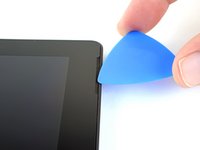
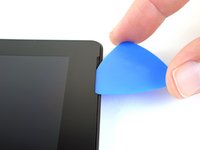
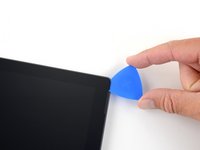
    3. Microsoft Surface Pro 6 MicroSDリーダーの交換, オープニングピックをスピーカーの開口部に挿入します: 手順 3、 2の画像 1 Microsoft Surface Pro 6 MicroSDリーダーの交換, オープニングピックをスピーカーの開口部に挿入します: 手順 3、 2の画像 2
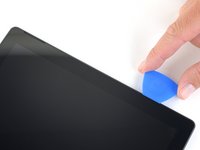
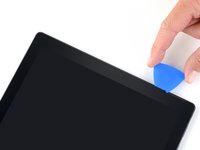
      • スクリーン上のスピーカー開口部にオープニングピックを挿入し、ガラスの下からピックをスライドさせます。グリルは簡単に破れるので、ピックをスピーカーグリルに押し込まないでください。

      • スクリーン側面にある黒いベゼルよりも深いところにオープニングピックを挿入しないでください。ピックを深く挿入しすぎると、LCDが損傷する可能性があります。

      FixBotに聞いてみる

      コメントを追加

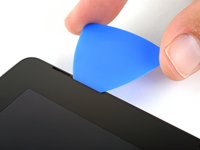
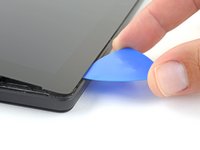
    4. Microsoft Surface Pro 6 MicroSDリーダーの交換, スクリーン下にオープニングピックをスライドさせます: 手順 4、 2の画像 1 Microsoft Surface Pro 6 MicroSDリーダーの交換, スクリーン下にオープニングピックをスライドさせます: 手順 4、 2の画像 2
      • ピックをSurface下部に向かって回転させ、スピーカーの切り欠き下端の下にスライドします。

      FixBotに聞いてみる

      コメントを追加

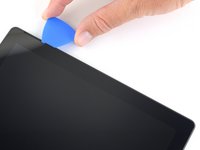
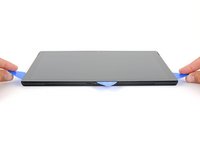
    5. Microsoft Surface Pro 6 MicroSDリーダーの交換, スクリーンの接着剤をカットします: 手順 5、 2の画像 1 Microsoft Surface Pro 6 MicroSDリーダーの交換, スクリーンの接着剤をカットします: 手順 5、 2の画像 2
      • ピックをSurface右端にスライドさせて、スクリーン下の接着剤をスライスします。

      • 残りの手順を通して、ピックのスライド作業中に大きな抵抗に遭遇した場合は、作業を停止して、そのエリアを再加熱します。ピックで圧力をかけすぎると、ガラスにひびが入る可能性があります。

      • 接着剤が再装着するのを防ぐために、この開口部ピックを右端に残します。

      FixBotに聞いてみる

      コメントを追加

    6. Microsoft Surface Pro 6 MicroSDリーダーの交換: 手順 6、 1の画像 1
      • iOpenerを再加熱し、Surfaceのスクリーンの下端に2分間温めます。

      • Surfaceを十分に温めるには、iOpenerを数回再加熱して再適用する必要がある場合があります。過熱を避けるためにiOpenerの指示に従ってください。

      • ヘアドライヤー、ヒートガン、またはホットプレートを使用してさらに熱を加えることもできますが、表面を過熱しないように注意してください。スクリーンと内蔵バッテリーは熱による損傷を受けやすくなっています。

      FixBotに聞いてみる

      コメントを追加

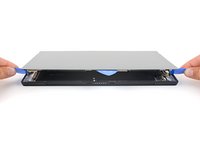
    7. Microsoft Surface Pro 6 MicroSDリーダーの交換: 手順 7、 3の画像 1 Microsoft Surface Pro 6 MicroSDリーダーの交換: 手順 7、 3の画像 2 Microsoft Surface Pro 6 MicroSDリーダーの交換: 手順 7、 3の画像 3
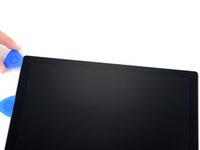
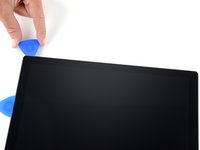
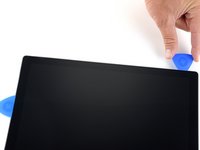
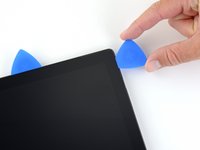
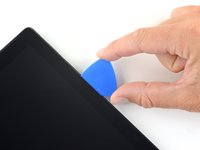
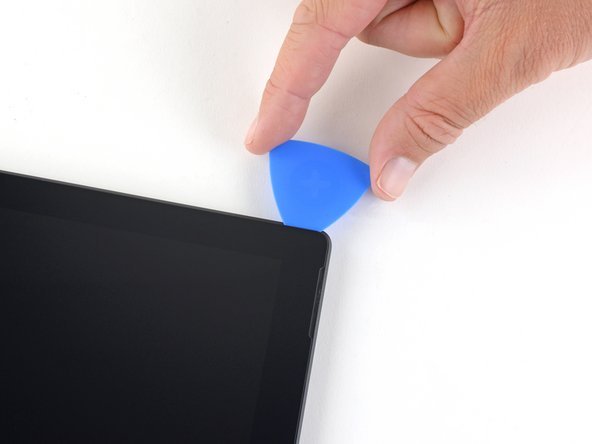
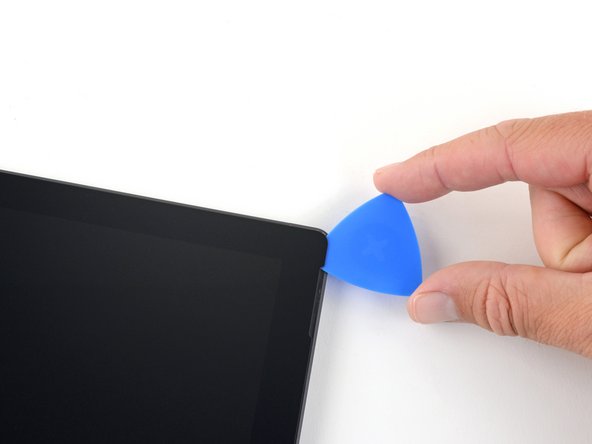
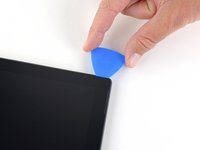
      • 新しいオープニングピックを右下隅に挿入し、コーナー周辺を下端に向かってスライドさせます。

      • スクリーン側面にある黒いベゼルよりも深くオープニングピックを挿入しないでください。深く差し込みすぎると、LCDが損傷する可能性があります。

      • ピックをSurface下端に沿ってスライドして、スクリーンの接着剤を切り取ります。

      • 接着剤が再装着するのを防ぐために、このピックを下端に残します。

      FixBotに聞いてみる

      コメントを追加

    8. Microsoft Surface Pro 6 MicroSDリーダーの交換: 手順 8、 1の画像 1
      • iOpenerを再加熱し、Surfaceスクリーンの左端に2分間当てます。

      • Surfaceを十分に温めるには、iOpenerを数回再加熱して再適用する必要がある場合があります。過熱を避けるためにiOpenerの指示に従ってください。

      • ヘアドライヤー、ヒートガン、またはホットプレートを使用してさらに熱を加えることもできますが、Surface本体を過熱しないように注意してください。スクリーンと内蔵バッテリーは熱による損傷を受けやすくなっています。

      FixBotに聞いてみる

      コメントを追加

    9. Microsoft Surface Pro 6 MicroSDリーダーの交換: 手順 9、 3の画像 1 Microsoft Surface Pro 6 MicroSDリーダーの交換: 手順 9、 3の画像 2 Microsoft Surface Pro 6 MicroSDリーダーの交換: 手順 9、 3の画像 3
      • 新しいオープニングピックを左下隅に挿入し、コーナーの周りを通して、左端に向かってスライドします。

      • 左端の下65 mmの下を切開するように注意してください。オープニングピックを3 mm以上挿入しないでください。ディスプレイケーブルはベゼルのこの部分の近くにあり、簡単に損傷します。ディスプレイケーブル領域を通過したら、ベゼルを超えてピックを挿入しないでください。

      • ピックをSurface本体左端に沿ってスライドさせて、スクリーン接着剤を切り取ります。

      • 接着剤が再装着するのを防ぐために、このピックを左端に残します。

      FixBotに聞いてみる

      コメントを追加

    10. Microsoft Surface Pro 6 MicroSDリーダーの交換: 手順 10、 1の画像 1
      • iOpenerを再加熱し、Surfaceスクリーンの上端に2分間温めます。

      • 接着剤はこの側の縁に沿って最も厚いため、Surfaceを十分に温めるために、iOpenerを数回再加熱して再塗布する必要がある場合があります。過熱を避けるためにiOpenerの指示に従ってください。

      • ヘアドライヤー、ヒートガン、またはホットプレートを使用してさらに熱を加えることもできますが、Surface本体を過熱しないように注意してください。スクリーンと内蔵バッテリーは熱による損傷を受けやすくなっています。

      FixBotに聞いてみる

      コメントを追加

    11. Microsoft Surface Pro 6 MicroSDリーダーの交換: 手順 11、 3の画像 1 Microsoft Surface Pro 6 MicroSDリーダーの交換: 手順 11、 3の画像 2 Microsoft Surface Pro 6 MicroSDリーダーの交換: 手順 11、 3の画像 3
      • オープニングピックを、Surace左上の角に沿ってスライドします。ピックが左端から70 mm離れたところで停止します。

      • ケース上端から15 cmの箇所は、ケースとスクリーンベゼルの間にある左右のアンテナで覆われています。アンテナの損傷を防ぐために、次の手順を慎重に行ってください。

      FixBotに聞いてみる

      コメントを追加

    12. Microsoft Surface Pro 6 MicroSDリーダーの交換: 手順 12、 3の画像 1 Microsoft Surface Pro 6 MicroSDリーダーの交換: 手順 12、 3の画像 2 Microsoft Surface Pro 6 MicroSDリーダーの交換: 手順 12、 3の画像 3
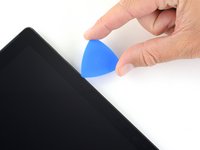
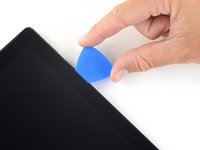
      • カット作業を止めたディスプレイの下にピックの先端を挿入します。ベゼルの端以上に深くピックを挿入しないでください。

      • ピックを慎重に右に回転させ、ピックの長辺をベゼルの下のスクリーン接着剤に押し込み、接着剤を切断します。ピックをサーフェスの端に沿ってスライドさせないでください。

      • アンテナに引っ掛けないように、手順全体を通してピックをスクリーンと平行に保ちます。ピックをケースに押し付けないでください。

      • ピックがSurface右端から64 mmになるまで、ピックの先端を先ほどカットした場所に挿入し、Surface上端に沿って右側を回転する動作を繰り返します。

      FixBotに聞いてみる

      コメントを追加

    13. Microsoft Surface Pro 6 MicroSDリーダーの交換: 手順 13、 3の画像 1 Microsoft Surface Pro 6 MicroSDリーダーの交換: 手順 13、 3の画像 2 Microsoft Surface Pro 6 MicroSDリーダーの交換: 手順 13、 3の画像 3
      • アンテナ上の接着剤をカットしたら(左端から22 cm離した箇所に)、ピックをSurface上端に沿ってスライドさせ、右上隅を丸めて残りの接着剤をスライスします。

      FixBotに聞いてみる

      コメントを追加

    14. Microsoft Surface Pro 6 MicroSDリーダーの交換, Surfaceを開きます: 手順 14、 3の画像 1 Microsoft Surface Pro 6 MicroSDリーダーの交換, Surfaceを開きます: 手順 14、 3の画像 2 Microsoft Surface Pro 6 MicroSDリーダーの交換, Surfaceを開きます: 手順 14、 3の画像 3
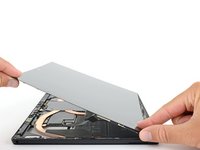
      • スクリーンアセンブリをSurfaceケースからゆっくりと持ち上げます。抵抗が発生した場合は、停止してすべての接着剤が分離していることを確認してください。

      • まだスクリーンを動かそうとしないでください。それはまだ2本のケーブルでマザーボードに接続されています。

      • オープニングピックを使用して、残っている接着剤を切り取ります。

      • フラッシュレンズがSurfaceケースから落下することがあります。レンズを追跡し、再組み立て中にケースの切り欠きに戻します。

      FixBotに聞いてみる

      コメントを追加

    15. Microsoft Surface Pro 6 MicroSDリーダーの交換: 手順 15、 3の画像 1 Microsoft Surface Pro 6 MicroSDリーダーの交換: 手順 15、 3の画像 2 Microsoft Surface Pro 6 MicroSDリーダーの交換: 手順 15、 3の画像 3
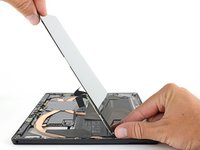
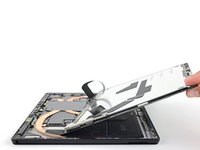
      • スクリーン下部をマザーボードのディスプレイコネクタに近づけながら、スクリーンアセンブリの上部を持ち上げてケースから離します。

      • コネクタを上に向けて、スクリーンをケース上にゆっくりと配置します。ディスプレイケーブルに折り目を付けないように注意してください。

      FixBotに聞いてみる

      コメントを追加

    16. Microsoft Surface Pro 6 MicroSDリーダーの交換, スクリーンを取り外します: 手順 16、 2の画像 1 Microsoft Surface Pro 6 MicroSDリーダーの交換, スクリーンを取り外します: 手順 16、 2の画像 2
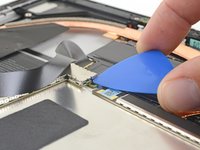
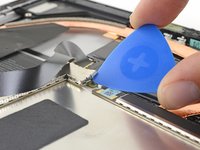
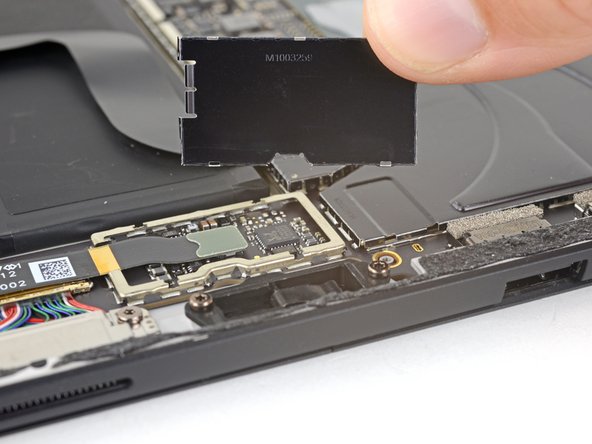
      • オープニングピックを使用して、ディスプレイボードを覆っているEMIシールドの一方の端をこじ開けます。

      • シールドが外れるまで、シールドの周りのさまざまなポイントでこの手順を繰り返します。

      • シールドを変形しすぎないようにしてください。再組み立て時にシールドを再び取り付ける必要があります。

      FixBotに聞いてみる

      コメントを追加

    17. Microsoft Surface Pro 6 MicroSDリーダーの交換: 手順 17、 1の画像 1
      • EMIシールドを持ち上げてディスプレイボードから離し、取り外します。

      FixBotに聞いてみる

      コメントを追加

    18. Microsoft Surface Pro 6 MicroSDリーダーの交換: 手順 18、 2の画像 1 Microsoft Surface Pro 6 MicroSDリーダーの交換: 手順 18、 2の画像 2
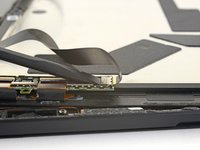
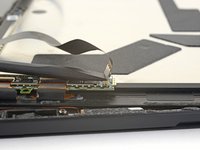
      • スパッジャーの平らな端を使用して、ディスプレイ相互接続ケーブルをボードのソケットからまっすぐ上に引き出します。

      FixBotに聞いてみる

      コメントを追加

    19. Microsoft Surface Pro 6 MicroSDリーダーの交換: 手順 19、 2の画像 1 Microsoft Surface Pro 6 MicroSDリーダーの交換: 手順 19、 2の画像 2
      この手順で使用する道具:
      Tweezers
      $4.99
      • デジタイザーコネクタを覆っているEMIシールドの端の隙間に、先の尖ったピンセットの片側を挿入します。

      • ピンセットを使用して、EMIシールドをできるだけ曲げずにディスプレイから取り外します。

      • シールドが外れるまで、シールドの周りのさまざまなポイントでこの手順を繰り返します。シールドを取り外します。

      • シールドを変形しすぎないようにしてください。再組み立て時にシールドを再び取り付ける必要があります。

      FixBotに聞いてみる

      コメントを追加

    20. Microsoft Surface Pro 6 MicroSDリーダーの交換: 手順 20、 1の画像 1
      • 残りのシールドをデジタイザコネクタから引き抜き、取り外します。

      FixBotに聞いてみる

      コメントを追加

    21. Microsoft Surface Pro 6 MicroSDリーダーの交換: 手順 21、 2の画像 1 Microsoft Surface Pro 6 MicroSDリーダーの交換: 手順 21、 2の画像 2
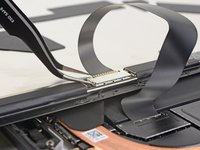
      • スパッジャーの先端を使用して、デジタイザーのコネクタを真上に持ち上げ、スクリーンのソケットから取り出します。

      FixBotに聞いてみる

      コメントを追加

    22. Microsoft Surface Pro 6 MicroSDリーダーの交換: 手順 22、 1の画像 1
      • スクリーンアセンブリをSurfaceから取り外します。

      • 再組み立て中は、ここで一時停止し、このガイドに従って画面の接着剤を交換してください。

      FixBotに聞いてみる

      コメントを追加

    1. Microsoft Surface Pro 6 MicroSDリーダーの交換, ヒートシンクシールドを外します: 手順 23、 2の画像 1 Microsoft Surface Pro 6 MicroSDリーダーの交換, ヒートシンクシールドを外します: 手順 23、 2の画像 2
      この手順で使用する道具:
      Tweezers
      $4.99
      • ヒートシンクを覆っているEMIシールド角の隙間に、 先の尖ったピンセットの先を差し込みます。

      • ピンセットを使って、EMIシールドを曲げないように、できるだけマザーボードからこじ開けるようにします。まだ取り外さないでください。

      • 再組み立ての際にシールドを再装着する必要があるため、あまり変形させないようにしてください。

      • このシールドの作業中、ピンセットでバッテリーに穴を開けないように注意してください。

      FixBotに聞いてみる

      コメントを追加

    2. Microsoft Surface Pro 6 MicroSDリーダーの交換: 手順 24、 3の画像 1 Microsoft Surface Pro 6 MicroSDリーダーの交換: 手順 24、 3の画像 2 Microsoft Surface Pro 6 MicroSDリーダーの交換: 手順 24、 3の画像 3
      • ヒートシンクを覆っているEMIシールドの各コーナー全てに同じ作業を繰り返します。

      FixBotに聞いてみる

      コメントを追加

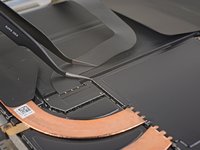
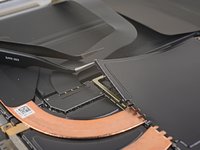
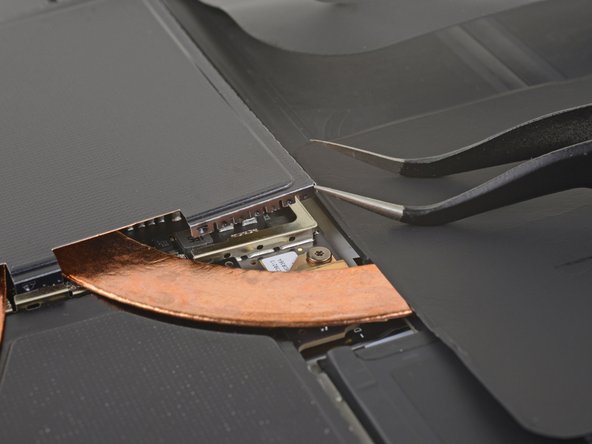
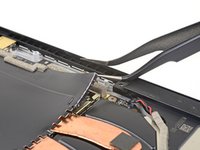
    3. Microsoft Surface Pro 6 MicroSDリーダーの交換: 手順 25、 1の画像 1
      • ヒートシンクのシールドを外します。

      FixBotに聞いてみる

      コメントを追加

    4. Microsoft Surface Pro 6 MicroSDリーダーの交換, ヒートシンクを外します: 手順 26、 2の画像 1 Microsoft Surface Pro 6 MicroSDリーダーの交換, ヒートシンクを外します: 手順 26、 2の画像 2
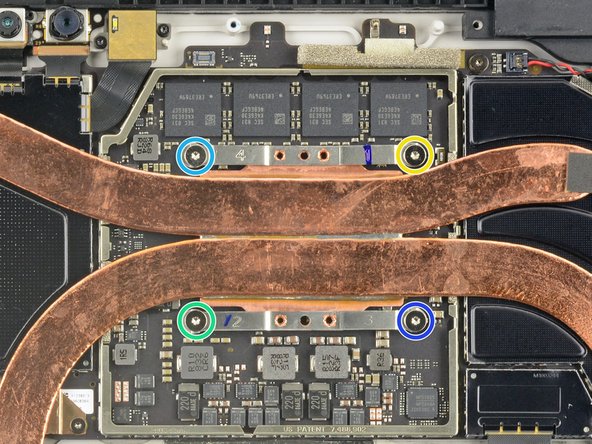
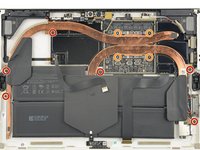
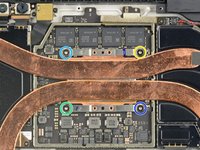
      • ヒートシンクを固定している10本のトルクスネジを外します。

      • 長さ2.6mm T3ネジー6本

      • 長さ3.3mm T5ネジー4本

      • 再組立ての際、ヒートシンクのネジは以下の順番のように十字に1回転ずつ、きつくなるまで締めてください。

      • ネジ1

      • ネジ2

      • ネジ3

      • ネジ4

      FixBotに聞いてみる

      コメントを追加

    5. Microsoft Surface Pro 6 MicroSDリーダーの交換: 手順 27、 3の画像 1 Microsoft Surface Pro 6 MicroSDリーダーの交換: 手順 27、 3の画像 2 Microsoft Surface Pro 6 MicroSDリーダーの交換: 手順 27、 3の画像 3
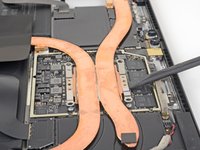
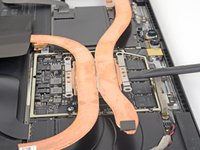
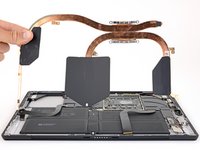
      • スパッジャーを使ってヒートシンクをゆっくりと持ち上げて、CPUから外します。

      • 取り出し作業中、ヒートシンクのパイプに凹みや折り目がつかないようにご注意ください。

      • 再組立の際には、ヒートシンクとCPUを適切にクリーニングし、新しい放熱グリスを塗布してください。

      FixBotに聞いてみる

      コメントを追加

    1. Microsoft Surface Pro 6 MicroSDリーダーの交換, microSDカードリーダーの接続を外します: 手順 28、 3の画像 1 Microsoft Surface Pro 6 MicroSDリーダーの交換, microSDカードリーダーの接続を外します: 手順 28、 3の画像 2 Microsoft Surface Pro 6 MicroSDリーダーの交換, microSDカードリーダーの接続を外します: 手順 28、 3の画像 3
      この手順で使用する道具:
      Tweezers
      $4.99
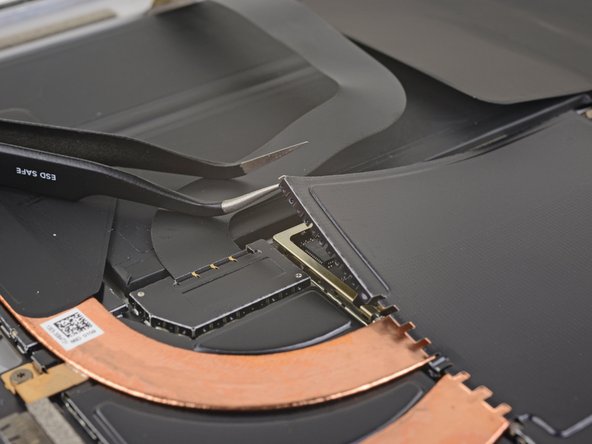
      • 先の鋭利なピンセットの片側を使って、microSDカードリーダーコネクタを覆っているEMIシールドの角にできた隙間に差し込みます。

      • ピンセットを使って、EMIシールドをマザーボードからできるだけ曲げないように外します。

      • シールドの他の角でも同じ作業を繰り返して、シールドを取り出します。

      • シールドを変形しすぎないようにご注意ください。再組み立ての際に再装着する必要があります。

      FixBotに聞いてみる

      コメントを追加

    2. Microsoft Surface Pro 6 MicroSDリーダーの交換: 手順 29、 2の画像 1 Microsoft Surface Pro 6 MicroSDリーダーの交換: 手順 29、 2の画像 2
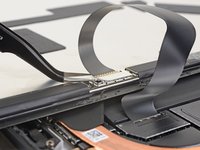
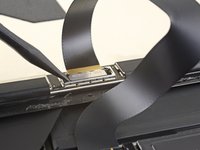
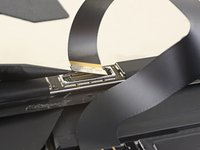
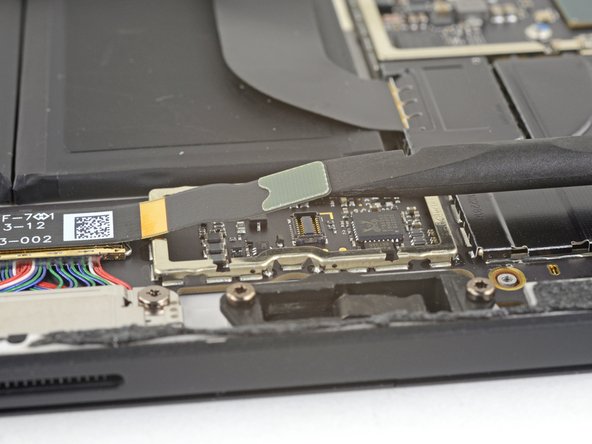
      • スパッジャーの平面側先端を使って、microSDカードリーダーのコネクタをこじ開けて、マザーボード上のソケットから外します。

      FixBotに聞いてみる

      コメントを追加

    3. Microsoft Surface Pro 6 MicroSDリーダーの交換, microSDカードリーダーを取り出します: 手順 30、 1の画像 1
      • T5トルクスドライバを使って、microSDカードリーダーを固定している長さ3.1mmネジを2本外します。

      FixBotに聞いてみる

      コメントを追加

    4. Microsoft Surface Pro 6 MicroSDリーダーの交換: 手順 31、 1の画像 1
      • microSDカードリーダーを外します。

      FixBotに聞いてみる

      コメントを追加

終わりに

オリジナルのパーツと交換用パーツをよく見比べてください。交換用パーツに付いていない残りのコンポーネントや接着シールなどは、インストールする前に新パーツに移植する必要があります。

このデバイスを再組み立てするには、インストラクションを逆の順番に従って作業を進めてください。

e-wasteを処理する場合は、認可済みリサイクルセンターR2を通じて廃棄してください。

修理がうまく進みませんか? ベーシックなトラブルシューティングを参照してください。またこのモデルのアンサーコミュニティに尋ねてみましょう。

キャンセル: このガイドを終了できませんでした。

以下の翻訳者の皆さんにお礼を申し上げます:

en jp

100%

Midori Doiさんは世界中で修理する私たちを助けてくれています! あなたも貢献してみませんか?
翻訳を始める ›

作成者

1人の作成者と共同作成されました。

Adam O'Camb

メンバー登録日: 04/11/15

225,794 ポイント

415のガイドは作成済み

0件のガイドコメント

コメントを追加

統計データ:

過去 24時間: 1

過去 7 日: 16

過去 30 日: 75

今までの合計 1,523