メインコンテンツにスキップ
リペアコミュニティに参加 - アカウントの作成

この翻訳は機械によって生成されたものであり、まだ人間による校正は行われていません。 日本語を話せますか? レビューはこちらから。

Microsoft Surface 2 I/Oケーブルの交換

必要な工具と部品

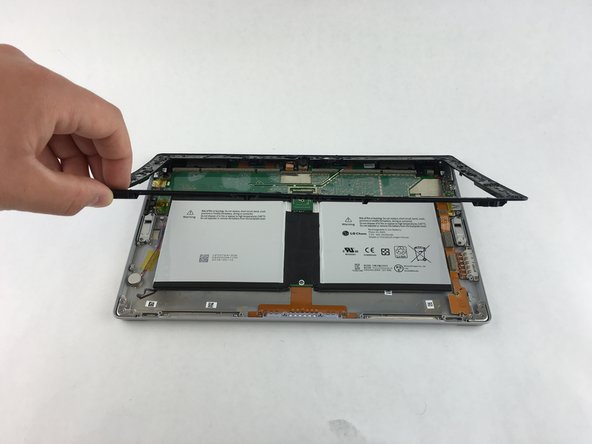
    1. Microsoft Surface 2 I/Oケーブルの交換, スクリーンを取り外す: 手順 1、 3の画像 1 Microsoft Surface 2 I/Oケーブルの交換, スクリーンを取り外す: 手順 1、 3の画像 2 Microsoft Surface 2 I/Oケーブルの交換, スクリーンを取り外す: 手順 1、 3の画像 3
      • まず、ヒートガンまたはiOpener(iOpenerを使用する場合は時間がかかります)を使用して、スクリーンの外縁に沿って接着剤を温めて溶かします。

      • Microsoft Surface 2の変形を防ぐため、ヒートガンを近づけすぎないように注意してください。

      • ヒートガンの金属部分は非常に高温になり、火傷の危険があるため触れないでください。

      • オープニングピックをスクリーンと黒い縁の隙間に差し込みます。左右に均等に配置してください。

      • ピックでできた隙間を利用して、プラスチック製オープニングツールでMicrosoft Surface 2本体からゆっくりとスクリーンをこじ開けて外します。できるだけ均等に力をかけてください。

      FixBotに聞いてみる

      コメントを追加

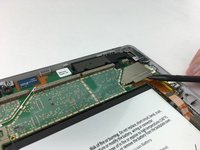
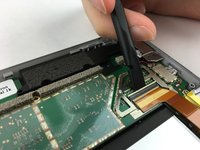
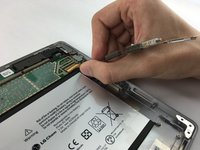
    2. Microsoft Surface 2 I/Oケーブルの交換, ディスプレイケーブルの取り外し: 手順 2、 3の画像 1 Microsoft Surface 2 I/Oケーブルの交換, ディスプレイケーブルの取り外し: 手順 2、 3の画像 2 Microsoft Surface 2 I/Oケーブルの交換, ディスプレイケーブルの取り外し: 手順 2、 3の画像 3
      • 画面が本体から外れたら、画面とマザーボードをつなぐリボンケーブルが1本あります。

      • プラスチック製スパッジャーを使用して、保持クリップをディスプレイケーブルからこじ開けます。

      • リボンケーブルがマザーボードに接着されている場合があります。

      • マザーボードのソケットからリボンケーブルを慎重に引き抜きます。

      FixBotに聞いてみる

      コメントを追加

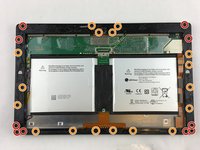
    1. Microsoft Surface 2 I/Oケーブルの交換, I/Oケーブル: 手順 3、 2の画像 1 Microsoft Surface 2 I/Oケーブルの交換, I/Oケーブル: 手順 3、 2の画像 2
      • ネジを紛失しないよう、Magnetic Project Mapの近くで作業してください。

      • 黒いプラスチック製ベゼルの四隅から、3.45 mmのT3ネジ10本を取り外してください。

      • ベゼルの周囲から、残りの4.4 mmのT5ネジ17本を取り外してください。

      • すべてのネジを取り外したら、ベゼルを持ち上げてデバイスから取り外してください。

      FixBotに聞いてみる

      コメントを追加

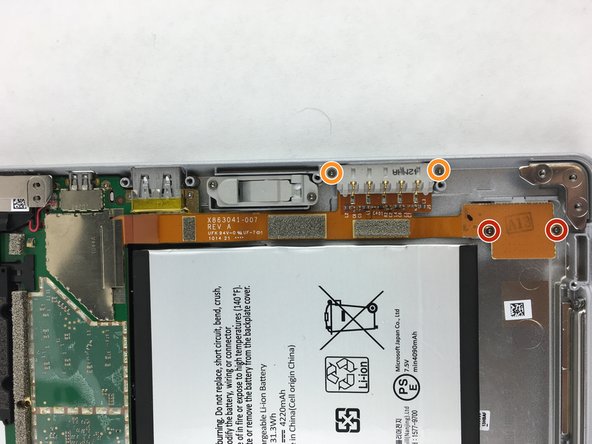
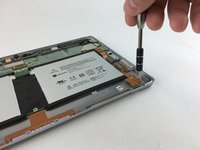
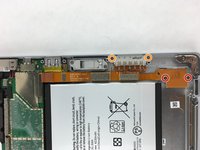
    2. Microsoft Surface 2 I/Oケーブルの交換: 手順 4、 2の画像 1 Microsoft Surface 2 I/Oケーブルの交換: 手順 4、 2の画像 2
      • SDカードリボンケーブルを固定している2.19 mmのT3ネジを2本取り外します。

      • 充電ポートを固定している3.27 mmのT3ネジを2本取り外します。

      FixBotに聞いてみる

      コメントを追加

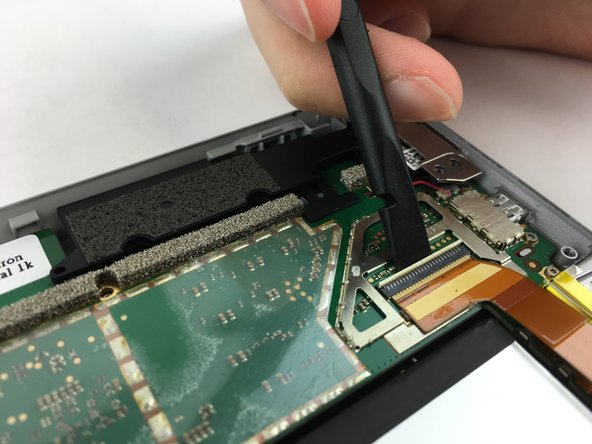
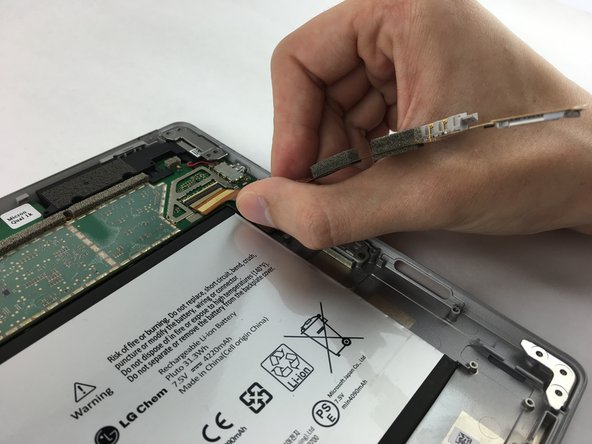
    3. Microsoft Surface 2 I/Oケーブルの交換: 手順 5、 3の画像 1 Microsoft Surface 2 I/Oケーブルの交換: 手順 5、 3の画像 2 Microsoft Surface 2 I/Oケーブルの交換: 手順 5、 3の画像 3
      • スパッジャーを使用して、リボンケーブルの端にある固定プレートを上にこじ開けます。

      • 固定チップがマザーボードに接着されている場合があります。

      • スパッジャーを使用して、ケーブルのゼロ挿入力コネクタにある小さな固定フラップを跳ね上げます。

      • コネクタ自体ではなく、固定フラップを上にこじ開けていることを確認してください。

      • リボンケーブルをポートから取り外します。

      • リボンケーブルの抜き差しに力は必要ありません。

      FixBotに聞いてみる

      コメントを追加

終わりに

デバイスを再組み立てするには、これらのインストラクションを逆の順番に従って作業を進めてください。

キャンセル: このガイドを終了できませんでした。

4 の人々がこのガイドを完成させました。

作成者

2人の作成者と共同で作成されました。

Gregory Miller

メンバー登録日: 02/04/16

415 ポイント

1ガイドが承認済み

チーム

USF Tampa, Team 3-1, Wollert Spring 2016 USF Tampa, Team 3-1, Wollert Spring 2016人のメンバー

USFT-WOLLERT-S16S3G1

4 メンバー

18のガイドは作成済み

2件のガイドコメント

I want to replace the battery of Microsoft Surface 2, which steps I have to follow to replace it?

Piero Sabino - 返信 共有

Cosa devo utilizzare per attaccare il cavo del display sotto al fermaglio di distanza, colla o nastro biadesivo?

Piero Sabino - 返信 共有

コメントを追加

統計データ:

過去 24時間: 1

過去 7 日: 7

過去 30 日: 54

今までの合計 5,300