はじめに
Appleは、多数の新しいアクセサリーやピカピカの新しいiMacと共に、新しいMagic Keyboardをリリースしました。この「魔法のような」Appleの新しいアクセサリーは、充電式バッテリー、インスタントペアリング、新しいキーメカニズムで話題を集めていますが、リペアビリティという点ではどうでしょうか。私たちはそれを確かめるのが待ちきれません。iFixitが知る最高の魔法で、楽しんでいきましょう。アロホモラ!分解の時間です!
2015年の「Maccessory」ラインナップの他の製品をお探しですか?Magic Mouse 2およびMagic Trackpad 2の分解記事もチェックしてください!
魔法の一部になりたいですか?最新のテックニュースについては、iFixitのTwitter、Instagram、またはFacebookをフォローしてください。
必要な工具と部品
ビデオの概要
-
-
-
プラスチックパーツを外す前に、スペックシートを確認します。
-
寸法:0.43インチ × 10.89インチ × 4.52インチ
-
Bluetoothワイヤレス接続
-
内蔵リチウムイオンバッテリー
-
Lightningポート(充電およびペアリング用)
 FixBotに聞いてみる
-
-
-
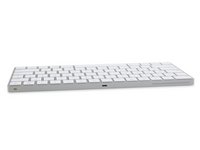
新しいキーボードを裏返すと、A1644という魔法のような新しいモデル番号が見つかります。
-
そしてLightningポートも搭載されています。もし微かな風を感じたのなら、それは何百万ものテレビのリモコンが安堵のため息をついたからかもしれません。もうキーボードのために電池を盗む必要はありません。
-
-
-
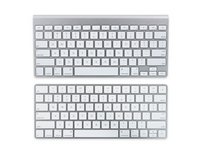
比較の時間です。Magic Keyboardが、第3世代のWireless Keyboardとどのように違うのか見ていきましょう。
-
新しいキーボードは、2015 MacBookキーボードのレイアウトをわずかに改良したものを取り入れており、フルサイズの左右矢印キーやファンクションキーを備えています。
-
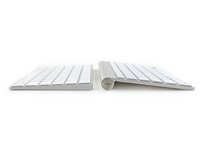
内蔵バッテリーを採用したことで、Appleのエンジニアはバッテリー収納部を廃止することができ、キーボードの薄型化を実現しました。これは、新しいiPad Pro用Smart Keyboardでのタイピング練習にもなりそうです。
-
-
この手順で使用する道具:iOpener$14.95
-
ここから始めるのがよさそうです。メーカーは、底面をすっきりと見せるために、ゴム足の下にネジを隠していることがよくあります。
-
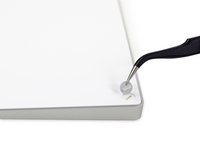
ピンセットでゴム足を取り出すと、その位置を固定するためのスロットが現れます。あと少しでネジが見つかりそうですが、違いました。これは単なる成形プラスチックです。
-
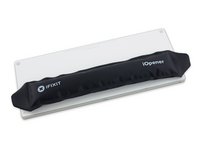
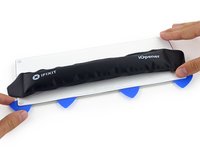
留金も継ぎ目もまったくないため、iOpenerを使って「目」を開くときが来ました。
-
-
-
この手順で使用する道具:Curved Razor Blade$9.99
-
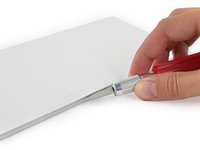
プラスチック製の底面とアルミニウム製のフレームの隙間は、私たちのオープニングピックでも入り込まないほど狭いため、代わりにApple Watch用オープニングツールを使用して、こじ開けるための足掛かりを探ります。
-
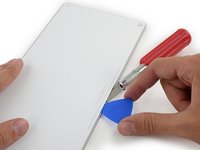
隙間がある程度開いたら、ナイフを収めてプラスチック製のツールに切り替えます。つまり、オープニングピックです。
-
-
-
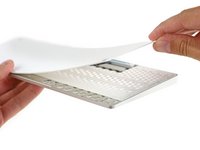
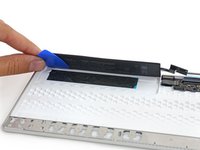
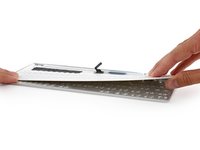
リアパネルを十分にこじ開けて持ち手ができたら、苦労はしましたが、背面からそのまま剥がし取ります。
-
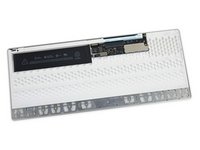
その下には、最初のコンポーネントであるロジックボードと充電式バッテリー、そして接着剤だらけのプラスチックの層が現れます。
-
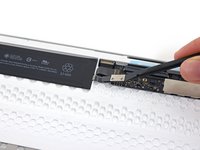
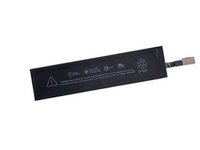
バッテリーの接続は簡単です。はんだ付けはされていないため、Appleは少なくとも「ある程度」交換可能な設計にしているようです。
-
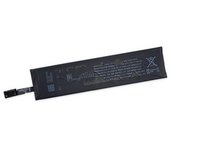
誰かがここに iPhoneのバッテリー を接着したのでしょうか?
-
いえ、実際は違います。このバッテリーの寸法はiPhoneのバッテリーとは異なりますが、設計コンセプトには共通点があります。残念ながら、あの 便利な接着ストリップ は採用されていません。
-
-
-
接着ストリップを引き抜くことができないため、バッテリーを取り外すには、より力を込めてこじ開けたり、取り出したりする必要があります。
-
2.98 Whのバッテリーは、iPhone 6sに搭載されている6.55 Whのバッテリーの半分以下の容量です。しかし、動作する箇所が少ないため、1回の充電で数ヶ月間使用できるはずです。
-
それは事実かもしれませんが、交換不可能なバッテリーはすべてデバイスの寿命を縮め、取り外し可能な充電式バッテリーを使用するというユーザーの選択肢を奪い、耐用年数終了後のリサイクルを大幅に妨げることに注意する必要があります。
-
-
-
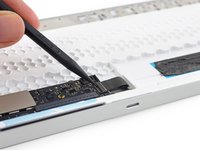
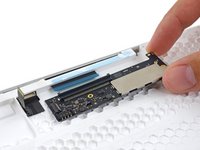
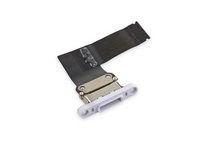
期待していたLightningコネクタケーブルを外しますが、ハンダ付けで絡まっているわけではないものの、ポートが動きません。
-
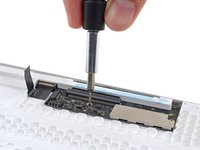
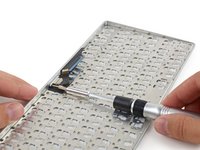
あとはT3ネジが2本あるだけで、小さなロジックボードを取り外せます。
-
-
-
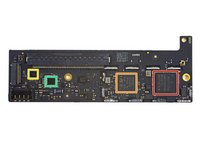
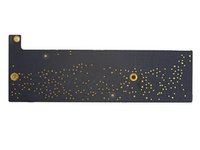
ロジックボードをのぞくと、詳細を調べるのが待ちきれないシリコンチップの数々が顔をのぞかせます。主なハードウェアは以下の通りです。
-
Broadcom BCM20733 Enhanced Data Rate Bluetooth 3.0 シングルチップソリューション
-
STマイクロエレクトロニクス STM32F103VB 72 MHz 32ビット RISC ARM Cortex-M3
-
NXP 1608A1 充電IC
-
Texas Instruments BQ24250C シングル入力 I2C / スタンドアローン スイッチモード リチウムイオンバッテリー充電器
-
-
-
-
HatsKeycaps off to this 分解! -
ネタバレ:このキーボードにバタフライキーはありません。Appleの新しいシザー構造が採用されています。
-
しかしAppleによると、安定性を高め、キーストロークを改善するためにシザー構造を再設計したとのことです。測定したところ、新しい設計では1 mmのストロークを確保しており、完全にフラットな打鍵感を実現している……かもしれません。
-
-
-
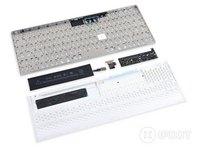
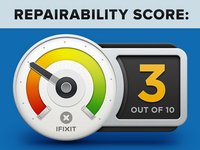
Magic Keyboardのリペアビリティスコア:3 / 10(10が最も修理しやすい)
-
Lightningポートとバッテリーはロジックボードとは独立して交換可能ですが、デバイスを開くことが前提となります。
-
キーキャップは壊れやすいものの、取り外しや交換が可能です。
-
強力な接着剤が過度に使用されているため背面パネルの取り外しは非常に困難であり、内部のあらゆるコンポーネントへのアクセスを妨げています。
-
サービスマニュアルなしで内部コンポーネントを損傷させずにキーボードを開くことは困難です。
-
-




















38件のガイドコメント
I have removed my spacebar and can't put it back properly. It just stays pushed down as if it was pressed. Can't find any help online with that. People, please help!
I had the same issue, and I went to Apple Store today, they said they have no way to fix. They can take my keyboard back and give me $10 discount on the replacement. Which I refused.
And I found this video, it saved me. Please follow the way how he slide in and bush back into the keyboard from the 12 second of this youtube video.
The YouTube video helped me immensely (thanks Ian), for other people with a similar issue where replacing the key doesn’t work…
My ‘Control’ key was stuck flat. It seems the issue was the key itself where the ‘slot’s on the top underside of the key where the mechanism slots into were bent from trying to put it back (I used an otoscope to find this out!). I used the thinnest iFixit screwdriver bit (#1) to lever the ‘slot’ on the key back into shape so the mechanism could fit into it rather than be forced to the side.
Then inserting the key as per the video worked first time. Thanks!
I spilled milk on my magic keyboard :S and now the f1,2,3 'til f10 and the right shift key don't work. and I made the stupidity to take off the f1 and f2 to see if I was capable to clean and make it work... not... now I have two keys that I can´t attach again and I think I broke a little part of the mechanism... big $@$*. today I went to the official apple store here in aveiro and they told that can´t help me, that don't have any mechanism parts to attach again the keys and that I have to buy a new keyboard if I want all the keys working, what?? anyone know any website that sells just the new scissor mechanism for the magic keyboard? many thanks.
