メインコンテンツにスキップ
リペアコミュニティに参加 - アカウントの作成

この翻訳は機械によって生成されたものであり、まだ人間による校正は行われていません。 日本語を話せますか? レビューはこちらから。

Macintosh PowerBook 165c フロッピーディスクドライブの交換

必要な工具と部品

    1. Macintosh PowerBook 165c フロッピーディスクドライブの交換, バッテリー: 手順 1、 1の画像 1
      • バッテリーが手前を向くようにコンピューターの向きを調整します。

      • 灰色のプラスチック製バッテリーカバーを右にスライドさせます。

      FixBotに聞いてみる
      コメントを追加

    2. Macintosh PowerBook 165c フロッピーディスクドライブの交換: 手順 2、 1の画像 1
      • バッテリーを完全に外れるまで手前に引く。

      FixBotに聞いてみる
      コメントを追加

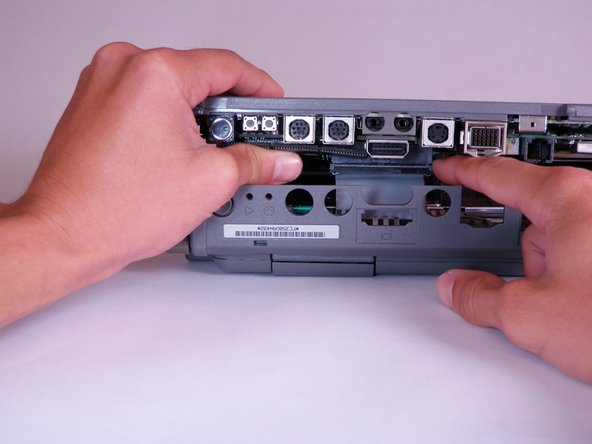
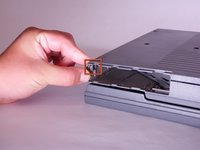
    1. Macintosh PowerBook 165c フロッピーディスクドライブの交換, 入出力ポートカバー: 手順 3、 1の画像 1
      • コンピュータの背面を自分に向け、正しい向きに置きます。

      • 入出力(I/O)ドアを開きます。

      FixBotに聞いてみる

      コメントを追加

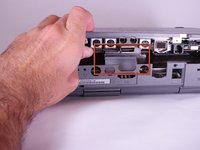
    2. Macintosh PowerBook 165c フロッピーディスクドライブの交換: 手順 4、 1の画像 1
      • ドアを慎重にアーチ状に曲げ、ピンのいずれか一方をスロットから解放します。

      • ピンの片方が外れたら、コンピューターからI/Oドアを取り外します。

      FixBotに聞いてみる

      コメントを追加

    1. Macintosh PowerBook 165c フロッピーディスクドライブの交換, ロアケース: 手順 5、 1の画像 1
      • コンピュータの底面を上、背面を自分側に向けて置く。この状態でMacintoshのラベルが読めるはずである。

      FixBotに聞いてみる

      コメントを追加

    2. Macintosh PowerBook 165c フロッピーディスクドライブの交換: 手順 6、 1の画像 1
      • T8トルクス用ドライバーを使用して、モデムジャックの右斜め上にある長さ6.8mmのネジを取り外します。

      • ネジを反時計回りに回して取り外します。

      FixBotに聞いてみる

      コメントを追加

    3. Macintosh PowerBook 165c フロッピーディスクドライブの交換: 手順 7、 1の画像 1
      • T10トルクス用ドライバーを使用して、下部ケースから18mmのネジ4本を取り外します。

      FixBotに聞いてみる
      コメントを追加

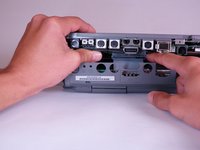
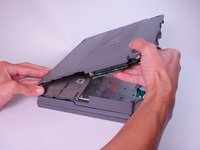
    4. Macintosh PowerBook 165c フロッピーディスクドライブの交換: 手順 8、 2の画像 1 Macintosh PowerBook 165c フロッピーディスクドライブの交換: 手順 8、 2の画像 2
      • I/Oパネルのすぐ上にある下部ケースに手を置き、コンピューターの本体から数インチゆっくりと持ち上げます。

      • I/Oパネルのすぐ後ろにある大きな灰色のリボン状の相互接続ケーブルを解放します。

      • 注意:前面の角にある2つのプラスチック製クリップを解放するまで、下部ケースを完全に取り外すことはできません。詳細は次の手順を確認してください。

      FixBotに聞いてみる
      コメントを追加

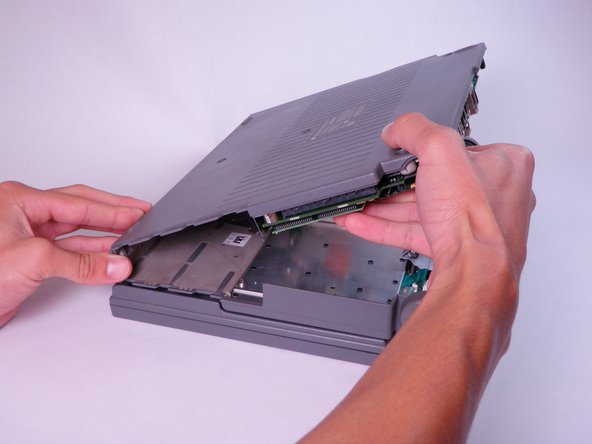
    5. Macintosh PowerBook 165c フロッピーディスクドライブの交換: 手順 9、 2の画像 1 Macintosh PowerBook 165c フロッピーディスクドライブの交換: 手順 9、 2の画像 2
      • 空になったバッテリースペースの内側、上部ケースに親指を置き、人差し指を下部ケースの左側、親指の近くに添えます。

      • 親指と人差し指を互いに引き寄せるようにしてクリップを解放します。つまんだ状態を維持したまま、人差し指で下部ケースを上方に押し上げます。

      • 下部ケースを持ち上げて取り外します。

      FixBotに聞いてみる
      コメントを追加

    1. Macintosh PowerBook 165c フロッピーディスクドライブの交換, モデムカード: 手順 10、 1の画像 1
      • ポートが手前を向くようにコンピュータを配置する。

      FixBotに聞いてみる
      コメントを追加

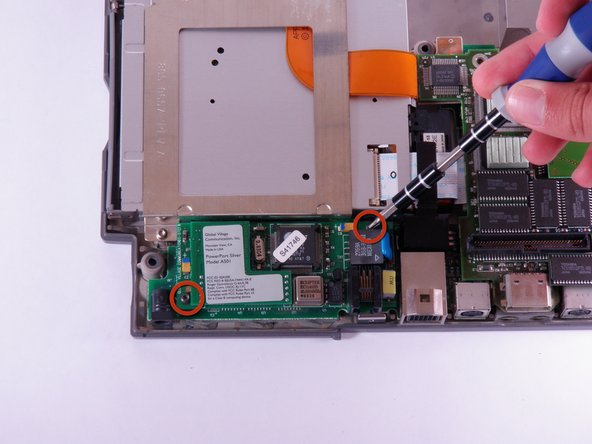
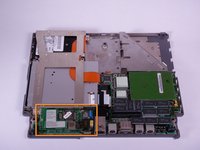
    2. Macintosh PowerBook 165c フロッピーディスクドライブの交換, モデムカードの取り外し: 手順 11、 2の画像 1 Macintosh PowerBook 165c フロッピーディスクドライブの交換, モデムカードの取り外し: 手順 11、 2の画像 2
      • ロワーケース上のモデムカードの位置を確認する。

      • T8 トルクス用ドライバーを使用して、両角にある7.7mmのネジ2本を取り外す。

      • モデムカードはMacintosh 165cのオプションコンポーネントであり、すべてのデバイスに含まれているわけではない。

      FixBotに聞いてみる
      コメントを追加

    3. Macintosh PowerBook 165c フロッピーディスクドライブの交換: 手順 12、 1の画像 1
      • モデムカードをコネクタから解放されるまで真上に持ち上げます。

      • モデムカードが取り外しにくい場合は、持ち上げながら軽く左右に揺らしてください。

      FixBotに聞いてみる

      コメントを追加

    1. Macintosh PowerBook 165c フロッピーディスクドライブの交換, RAMカードの取り外し: 手順 13、 2の画像 1 Macintosh PowerBook 165c フロッピーディスクドライブの交換, RAMカードの取り外し: 手順 13、 2の画像 2
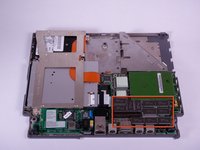
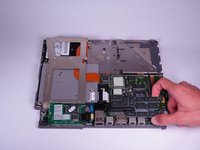
      • RAMカードの位置を確認し、コネクタが解放されるまで真上に持ち上げます。

      • コネクタがすぐに解放されない場合は、カードをゆっくりと前後に動かします。

      FixBotに聞いてみる
      コメントを追加

    2. Macintosh PowerBook 165c フロッピーディスクドライブの交換, PSRAM拡張カードの取り外し: 手順 14、 2の画像 1 Macintosh PowerBook 165c フロッピーディスクドライブの交換, PSRAM拡張カードの取り外し: 手順 14、 2の画像 2
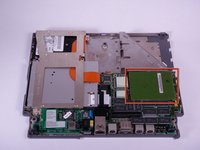
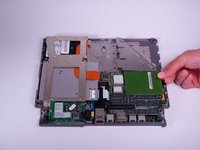
      • PSRAM拡張カードの位置を確認し、コネクタが解放されるまで垂直に持ち上げます。

      • PSRAM拡張カードが取り外しにくい場合は、持ち上げながら前後に優しく揺らしてください。

      • PSRAM拡張カードはオプションのコンポーネントであり、すべてのデバイスに含まれているとは限りません。

      FixBotに聞いてみる

      コメントを追加

    1. Macintosh PowerBook 165c フロッピーディスクドライブの交換, ドーターボード: 手順 15、 1の画像 1
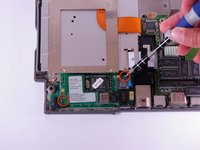
      • T8トルクス用ドライバーを使用して、ドーターボードの外周にある7.7mmのネジ4本を取り外す。

      FixBotに聞いてみる

      コメントを追加

    2. Macintosh PowerBook 165c フロッピーディスクドライブの交換, ドーターボードを取り外す: 手順 16、 1の画像 1
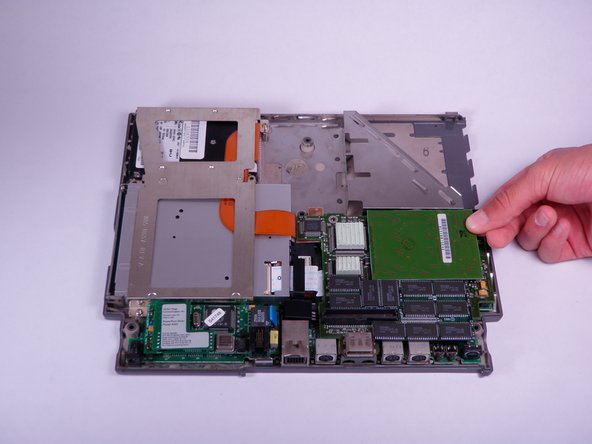
      • ドーターボードを真上に持ち上げ、コネクタから取り外します。

      • ドーターボードがコネクタから簡単に解放されない場合は、持ち上げながら軽く前後左右に揺らしてください。

      FixBotに聞いてみる

      コメントを追加

    1. Macintosh PowerBook 165c フロッピーディスクドライブの交換, フロッピーディスクドライブ: 手順 17、 1の画像 1
      • T8 トルクス用ドライバーを使用して、ドライブ固定具にある5本の6.8mmのネジを外す。

      FixBotに聞いてみる

      コメントを追加

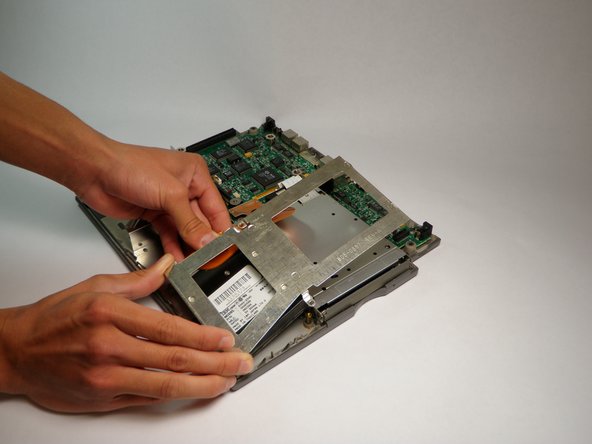
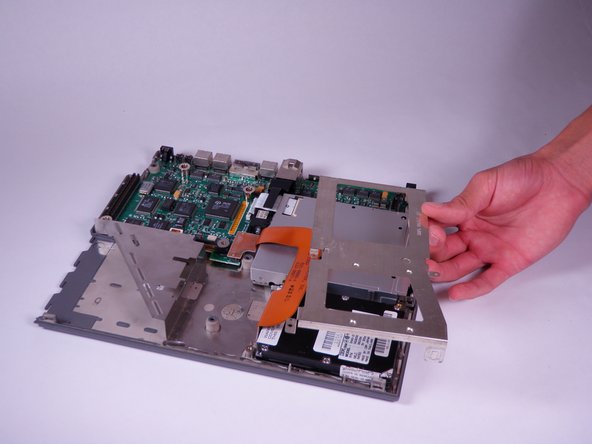
    2. Macintosh PowerBook 165c フロッピーディスクドライブの交換: 手順 18、 3の画像 1 Macintosh PowerBook 165c フロッピーディスクドライブの交換: 手順 18、 3の画像 2 Macintosh PowerBook 165c フロッピーディスクドライブの交換: 手順 18、 3の画像 3
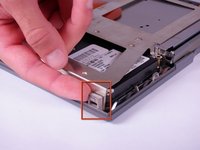
      • コンピューターを向け、ロアケース左上隅のプラスチック製クリップが手前に来るようにします。リテーナーを持ち上げて、クリップを解放します。リテーナーを取り外すために、ハードドライブの調整が必要になる場合があります。

      • ドライブリテーナーを持ち上げて取り出します。

      FixBotに聞いてみる

      コメントを追加

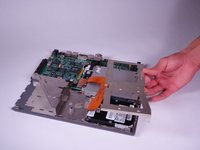
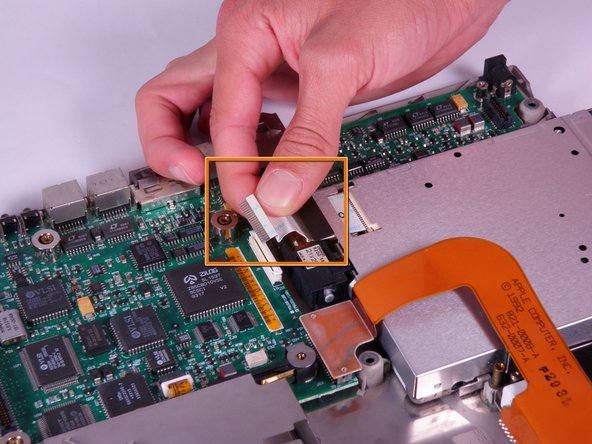
    3. Macintosh PowerBook 165c フロッピーディスクドライブの交換, フロッピーディスクドライブの取り外し: 手順 19、 2の画像 1 Macintosh PowerBook 165c フロッピーディスクドライブの交換, フロッピーディスクドライブの取り外し: 手順 19、 2の画像 2
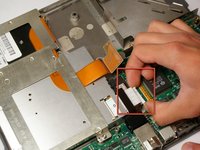
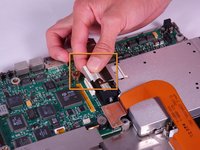
      • フロッピーディスクドライブの右側にある白いロックタブを開きます。

      • 白いリボンケーブルをロックタブの留金からゆっくりと引き抜きます。

      FixBotに聞いてみる

      コメントを追加

    4. Macintosh PowerBook 165c フロッピーディスクドライブの交換, フロッピーディスクドライブの取り外し: 手順 20、 1の画像 1
      • フロッピーディスクドライブを上に持ち上げて取り外します。

      FixBotに聞いてみる

      コメントを追加

終わりに

デバイスを再組み立てするには、これらのインストラクションを逆の順番に従って作業を進めてください。

キャンセル: このガイドを終了できませんでした。

作成者

4人の作成者と共同で作成されました。

Adam

メンバー登録日: 10/12/11

1 ポイント

4のガイドは作成済み

チーム

Cal Poly, Team 6-3, Regan Fall 2011 Cal Poly, Team 6-3, Regan Fall 2011人のメンバー

CPSU-REGAN-F11S6G3

4 メンバー

95のガイドは作成済み

0件のガイドコメント

コメントを追加

統計データ:

過去 24時間: 2

過去 7 日: 10

過去 30 日: 35

今までの合計 1,496