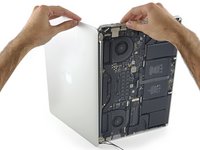
メインコンテンツにスキップ
リペアコミュニティに参加 - アカウントの作成

MacBook Pro 15インチ Retina Display Mid 2015のディスプレイアセンブリの交換

必要な工具と部品

    1. MacBook Pro 15インチ Retina Display Mid 2015のディスプレイアセンブリの交換, 下部ケース: 手順 1、 1の画像 1
      • MacBook Proに固定された下部ケースから次のP5 ペンターブネジを取り外します。

      • 3.1 mm−8本

      • 2.3 mm−2本

      FixBotに聞いてみる

      コメントを追加

    2. MacBook Pro 15インチ Retina Display Mid 2015のディスプレイアセンブリの交換: 手順 2、 2の画像 1 MacBook Pro 15インチ Retina Display Mid 2015のディスプレイアセンブリの交換: 手順 2、 2の画像 2
      • クラッチカバーに最も近い端から持ち上げて、MacBook Proの底面ケースを持ち上げます。

      FixBotに聞いてみる

      コメントを追加

    3. MacBook Pro 15インチ Retina Display Mid 2015のディスプレイアセンブリの交換: 手順 3、 3の画像 1 MacBook Pro 15インチ Retina Display Mid 2015のディスプレイアセンブリの交換: 手順 3、 3の画像 2 MacBook Pro 15インチ Retina Display Mid 2015のディスプレイアセンブリの交換: 手順 3、 3の画像 3
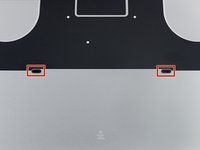
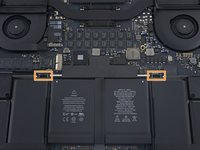
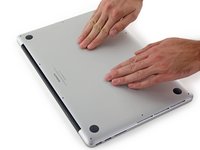
      • 底面ケースには、上部ケース(オレンジ色)のプラスチッククリップに収まるプラスチック製の2つのペグ(赤色)があります。

      • 再組立中に、底面ケースの中心を静かに押し下げて、2つのプラスチッククリップにケースを再び取り付けます。

      FixBotに聞いてみる

      コメントを追加

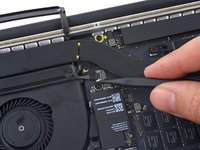
    1. MacBook Pro 15インチ Retina Display Mid 2015のディスプレイアセンブリの交換, バッテリーコネクター: 手順 4、 1の画像 1
      • バッテリーコネクタを覆うステッカーを巻き戻します。

      FixBotに聞いてみる
      コメントを追加

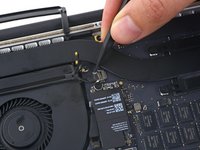
    2. MacBook Pro 15インチ Retina Display Mid 2015のディスプレイアセンブリの交換: 手順 5、 3の画像 1 MacBook Pro 15インチ Retina Display Mid 2015のディスプレイアセンブリの交換: 手順 5、 3の画像 2 MacBook Pro 15インチ Retina Display Mid 2015のディスプレイアセンブリの交換: 手順 5、 3の画像 3
      • バッテリーコネクターの両側を静かに持ち上げて、コネクターをロジックボード上のソケットから引き出します。

      • バッテリーコネクターが誤ってロジックボードに接触しないように、コネクターをバッテリーの方に戻してください。

      FixBotに聞いてみる
      コメントを追加

    1. MacBook Pro 15インチ Retina Display Mid 2015のディスプレイアセンブリの交換, AirPort/カメラケーブル: 手順 6、 3の画像 1 MacBook Pro 15インチ Retina Display Mid 2015のディスプレイアセンブリの交換, AirPort/カメラケーブル: 手順 6、 3の画像 2 MacBook Pro 15インチ Retina Display Mid 2015のディスプレイアセンブリの交換, AirPort/カメラケーブル: 手順 6、 3の画像 3
      この手順で使用する道具:
      Tweezers
      $4.99
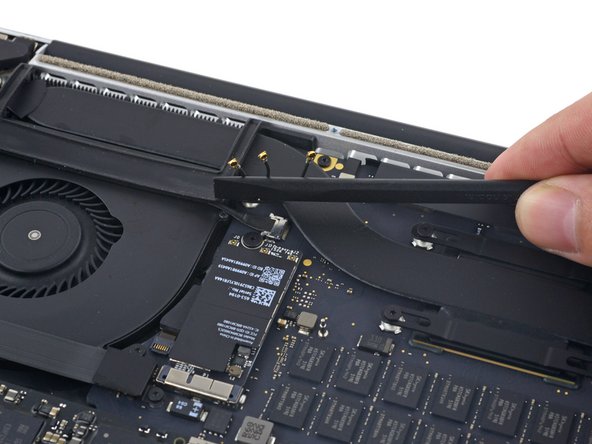
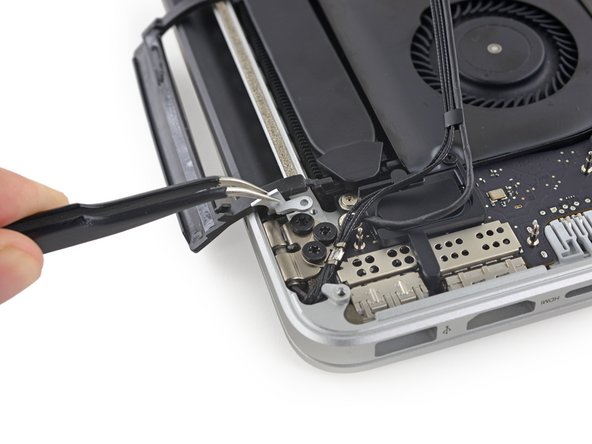
      • ピンセットもしくはスパッジャーを使って、AirPortボード上のソケットからAirPortアンテナケーブルの3箇所をこじ開けて外し、作業の邪魔にならないように反対側に折り曲げます。

      • ケーブルの接続部分は大変デリケートです。コネクタのみを持ち上げてください。ソケットやケーブルには接触しないようご注意ください。

      • 再接続の際は、コネクタをソケット上の位置に揃えて、スパッジャーの平面側を使ってしっかりと押さえ込んで装着します。

      FixBotに聞いてみる

      コメントを追加

    2. MacBook Pro 15インチ Retina Display Mid 2015のディスプレイアセンブリの交換: 手順 7、 2の画像 1 MacBook Pro 15インチ Retina Display Mid 2015のディスプレイアセンブリの交換: 手順 7、 2の画像 2
      • 右側のゴム製カバーをファンから引き上げて、反対側に折り曲げます。

      FixBotに聞いてみる

      コメントを追加

    3. MacBook Pro 15インチ Retina Display Mid 2015のディスプレイアセンブリの交換: 手順 8、 2の画像 1 MacBook Pro 15インチ Retina Display Mid 2015のディスプレイアセンブリの交換: 手順 8、 2の画像 2
      • スパッジャーの先端を使って、カメラケーブルコネクターを基板上のソケットから押して接続を外します。

      • 基板に対して平行になるようにこじ開けます。一方の角を押したらソケットからその反対側のコネクタを”ずらします”。

      FixBotに聞いてみる

      コメントを追加

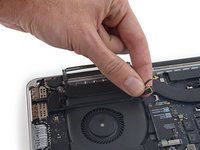
    4. MacBook Pro 15インチ Retina Display Mid 2015のディスプレイアセンブリの交換: 手順 9、 3の画像 1 MacBook Pro 15インチ Retina Display Mid 2015のディスプレイアセンブリの交換: 手順 9、 3の画像 2 MacBook Pro 15インチ Retina Display Mid 2015のディスプレイアセンブリの交換: 手順 9、 3の画像 3
      • 指を使ってAirPort/カメラケーブルをファンから引っ張ります。

      • ケーブルはファンに接着剤で固定されています。そのため、ダメージを与えないように、引っ張る際は丁寧に作業を進めてください。

      • ゆっくりとプラスチックのケーブルガイドからケーブルを巻き戻します。

      • 再組み立ての際は、ファンにケーブルを装着するため十分な接着剤が必要です。

      FixBotに聞いてみる
      コメントを追加

    1. MacBook Pro 15インチ Retina Display Mid 2015のディスプレイアセンブリの交換, ディスプレイアセンブリ: 手順 10、 3の画像 1 MacBook Pro 15インチ Retina Display Mid 2015のディスプレイアセンブリの交換, ディスプレイアセンブリ: 手順 10、 3の画像 2 MacBook Pro 15インチ Retina Display Mid 2015のディスプレイアセンブリの交換, ディスプレイアセンブリ: 手順 10、 3の画像 3
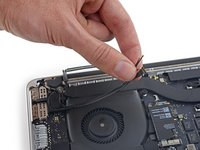
      • スパッジャーの先端を使用して、ディスプレイデータケーブルのロックを外し、コンピュータのMagSafe 2電源ポート側に反転させます。

      • ディスプレイデータケーブルをロジックボードのソケットから真っ直ぐに引き抜きます。

      • ディスプレイデータケーブルのソケットは非常に損傷しやすいため、ケーブルを持ち上げないでください。ロジックボードの面と平行にケーブルを引っ張ります。

      • 油脂が付着したり、ピンを損傷してしまうことがあるため、データコネクタとソケットの端子に指や工具で触れないでください。

      FixBotに聞いてみる
      コメントを追加

    2. MacBook Pro 15インチ Retina Display Mid 2015のディスプレイアセンブリの交換: 手順 11、 2の画像 1 MacBook Pro 15インチ Retina Display Mid 2015のディスプレイアセンブリの交換: 手順 11、 2の画像 2
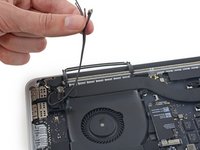
      • 2つのゴム製ヒンジカバーを取り外します。

      FixBotに聞いてみる
      コメントを追加

    3. MacBook Pro 15インチ Retina Display Mid 2015のディスプレイアセンブリの交換: 手順 12、 2の画像 1 MacBook Pro 15インチ Retina Display Mid 2015のディスプレイアセンブリの交換: 手順 12、 2の画像 2
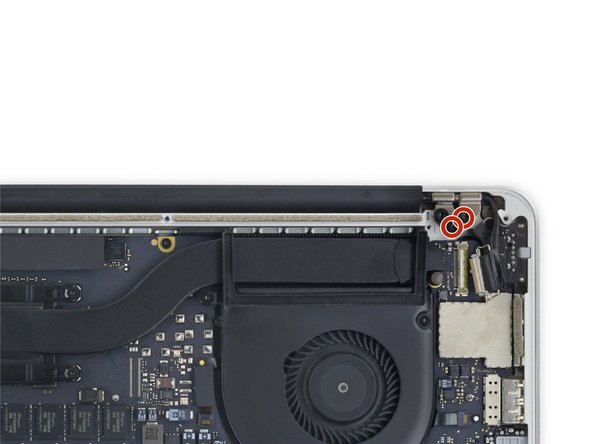
      • アルミニウム製ヒンジカバーを上部ケースに固定している3.2mm T5トルクスネジを2本外します。

      FixBotに聞いてみる

      コメントを追加

    4. MacBook Pro 15インチ Retina Display Mid 2015のディスプレイアセンブリの交換: 手順 13、 3の画像 1 MacBook Pro 15インチ Retina Display Mid 2015のディスプレイアセンブリの交換: 手順 13、 3の画像 2 MacBook Pro 15インチ Retina Display Mid 2015のディスプレイアセンブリの交換: 手順 13、 3の画像 3
      • MacBook Proから2つのアルミニウム製ヒンジカバーを取り外します。

      FixBotに聞いてみる

      コメントを追加

    5. MacBook Pro 15インチ Retina Display Mid 2015のディスプレイアセンブリの交換: 手順 14、 2の画像 1 MacBook Pro 15インチ Retina Display Mid 2015のディスプレイアセンブリの交換: 手順 14、 2の画像 2
      • ディスプレイを上部ケースに固定している5.3 ㎜のT8トルクスネジ6本のうち、4本を取り外します。

      • 各ヒンジで最も内側にあるネジはそのままにしておきます。

      • 元通りに組み立てる際には、左側の2本のネジが、ウェブカム/AirPortケーブルのブラケットを通過してヒンジの元の場所で締め付けられていることを確認してください。

      FixBotに聞いてみる

      コメントを追加

    6. MacBook Pro 15インチ Retina Display Mid 2015のディスプレイアセンブリの交換: 手順 15、 1の画像 1
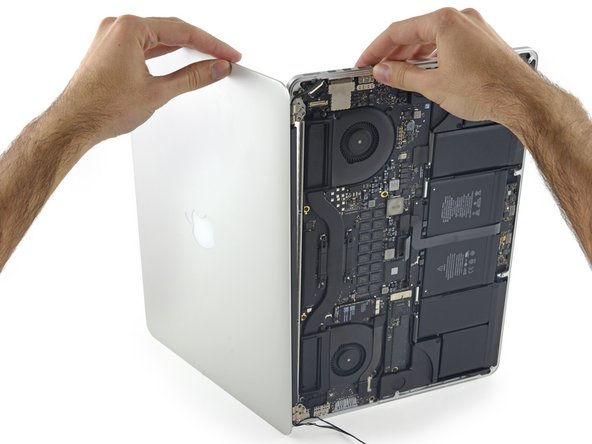
      • MacBook Proを約110°開き、写真のようにテーブルの上に横向きに置きます。

      FixBotに聞いてみる

      コメントを追加

    7. MacBook Pro 15インチ Retina Display Mid 2015のディスプレイアセンブリの交換: 手順 16、 1の画像 1
      • ディスプレイと上部ケースを離れないように左手で保持しながら、残りのT8トルクスネジを下側(テーブルに近い側)のディスプレイブラケットから取り外します。

      FixBotに聞いてみる

      コメントを追加

    8. MacBook Pro 15インチ Retina Display Mid 2015のディスプレイアセンブリの交換: 手順 17、 1の画像 1
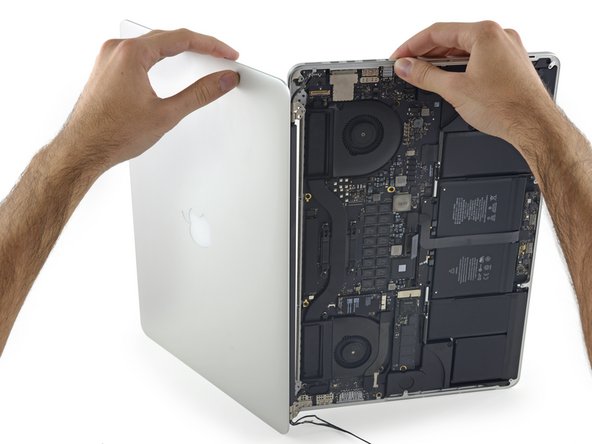
      • 必ずディスプレイと上部ケースが離れないように左手で保持してください。こうしなければ外れたディスプレイ/上部ケースが転倒し、これらの部品が損傷してしまうことがあります。

      • ディスプレイと上部ケースを左手で保持しながら、残りのT8トルクスネジを上側のディスプレイブラケットから取り外します。

      FixBotに聞いてみる

      コメントを追加

    9. MacBook Pro 15インチ Retina Display Mid 2015のディスプレイアセンブリの交換: 手順 18、 3の画像 1 MacBook Pro 15インチ Retina Display Mid 2015のディスプレイアセンブリの交換: 手順 18、 3の画像 2 MacBook Pro 15インチ Retina Display Mid 2015のディスプレイアセンブリの交換: 手順 18、 3の画像 3
      • デバイスの両方のパーツを左右の手でしっかりとつかみます。

      • デバイスの底部側の半分をゆっくりと前方に押して、ディスプレイアセンブリから取り外します。

      • 各部品を慎重に脇に置きます。この際には必ず底部側のキーボードを下に向けて、内部部品が損傷しないようにします。

      • 交換用のディスプレイのヒンジが正しい角度に調整されていないことがあります。先が細く尖ったプライヤーでゆっくりとヒンジを調整して、古いヒンジと角度を合わせます。

      FixBotに聞いてみる

      コメントを追加

終わりに

デバイスを再組み立てする際は、これらのインストラクションを逆の順番に従って作業を進めてください。

キャンセル: このガイドを終了できませんでした。

162 の人々がこのガイドを完成させました。

以下の翻訳者の皆さんにお礼を申し上げます:

en jp

100%

これらの翻訳者の方々は世界を修理する私たちのサポートをしてくれています。 あなたも貢献してみませんか?
翻訳を始める ›

作成者

5人の作成者と共同で作成されました。

Andrew Optimus Goldheart

メンバー登録日: 10/17/09

515,765 ポイント

406のガイドは作成済み

チーム

iFixit iFixit人のメンバー

Staff

122 メンバー

86,243のガイドは作成済み

58件のガイドコメント

Can the clutch be replaced in the 2015 15" Retina MacBook Pro?

Thomas Taggart - 返信 共有

Successfully replaced screen and everything is working great. One mechanical exception - the black clutch cover is loose on one side (the left side looking at the keyboard). i can "lift it" towards myself. it wasn't obvious while i was in there that there was a step to "hook it" into anything. what has it let go from and how do i go about ensuring that it's secure when it's flipped? Anyone know?

Thnaks!

J Allard - 返信 共有

It was a perfect job! Thanks!

Mike Mell - 返信 共有

Thank you! These instructions couldn't be better.

Devin Fredericks - 返信 共有

Do you have any intention of releasing a guide for the new A1707 2016 pro retina model with touch bar? Thanks for your help.

Michael Moore - 返信 共有

コメントを追加

統計データ:

過去 24時間: 20

過去 7 日: 136

過去 30 日: 695

今までの合計 253,574