メインコンテンツにスキップ
リペアコミュニティに参加 - アカウントの作成

この翻訳は機械によって生成されたものであり、まだ人間による校正は行われていません。 日本語を話せますか? レビューはこちらから。

MacBook Pro 13インチ unibody Mid 2009のアッパーケースの交換

必要な工具と部品

    1. MacBook Pro 13インチ unibody Mid 2009のアッパーケースの交換, 下部ケースのネジを外す: 手順 1、 1の画像 1
      • MacBook Pro 13インチ Unibodyに留められた底ケースから次のネジを10本外します。

      • 3 mmプラスネジー7本

      • 13.5 mmプラスネジー3本

      FixBotに聞いてみる

      コメントを追加

    2. MacBook Pro 13インチ unibody Mid 2009のアッパーケースの交換, 下部ケースを持ち上げて外す: 手順 2、 1の画像 1
      • 取付台タブを外すため、底ケースをわずかに持ち上げて、デバイス本体の背中側に向けて押します。

      FixBotに聞いてみる

      コメントを追加

    1. MacBook Pro 13インチ unibody Mid 2009のアッパーケースの交換, バッテリー: 手順 3、 1の画像 1
      • 作業前の注意点として、放電を防ぐためロジックボードからバッテリーコネクターの接続を外してください。

      • スパッジャーの平面側先端を使って、ロジックボード上のソケットからバッテリーコネクターを持ち上げます。

      FixBotに聞いてみる

      コメントを追加

    1. MacBook Pro 13インチ unibody Mid 2009のアッパーケースの交換, ファン: 手順 4、 3の画像 1 MacBook Pro 13インチ unibody Mid 2009のアッパーケースの交換, ファン: 手順 4、 3の画像 2 MacBook Pro 13インチ unibody Mid 2009のアッパーケースの交換, ファン: 手順 4、 3の画像 3
      • スパッジャーを使ってファンコネクターをまっすぐロジックボードから持ち上げて取り出します。

      • スパッジャーをファンケーブルワイヤの下から軸方向にひねって使うとコネクターから外しやすいです。

      • ファンのソケットとファンのコネクターは2番目と3番目の画像で確認できます。スパッジャーを使ってソケットからファンコネクターをまっすぐ持ち上げるため、プラスチックのファンソケットを壊さないようにご注意ください。ロジックボードのレイアウトは2番目の画像に表示していますが、お持ちのデバイスと比べると若干異なる可能性があります。ファンソケットの位置は同一のはずです。

      FixBotに聞いてみる

      コメントを追加

    2. MacBook Pro 13インチ unibody Mid 2009のアッパーケースの交換: 手順 5、 1の画像 1
      • 上部ケースとファンに固定された次のネジを3本外します。

      • 6.5 mmプラスネジー1本

      • 5.5 mmプラスネジー1本

      • 4.5 mmプラスネジー1本

      FixBotに聞いてみる

      コメントを追加

    3. MacBook Pro 13インチ unibody Mid 2009のアッパーケースの交換: 手順 6、 1の画像 1
      • 上部ケースからファンを取り出します。

      FixBotに聞いてみる

      コメントを追加

    1. MacBook Pro 13インチ unibody Mid 2009のアッパーケースの交換, 基板: 手順 7、 3の画像 1 MacBook Pro 13インチ unibody Mid 2009のアッパーケースの交換, 基板: 手順 7、 3の画像 2 MacBook Pro 13インチ unibody Mid 2009のアッパーケースの交換, 基板: 手順 7、 3の画像 3
      • ディスプレイデータケーブルのロックに固定されているプラスチックのプルタブを手に取り、デバイスのDC-in側に向けて回転させます。

      • ディスプレイデータケーブルコネクタをソケットから、デバイスのDC-in側に向けて引き抜きます。

      FixBotに聞いてみる

      コメントを追加

    2. MacBook Pro 13インチ unibody Mid 2009のアッパーケースの交換: 手順 8、 2の画像 1 MacBook Pro 13インチ unibody Mid 2009のアッパーケースの交換: 手順 8、 2の画像 2
      • ディスプレイデータケーブルのブラケットを上部ケースに固定している次の2本のネジを外します。

      • 7 mmプラスネジー1本

      • 5 mmプラスネジー1本

      • 上部ケースからディスプレイデータケーブルのブラケットを持ち上げます。

      FixBotに聞いてみる

      コメントを追加

    3. MacBook Pro 13インチ unibody Mid 2009のアッパーケースの交換: 手順 9、 1の画像 1
      • スパッジャーの平面側先端を使って、基板からサブウーファーと右側スピーカーのコネクタを引き上げます。

      FixBotに聞いてみる

      コメントを追加

    4. MacBook Pro 13インチ unibody Mid 2009のアッパーケースの交換: 手順 10、 1の画像 1
      • この手順ではカメラケーブルの接続を外します。多くのデバイスでは小さな接着付きプラスチックのリテイナーが、コネクタを固定する目的で基板に付いています。ケーブルの接続を外す前に、このリテイナーを作業の邪魔にならない位置に外してください。

      • カメラケーブルのコネクタを光学ドライブ側に向けて引き、基板から接続を外します。

      • このソケットはメタル製で簡単に曲がってしまいます。2つのパーツを合わせる前に基板上のソケットとコネクタの位置を揃えてください。

      FixBotに聞いてみる

      コメントを追加

    5. MacBook Pro 13インチ unibody Mid 2009のアッパーケースの交換: 手順 11、 3の画像 1 MacBook Pro 13インチ unibody Mid 2009のアッパーケースの交換: 手順 11、 3の画像 2 MacBook Pro 13インチ unibody Mid 2009のアッパーケースの交換: 手順 11、 3の画像 3
      • スパッジャーの平面側先端を使って、光学ドライブ、ハードドライブとトラックパッドケーブルのコネクタを基板から引き抜きます。

      FixBotに聞いてみる

      コメントを追加

    6. MacBook Pro 13インチ unibody Mid 2009のアッパーケースの交換: 手順 12、 3の画像 1 MacBook Pro 13インチ unibody Mid 2009のアッパーケースの交換: 手順 12、 3の画像 2 MacBook Pro 13インチ unibody Mid 2009のアッパーケースの交換: 手順 12、 3の画像 3
      • 指の先かスパッジャーの先端を使って、キーボードリボンケーブル用のZIFソケット上のフラップを固定しているケーブルを引き上げます。

      • スパッジャーを使って、ソケットからキーボードリボンのケーブルをスライドします。

      FixBotに聞いてみる

      コメントを追加

    7. MacBook Pro 13インチ unibody Mid 2009のアッパーケースの交換: 手順 13、 1の画像 1
      • キーボードのバックライト用リボンケーブルのソケットから黒色のテープに着いている小サイズのストリップを剥がします。

      FixBotに聞いてみる

      コメントを追加

    8. MacBook Pro 13インチ unibody Mid 2009のアッパーケースの交換: 手順 14、 3の画像 1 MacBook Pro 13インチ unibody Mid 2009のアッパーケースの交換: 手順 14、 3の画像 2 MacBook Pro 13インチ unibody Mid 2009のアッパーケースの交換: 手順 14、 3の画像 3
      • スパッジャーの先端を使って、キーボードのバックライト用リボンケーブル用のZIFソケット上のフラップを固定しているケーブルを引き抜きます。

      • スパッジャーを使って、ソケットからキーボードバックライト用のリボンケーブルをスライドします。

      FixBotに聞いてみる

      コメントを追加

    9. MacBook Pro 13インチ unibody Mid 2009のアッパーケースの交換: 手順 15、 1の画像 1
      • スパッジャーの平面側先端を使って、基板からバッテリーのインディケーターケーブル用のコネクターの接続を外します。

      FixBotに聞いてみる

      コメントを追加

    10. MacBook Pro 13インチ unibody Mid 2009のアッパーケースの交換: 手順 16、 1の画像 1
      • スパッジャーの先端を使って、上部ケースに付けられた接着剤からマイクを取り出します。

      FixBotに聞いてみる

      コメントを追加

    11. MacBook Pro 13インチ unibody Mid 2009のアッパーケースの交換: 手順 17、 1の画像 1
      • 次のネジを外します。

      • 3.1 mmプラスネジー5本

      • 3.9 mmプラスネジー2本

      • DC~inボードから7 mmプラスネジー2本

      FixBotに聞いてみる

      コメントを追加

    12. MacBook Pro 13インチ unibody Mid 2009のアッパーケースの交換: 手順 18、 2の画像 1 MacBook Pro 13インチ unibody Mid 2009のアッパーケースの交換: 手順 18、 2の画像 2
      • バッテリーと上部ケースを固定している次のトライポイントネジを外します。

      • 5.5 mmトライポイントネジー1本

      • 13.5 mmトライポイントネジー1本

      • 上部ケースからバッテリーを持ち上げます。

      FixBotに聞いてみる

      コメントを追加

    13. MacBook Pro 13インチ unibody Mid 2009のアッパーケースの交換: 手順 19、 2の画像 1 MacBook Pro 13インチ unibody Mid 2009のアッパーケースの交換: 手順 19、 2の画像 2
      • ポートが上部ケースの端から外れるまで、基板を左側端から持ち上げます。

      • 上部ケース側から基板を引き離して取り出します。DC-inボードに絡まないようご注意ください。

      • マイクアセンブリの壊れやすいコネクタプラグを引き裂かないようご注意ください。

      FixBotに聞いてみる

      コメントを追加

    1. MacBook Pro 13インチ unibody Mid 2009のアッパーケースの交換, 上部ケース: 手順 20、 2の画像 1 MacBook Pro 13インチ unibody Mid 2009のアッパーケースの交換, 上部ケース: 手順 20、 2の画像 2
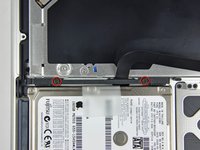
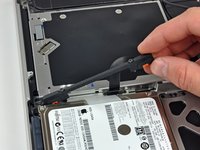
      • ハードドライブブラケットを上部ケースに固定しているプラスネジを2本外します。

      • ネジはブラケットに固定されたままです。

      • 上部ケースから固定ブラケットを持ち上げます。

      FixBotに聞いてみる

      コメントを追加

    2. MacBook Pro 13インチ unibody Mid 2009のアッパーケースの交換: 手順 21、 1の画像 1
      • ハードドライブの自由端を持ち上げ、コンピューターに接続されているケーブルに注意しながら、シャーシから引き出します。

      FixBotに聞いてみる

      コメントを追加

    3. MacBook Pro 13インチ unibody Mid 2009のアッパーケースの交換: 手順 22、 1の画像 1
      • ハードドライブケーブルコネクタをドライブから引き離して、ハードドライブの接続を外します。

      FixBotに聞いてみる

      コメントを追加

    4. MacBook Pro 13インチ unibody Mid 2009のアッパーケースの交換: 手順 23、 2の画像 1 MacBook Pro 13インチ unibody Mid 2009のアッパーケースの交換: 手順 23、 2の画像 2
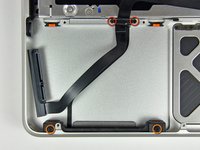
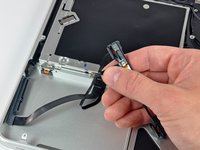
      • ハードドライブとIRセンサーケーブルをアッパーケースに固定している以下のネジ4本を取り外します:

      • 1.5 mm プラスネジ 2本

      • 4 mm プラスネジ 2本

      • ハードドライブおよびIRセンサーブラケットをアッパーケースの端からスライドさせて外します。

      • ハードドライブとIRセンサーケーブルをアッパーケースから慎重に剥がします。

      FixBotに聞いてみる

      コメントを追加

    5. MacBook Pro 13インチ unibody Mid 2009のアッパーケースの交換: 手順 24、 2の画像 1 MacBook Pro 13インチ unibody Mid 2009のアッパーケースの交換: 手順 24、 2の画像 2
      • サブウーファーをアッパーケースに固定している2本のプラスネジを取り外します。

      • 2本のうち、長い方(8.2 mm)が右側、短い方(5 mm)が左側にあります。

      • サブウーファーはまだ右スピーカーに接続されているため、完全には取り外さないでください。

      • サブウーファーを光学ドライブから持ち上げ、コンピュータの上に置きます。

      FixBotに聞いてみる

      コメントを追加

    6. MacBook Pro 13インチ unibody Mid 2009のアッパーケースの交換: 手順 25、 2の画像 1 MacBook Pro 13インチ unibody Mid 2009のアッパーケースの交換: 手順 25、 2の画像 2
      • カメラケーブルブラケットをアッパーケースに固定している9.2 mmのプラスネジ2本を取り外す。

      • 一番内側のネジはカメラケーブルに固定されたまま残る場合がある。

      • Mid 2010バージョンでは、カメラケーブルブラケットの見た目が少し異なる場合があるが、手順は同じ。

      • カメラケーブルブラケットをアッパーケースから持ち上げて取り外す。

      FixBotに聞いてみる

      コメントを追加

    7. MacBook Pro 13インチ unibody Mid 2009のアッパーケースの交換: 手順 26、 2の画像 1 MacBook Pro 13インチ unibody Mid 2009のアッパーケースの交換: 手順 26、 2の画像 2
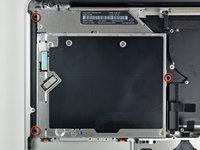
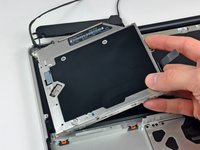
      • 光学ドライブをアッパーケースに固定している2.5 mmのプラスネジ3本を取り外します。

      • 光学ドライブを右端から持ち上げ、コンピュータから引き抜きます。

      FixBotに聞いてみる

      コメントを追加

    8. MacBook Pro 13インチ unibody Mid 2009のアッパーケースの交換: 手順 27、 1の画像 1
      • 右スピーカーケーブルを覆っている小さな黒いテープを剥がします。

      • 電源ボタンリボンケーブルがこのテープのすぐ下にあるため、注意してください。

      FixBotに聞いてみる

      コメントを追加

    9. MacBook Pro 13インチ unibody Mid 2009のアッパーケースの交換: 手順 28、 1の画像 1
      • スパッジャーの先端を使用して、上部ケースに固定されている粘着剤から右スピーカーを上にこじ開けます。

      FixBotに聞いてみる

      コメントを追加

    10. MacBook Pro 13インチ unibody Mid 2009のアッパーケースの交換: 手順 29、 1の画像 1
      • サブウーファーと右スピーカーのユニットをアッパーケースから取り外します。

      FixBotに聞いてみる

      コメントを追加

    11. MacBook Pro 13インチ unibody Mid 2009のアッパーケースの交換, ディスプレイブラケットの取り外し: 手順 30、 2の画像 1 MacBook Pro 13インチ unibody Mid 2009のアッパーケースの交換, ディスプレイブラケットの取り外し: 手順 30、 2の画像 2
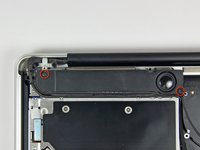
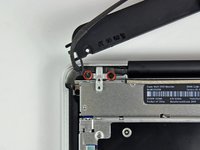
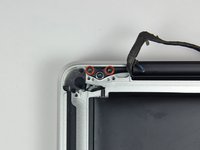
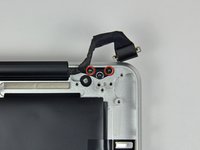
      • ディスプレイブラケットの両側をアッパーケースに固定している外側の6 mmトルクスネジを2本ずつ、計4本取り外します。

      • 組み立てる際は、内側の6 mmトルクスネジを4分の1回転ほど緩めてから、ディスプレイとアッパーケースを慎重に位置合わせし、外側の6 mmトルクスネジを差し込みます。ディスプレイとケースが揃ったら、内側の6 mmトルクスネジを締め、続いて外側の6 mmトルクスネジを差し込んで締めます。

      FixBotに聞いてみる

      コメントを追加

    12. MacBook Pro 13インチ unibody Mid 2009のアッパーケースの交換: 手順 31、 1の画像 1
      • MacBookを開き、ディスプレイがアッパーケースに対して垂直になるようにします。

      • 写真のように、開いた状態のMacBookをテーブルの上に置きます。

      • 左手でディスプレイとアッパーケースを一緒に保持しながら、下部ディスプレイブラケットから6 mmトルクスネジを取り外します。

      FixBotに聞いてみる

      コメントを追加

    13. MacBook Pro 13インチ unibody Mid 2009のアッパーケースの交換: 手順 32、 1の画像 1
      • 左手でディスプレイとアッパーケースを一緒に押さえてください。そうしないと、外れたディスプレイやアッパーケースが落下し、各コンポーネントが損傷する可能性があります。

      • ディスプレイをアッパーケースに固定している、残りの6 mmトルクスネジを1本取り外します。

      FixBotに聞いてみる

      コメントを追加

    14. MacBook Pro 13インチ unibody Mid 2009のアッパーケースの交換: 手順 33、 3の画像 1 MacBook Pro 13インチ unibody Mid 2009のアッパーケースの交換: 手順 33、 3の画像 2 MacBook Pro 13インチ unibody Mid 2009のアッパーケースの交換: 手順 33、 3の画像 3
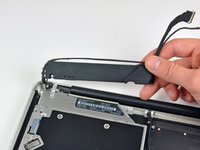
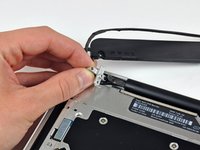
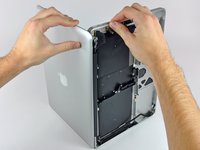
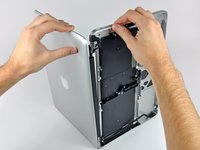
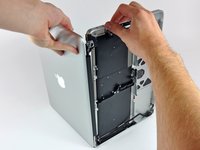
      • アッパーケースを右手でつかみ、ディスプレイ上部に向かってわずかに回転させ、上部ディスプレイブラケットをアッパーケースの端から外します。

      • ディスプレイをアッパーケースからわずかに離れるように回転させます。

      • 引っかかりそうなブラケットやケーブルに注意しながら、ディスプレイをアッパーケースから持ち上げて取り外します。

      FixBotに聞いてみる

      コメントを追加

    1. MacBook Pro 13インチ unibody Mid 2009のアッパーケースの交換, アッパーケース: 手順 34、 1の画像 1
      • 赤でハイライトされた1.2mmプラスネジを4本外します。

      FixBotに聞いてみる

      コメントを追加

    2. MacBook Pro 13インチ unibody Mid 2009のアッパーケースの交換: 手順 35、 1の画像 1
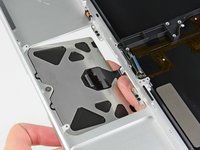
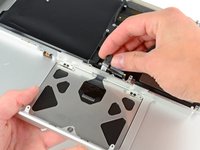
      • キーボードに最も近いトラックパッドの端を、アッパーケースのブラケットから押し出すようにして、アッパーケースのくぼみから慎重に取り外します。

      • アッパーケースのスロットに沿ってトラックパッドケーブルを取り回し、引き抜きます。

      FixBotに聞いてみる

      コメントを追加

    3. MacBook Pro 13インチ unibody Mid 2009のアッパーケースの交換: 手順 36、 1の画像 1
      • 上部ケースの外縁からトラックパッドを引き離します。

      • トラックパッドを取り外し、脇に置きます。

      FixBotに聞いてみる

      コメントを追加

    4. MacBook Pro 13インチ unibody Mid 2009のアッパーケースの交換: 手順 37、 1の画像 1
      • 以下の手順では、新しいアッパーケースを取り扱います。

      • T6 トルクス用ドライバーを使用して、新しいアッパーケースに付属している 1.1 mm の止めねじを、トラックパッド開口部の中央付近にあるタップ穴に仮止めします。

      • 現時点では 1 回転ほど締めるだけで十分です。

      FixBotに聞いてみる

      コメントを追加

    5. MacBook Pro 13インチ unibody Mid 2009のアッパーケースの交換: 手順 38、 2の画像 1 MacBook Pro 13インチ unibody Mid 2009のアッパーケースの交換: 手順 38、 2の画像 2
      • 古いトラックパッドのケーブルを、新しいアッパーケースの切り欠きに通す。

      • 片方の手でトラックパッドケーブルを保持したまま、トラックパッドの外縁にある2つの固定タブをアッパーケースの縁の下に差し込む。

      • トラックパッドを新しいアッパーケースの空洞に収めながら、トラックパッドケーブルを引く。

      FixBotに聞いてみる

      コメントを追加

    6. MacBook Pro 13インチ unibody Mid 2009のアッパーケースの交換: 手順 39、 1の画像 1
      • トラックパッドに空いている外側の穴それぞれに、1.2 mmのプラスネジを差し込む(合計2本)。

      • 残りのネジは後ほど取り付けます。

      • ネジを締め込んだ後、1/4回転ほど緩める。これにより、次の手順でトラックパッドを調整しやすくなる。

      FixBotに聞いてみる

      コメントを追加

    7. MacBook Pro 13インチ unibody Mid 2009のアッパーケースの交換: 手順 40、 1の画像 1
      • トラックパッドをクリックしようとし続けながら、カチッという音が工場出荷時の「感触」に戻るまでT6トルクス止めネジを慎重に締めます。

      • トラックパッドのカチッという音によって、ネジがきちんと締まっていることがわかります。止めネジが緩すぎると、カチッという音がする前にトラックパッドに遊びがあります。きつすぎると、トラックパッドはあまりにも容易にクリックできてしまうので、特徴的なマウスのクリックノイズが大きくなりません。

      FixBotに聞いてみる

      コメントを追加

    8. MacBook Pro 13インチ unibody Mid 2009のアッパーケースの交換: 手順 41、 1の画像 1
      • 次に、キーボード面が上を向くようにアッパーケースを裏返します。

      • トラックパッドをアッパーケースの切り抜き穴の中央に合わせます。

      FixBotに聞いてみる

      コメントを追加

    9. MacBook Pro 13インチ unibody Mid 2009のアッパーケースの交換: 手順 42、 1の画像 1
      • トラックパッドの内側の縁に沿って外側のネジ2本を締め、アッパーケースの外側でトラックパッドの配置を確認します。

      • 配置に問題がなければ、トラックパッドの内側の縁に沿って残りのプラスネジを取り付けます。

      • デバイスを組み立て直す前に、マウスが正しくクリックできるように止めねじが正しい位置に取り付けられていることを確認してください。

      FixBotに聞いてみる

      コメントを追加

終わりに

デバイスを再組み立てするには、これらのインストラクションを逆の順番に従って作業を進めてください。

キャンセル: このガイドを終了できませんでした。

48 の人々がこのガイドを完成させました。

以下の翻訳者の皆さんにお礼を申し上げます:

en jp

100%

railgunさんは世界中で修理する私たちを助けてくれています! あなたも貢献してみませんか?
翻訳を始める ›

作成者

5人の作成者と共同で作成されました。

Andrew Bookholt

601,701 ポイント

619のガイドは作成済み

2件のガイドコメント

Very good tutorial. Guide was 100% accurate. As mentioned, make sure you have good quality tools, and follow the guide to be certain the right get tool is used for certain screws, I did strip one screw head, in my opinion not bad considering all the tiny screws! But now my MacBook works, and save me having to spend on a new MacBook!

Gabriel - 返信 共有

Outstanding level of detail!!! Spot on directions.

Dan Coy - 返信 共有
コメントを追加

統計データ:

過去 24時間: 5

過去 7 日: 26

過去 30 日: 138

今までの合計 93,911