はじめに
この修理ガイドを参照して、MacBook Air 2022 (M2) の左側スピーカーを交換します。
MagSafeとThunderbol/USB4ポートと同じ側に左側スピーカーがあります。
注意:このノートパソコンは標準トルクスとトルクスプラス(IP)ネジの組み合わせを使用しています。 必要なトルクスプラスドライバをすべて持っていない場合は、代わりに標準トルクスドライバを使用することができます。 その場合、ねじの剥離を避けるため、常に下向きに力を入れるようにしてください。
必要な工具と部品
-
-
MacBook Airの電源を切って、すべてのケーブルを外します。
-
ディスプレイを閉めて、ラップトップを裏返します。バッテリーの接続を外すまで上蓋は閉めたままにします。
-
-
この手順で使用する道具:FixMat$31.41
-
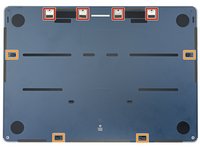
P5ペンタローブドライバーを使って、下部ケースを固定している、長さ6.4 mmネジを4本外します。
-
蝶番の近くに、ねじの部分が短いネジ2本
-
MacBookの前面近くにある、ネジの部分が長いネジ2本
-
-
-
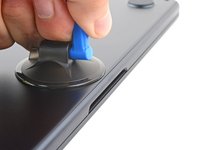
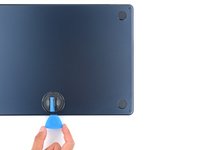
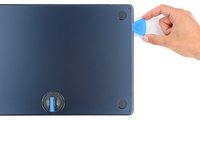
下部ケースの前面端の中央に、吸盤ハンドルを装着します。
-
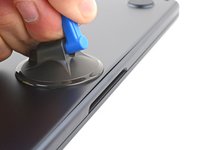
強く一定の力で吸盤ハンドルを引き上げ、下部ケースとフレームの間に小さな隙間を作ります。
-
隙間にオープニングピックを差し込みます。
-
-
-
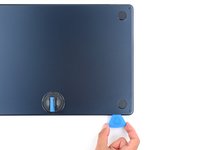
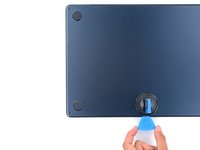
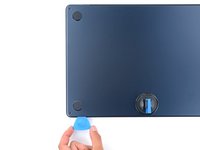
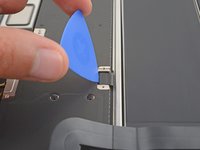
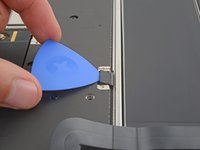
最初のクリップを外すには、右下コーナーに向けてピックをスライドします。
-
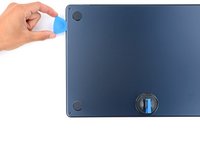
ピックを続けてコーナー周辺にスライドして、右上にまでスライドをしながら、次のクリップを外します。
-
-
-
-
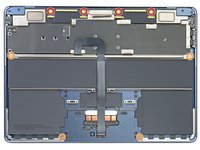
下部ケースを外します。
-
下部ケースを所定の位置にセットし、スライドタブをスライドするネジの頭に位置合わせします。下部ケースを押し下げながら後端に向かってスライドさせ、タブをかみ合わせます。
-
下部ケースがフレームと同じ高さになったら、周囲に沿ってしっかりと押し下げ、4つのスナップクリップをかみ合わせます。
-
-
-
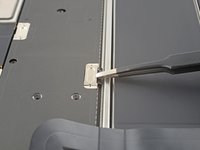
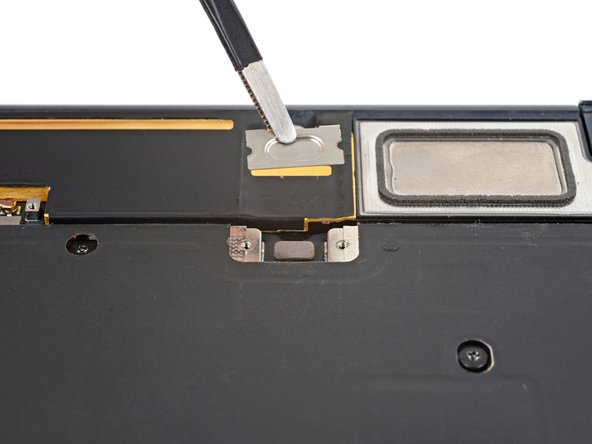
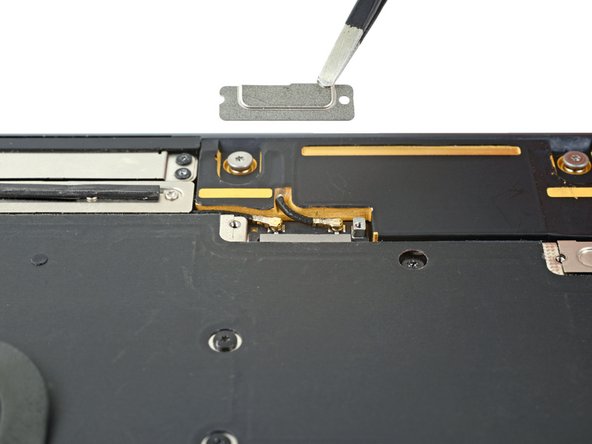
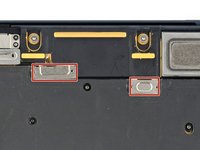
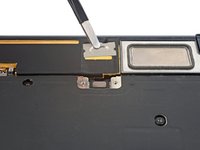
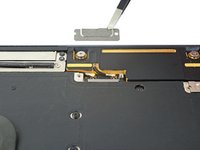
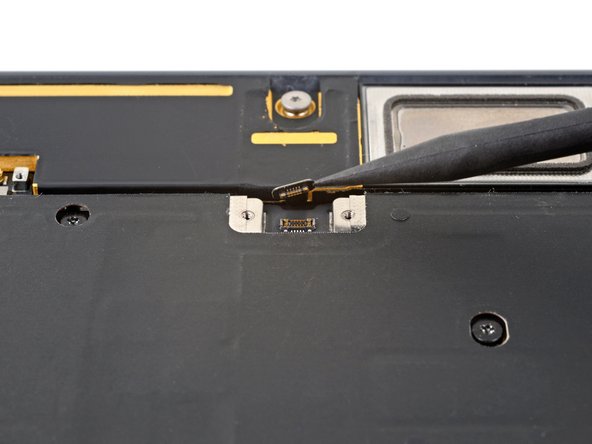
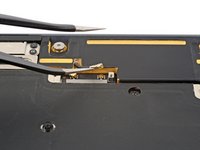
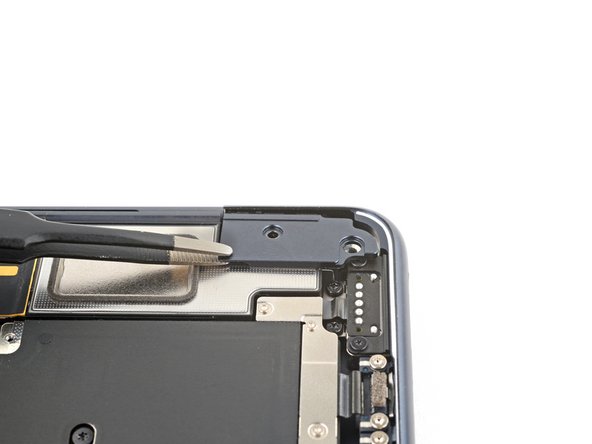
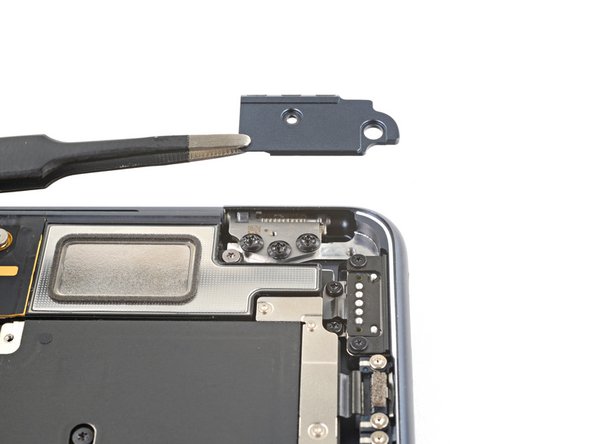
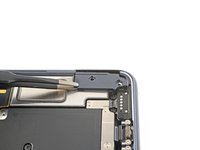
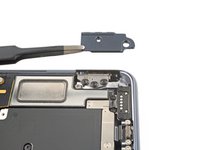
先端が鋭利でないピンセットで、右側ヒンジカバーを摘みます。
-
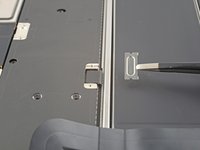
ラップトップの下部に向けてカバーを引っ張り、上に持ち上げます。
-
持ち上げて、ヒンジカバーを外します。
-









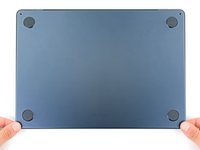
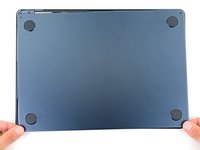
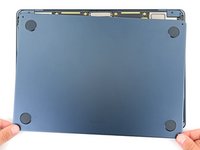


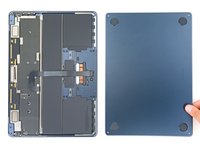







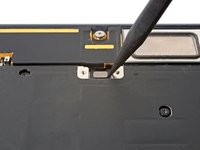
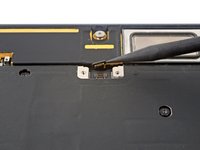

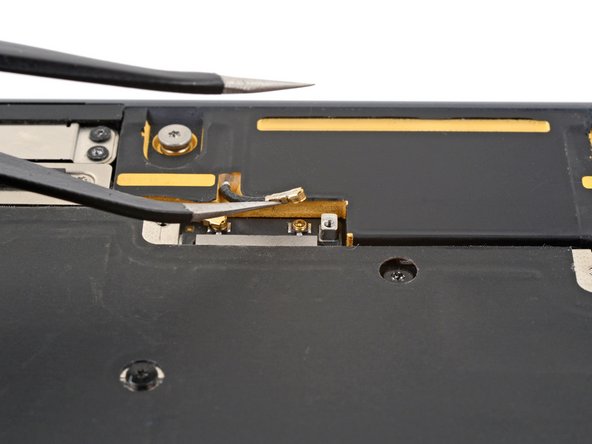
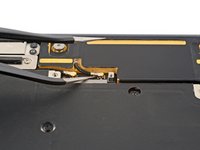




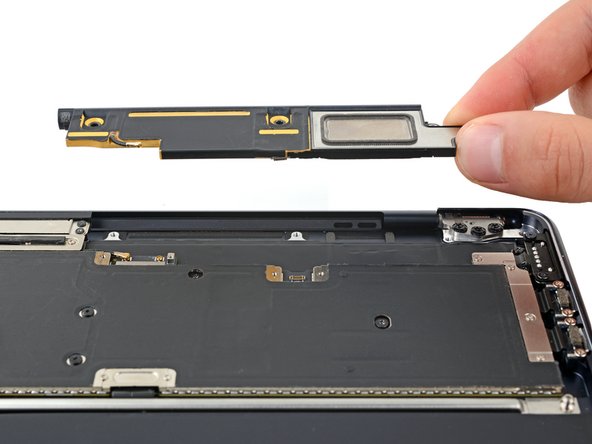
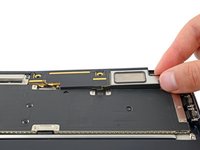
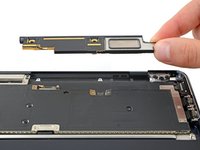
オリジナルのパーツと交換用パーツをよく見比べてください。交換用パーツに付いていない残りのコンポーネントや接着シールなどは、インストールする前に新パーツに移植する必要があります。
デバイスを再組み立てするには、これらのインストラクションを逆の順番に従って作業を進めてください。
e-wasteを処理する場合は、認可済みリサイクルセンターR2を通じて廃棄してください。
修理がうまく進みませんか?ベーシックなトラブルシューティングを試してみるか、このモデルのアンサーコミュニティを参照してください。
2 の人々がこのガイドを完成させました。
以下の翻訳者の皆さんにお礼を申し上げます:
100%

Midori Doiさんは世界中で修理する私たちを助けてくれています! あなたも貢献してみませんか?
翻訳を始める ›



1件のガイドコメント
hi, i wonder if after a replacement and the speaker still sounds distorted maybe it could be cuz of missing/loose screws? i dont know because i still feel anxious about having to open it up myself, like the one that opened it was a techinician that i sent the m2 with him to repair.
