メインコンテンツにスキップ
リペアコミュニティに参加 - アカウントの作成

この翻訳は機械によって生成されたものであり、まだ人間による校正は行われていません。 日本語を話せますか? レビューはこちらから。

MacBook Air 11インチ Mid 2011のディスプレイアセンブリ交換

必要な工具と部品

    1. MacBook Air 11インチ Mid 2011のディスプレイアセンブリ交換, 下部ケース: 手順 1、 1の画像 1
      この手順で使用する道具:
      P5 Pentalobe Screwdriver Retina MacBook Pro and Air
      $11.99
      • まず、コンピューターをシャットダウンし、柔らかい素材の表面上に天面を下にして置きます。

      • 以下の10本のネジを外します:

      • 星型ペンタローブネジ 8mm 2本

      • 星型ペンタローブネジ 2.5mm 8本

      • 星型ペンタローブネジを外す際に必要な特別ドライバーはこちらで購入できます。

      FixBotに聞いてみる

      コメントを追加

    2. MacBook Air 11インチ Mid 2011のディスプレイアセンブリ交換: 手順 2、 1の画像 1
      • ディスプレイと下部ケースの間に指を入れ、下部ケースを引き上げて外します。

      FixBotに聞いてみる

      コメントを追加

    1. MacBook Air 11インチ Mid 2011のディスプレイアセンブリ交換, バッテリー: 手順 3、 2の画像 1 MacBook Air 11インチ Mid 2011のディスプレイアセンブリ交換, バッテリー: 手順 3、 2の画像 2
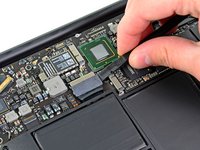
      • この手順では、作業中にパーツがショートしないように、バッテリーを取り外します。

      • スパッジャーの平面側先端を使用して、バッテリーコネクター両側の短辺を持ち上げて、ロジックボードのソケットから外します。

      • アクシデントでコネクタがソケットに接触しないように、バッテリケーブルをロジックボードから少し離して反対側に折り曲げます。

      FixBotに聞いてみる

      コメントを追加

    1. MacBook Air 11インチ Mid 2011のディスプレイアセンブリ交換, SSD: 手順 4、 1の画像 1
      • SSDをロジックボードに固定している1つの2.9 mm T5トルクスネジを取り外します。

      FixBotに聞いてみる

      コメントを追加

    2. MacBook Air 11インチ Mid 2011のディスプレイアセンブリ交換: 手順 5、 2の画像 1 MacBook Air 11インチ Mid 2011のディスプレイアセンブリ交換: 手順 5、 2の画像 2
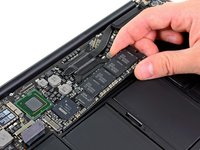
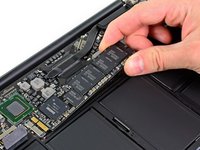
      • 一方の手でSSDを掴み引き上げて、スパッジャーを使って差し込み、SSDの解放側を持ち上げます。

      • SSDを過剰に高くまで持ち上げないで下さい。

      • ドライブをソケットからまっすぐ引いてロジックボードから取り外します。

      • SSDを再装着する際は固定ネジを取り付ける前に、SSDが正しい位置に取り付けられているか確認してください。

      FixBotに聞いてみる
      コメントを追加

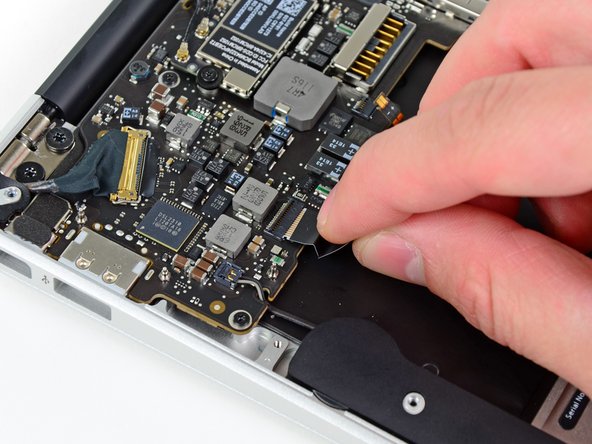
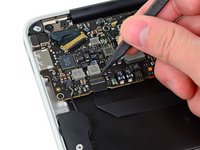
    1. MacBook Air 11インチ Mid 2011のディスプレイアセンブリ交換, I/O ボードケーブル: 手順 6、 1の画像 1
      • スパッジャーの平面側先端を使って、I/Oボード上のソケットからI/Oボードケーブルを持ち上げます。

      FixBotに聞いてみる
      コメントを追加

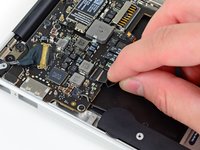
    2. MacBook Air 11インチ Mid 2011のディスプレイアセンブリ交換: 手順 7、 1の画像 1
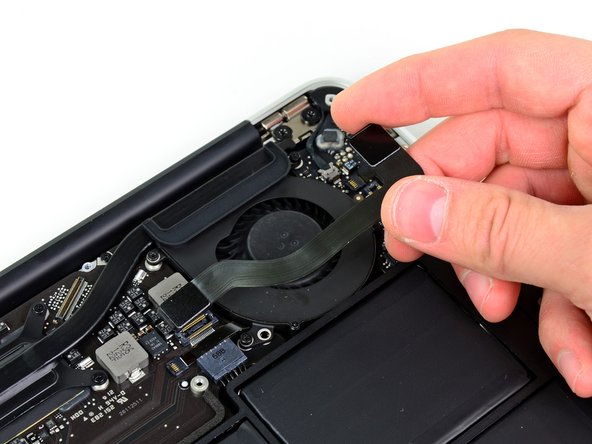
      • ファンに留められた接着剤からI/Oボードケーブルを剥がします。

      FixBotに聞いてみる
      コメントを追加

    3. MacBook Air 11インチ Mid 2011のディスプレイアセンブリ交換: 手順 8、 2の画像 1 MacBook Air 11インチ Mid 2011のディスプレイアセンブリ交換: 手順 8、 2の画像 2
      • スパッジャーの平面側先端を使用して、I/Oボードコネクタを持ち上げて、ロジックボードのソケットから取り外します。

      • コネクタをソケットから外すときは、コネクタをまっすぐ持ち上げてください。 ソケットはロジックボード上の非常に深いところにあり、コネクタの左右両側からこじ開けてしまうと、ロジックボードを損傷してしまうことがあります

      • I/Oボードケーブルを取り出します。

      FixBotに聞いてみる

      コメントを追加

    1. MacBook Air 11インチ Mid 2011のディスプレイアセンブリ交換, ファン: 手順 9、 1の画像 1
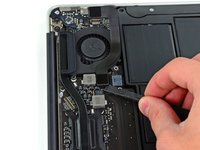
      • スパッジャーの先端を使って、ファンケーブルZIFソケットの保持フラップを持ち上げます。

      • ソケット自体ではなく、ヒンジのある保持フラップを持ち上げているか確認してください。

      FixBotに聞いてみる

      コメントを追加

    2. MacBook Air 11インチ Mid 2011のディスプレイアセンブリ交換: 手順 10、 1の画像 1
      • ファンを天蓋に固定している下記の3つのネジを取り外します。

      • 2つの5.2 mm T5 トルクスネジ

      • 1つの3.6 mm T5 トルクスネジ

      FixBotに聞いてみる

      コメントを追加

    3. MacBook Air 11インチ Mid 2011のディスプレイアセンブリ交換: 手順 11、 1の画像 1
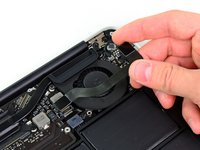
      • 天蓋からファンを持ち上げて、ゆっくりとファンのリボンケーブルをソケットから引きながら、同時にファンを取り出します。

      FixBotに聞いてみる

      コメントを追加

    1. MacBook Air 11インチ Mid 2011のディスプレイアセンブリ交換, バッテリー: 手順 12、 1の画像 1
      • バッテリーを上部ケースに固定している次の5本のネジを外します:

      • 5.2mm T5トルクスネジ 2本

      • 6mm T5トルクスネジ 1本

      • 2.6mm T5トルクスネジ 2本

      FixBotに聞いてみる

      コメントを追加

    2. MacBook Air 11インチ Mid 2011のディスプレイアセンブリ交換: 手順 13、 1の画像 1
      • バッテリーを扱う際は、6つのリチウムポリマーセルに触れたり、絞らないでください。

      • バッテリーをロジックボードに最も近い端から持ち上げて、上部ケースから取り外します。

      FixBotに聞いてみる
      コメントを追加

    1. MacBook Air 11インチ Mid 2011のディスプレイアセンブリ交換, ロジックボード: 手順 14、 2の画像 1 MacBook Air 11インチ Mid 2011のディスプレイアセンブリ交換, ロジックボード: 手順 14、 2の画像 2
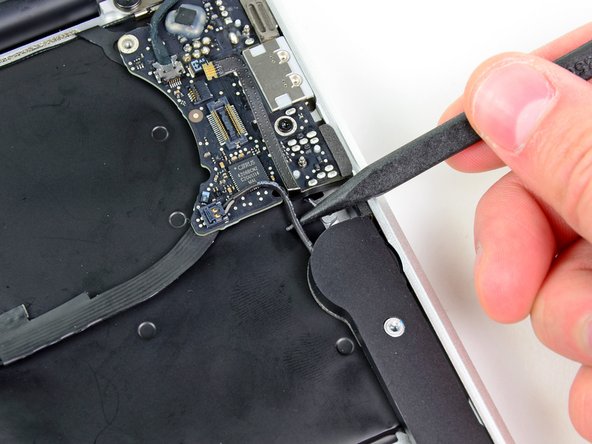
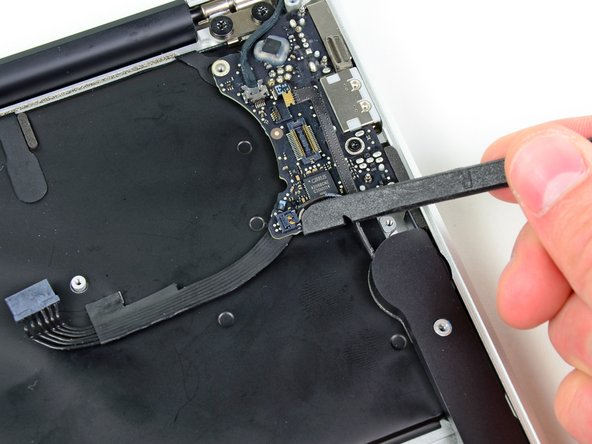
      • スパッジャーの平面側先端を使って、I/Oボードの電源ケーブルを上部ケースに固定している接着ループを外します。

      • ロジックボードのソケットから電源ケーブルを引き抜いて、I/Oボードを取り外します。

      • ケーブルをロジックボード表面と平行にして、Air本体前方の端に向けて引っ張ります。

      FixBotに聞いてみる

      コメントを追加

    2. MacBook Air 11インチ Mid 2011のディスプレイアセンブリ交換: 手順 15、 2の画像 1 MacBook Air 11インチ Mid 2011のディスプレイアセンブリ交換: 手順 15、 2の画像 2
      • スパッジャーの先端を使って、キーボードバックライトリボンケーブルのZIFソケット上の固定フラップを跳ね上げます。

      • ソケットではなく、蝶番で動く固定フラップのみを跳ね上げているか確認してください。

      • ソケットからキーボードリボンケーブルを引き抜きます。

      FixBotに聞いてみる

      コメントを追加

    3. MacBook Air 11インチ Mid 2011のディスプレイアセンブリ交換: 手順 16、 2の画像 1 MacBook Air 11インチ Mid 2011のディスプレイアセンブリ交換: 手順 16、 2の画像 2
      • スパッジャーの先端や指の爪を使って、トラックパッドリボンケーブルのZIFソケット上の固定フラップを跳ね上げます。

      • ソケットではなく、蝶番で動く固定フラップのみを跳ね上げているか確認してください。

      • Airの前端に向けて、ソケットからトラックパッドリボンケーブルをまっすぐ引き抜きます。

      FixBotに聞いてみる

      コメントを追加

    4. MacBook Air 11インチ Mid 2011のディスプレイアセンブリ交換: 手順 17、 1の画像 1
      • スパッジャーの先端を使って、ロジックボードの切り込まれたスロットより右側スピーカーのケーブルを取り出します。

      FixBotに聞いてみる

      コメントを追加

    5. MacBook Air 11インチ Mid 2011のディスプレイアセンブリ交換: 手順 18、 1の画像 1
      • スパッジャーの平面側先端を使って、ロジックボード上のソケットから右側スピーカーケーブルコネクタを持ち上げて外します。

      • ケーブルの下から持ち上げてください。

      FixBotに聞いてみる

      コメントを追加

    6. MacBook Air 11インチ Mid 2011のディスプレイアセンブリ交換: 手順 19、 3の画像 1 MacBook Air 11インチ Mid 2011のディスプレイアセンブリ交換: 手順 19、 3の画像 2 MacBook Air 11インチ Mid 2011のディスプレイアセンブリ交換: 手順 19、 3の画像 3
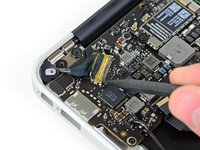
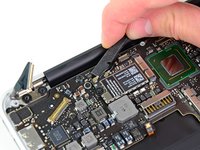
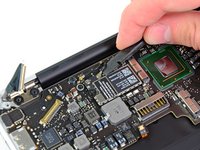
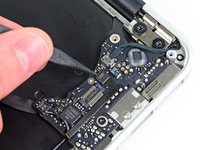
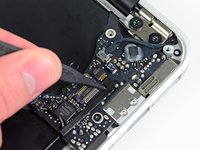
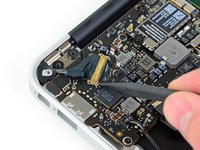
      • ディスプレイデータケーブルのロックに付いている黒いプラスチックのフラップの下に、スパッジャーの先端を慎重に差し込んで、ロックをソケットから上向きに出します。

      • ディスプレイデータケーブル付近の上部ケースの角から小さなゴム製ガスケットを取り外します。

      FixBotに聞いてみる

      コメントを追加

    7. MacBook Air 11インチ Mid 2011のディスプレイアセンブリ交換: 手順 20、 1の画像 1
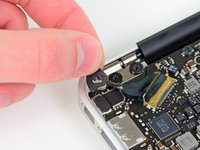
      • ソケットからロックを離しながら、ディスプレイデータケーブルをソケットから慎重に引き抜きます。

      • ディスプレイデータケーブルを外す際に上向きに引っ張ると、ソケットがロジックボードにダメージを与えてしまう可能性があります。ご注意ください。

      FixBotに聞いてみる

      コメントを追加

    8. MacBook Air 11インチ Mid 2011のディスプレイアセンブリ交換: 手順 21、 2の画像 1 MacBook Air 11インチ Mid 2011のディスプレイアセンブリ交換: 手順 21、 2の画像 2
      • スパッジャーの平面側先端を使って、両方のアンテナケーブルコネクタをAirport /Bluetoothカードのソケットから持ち上げて取り外します。

      FixBotに聞いてみる

      コメントを追加

    9. MacBook Air 11インチ Mid 2011のディスプレイアセンブリ交換: 手順 22、 1の画像 1
      • ロジックボード上の切り欠きからアンテナケーブルを慎重に通して外します。

      FixBotに聞いてみる

      コメントを追加

    10. MacBook Air 11インチ Mid 2011のディスプレイアセンブリ交換: 手順 23、 1の画像 1
      • ロジックボードを上部ケースに固定している3.6mm T5トルクスネジを3本外します。

      FixBotに聞いてみる

      コメントを追加

    11. MacBook Air 11インチ Mid 2011のディスプレイアセンブリ交換: 手順 24、 1の画像 1
      • 壊れやすいヒートシンクと絡まりやすいケーブルに注意しながら、ロジックボードアセンブリを慎重に持ち上げて、上部ケースから取り外します。

      FixBotに聞いてみる

      コメントを追加

    1. MacBook Air 11インチ Mid 2011のディスプレイアセンブリ交換, ディスプレイアセンブリ: 手順 25、 1の画像 1
      • 出入力ボードに最も近いアッパーケースの隅から、小さなゴム製ガスケットを取り外します。

      FixBotに聞いてみる

      コメントを追加

    2. MacBook Air 11インチ Mid 2011のディスプレイアセンブリ交換: 手順 26、 2の画像 1 MacBook Air 11インチ Mid 2011のディスプレイアセンブリ交換: 手順 26、 2の画像 2
      • スパッジャーの先端を使って、マイクケーブルのZIFソケット上の固定フラップを注意深く跳ね上げます。

      • ソケットではなく、蝶番で動く固定フラップのみを跳ね上げているか確認してください。

      • ソケットからマイクリボンケーブルをまっすぐ引き抜きます。

      FixBotに聞いてみる

      コメントを追加

    3. MacBook Air 11インチ Mid 2011のディスプレイアセンブリ交換: 手順 27、 2の画像 1 MacBook Air 11インチ Mid 2011のディスプレイアセンブリ交換: 手順 27、 2の画像 2
      • 左スピーカーのワイヤリングを出入力ボードの切り欠きから取り外します。

      • スパッジャーの平らな先端を使って、左スピーカーのコネクタを上にこじ開け、出入力ボードのソケットから取り外します。

      • ワイヤの下から上にこじ開けます。

      FixBotに聞いてみる

      コメントを追加

    4. MacBook Air 11インチ Mid 2011のディスプレイアセンブリ交換: 手順 28、 1の画像 1
      • 出入力ボードの表面と平行にカメラケーブルをAirの背面側へ引き、ソケットから取り外します。

      • このケーブルを取り外す際、上に持ち上げないでください。ソケットがロジックボードから破損して外れる恐れがあります。

      FixBotに聞いてみる

      コメントを追加

    5. MacBook Air 11インチ Mid 2011のディスプレイアセンブリ交換: 手順 29、 1の画像 1
      • I/Oボードを上部ケースに固定している3.6mm T5トルクスネジを1本外します。

      FixBotに聞いてみる

      コメントを追加

    6. MacBook Air 11インチ Mid 2011のディスプレイアセンブリ交換: 手順 30、 1の画像 1
      • 出入力ボードをロジックボードに近い側の端から慎重に持ち上げ、アッパーケースから取り外します。

      FixBotに聞いてみる

      コメントを追加

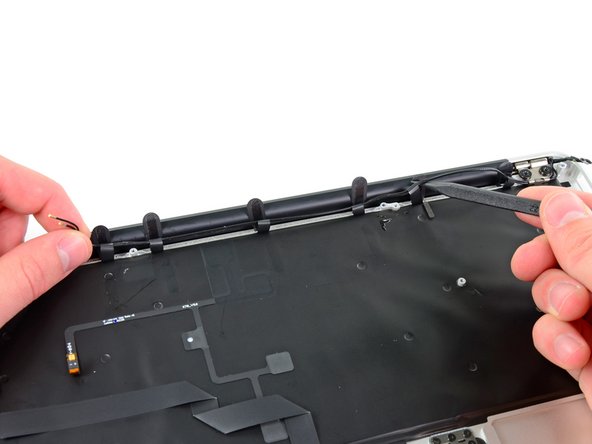
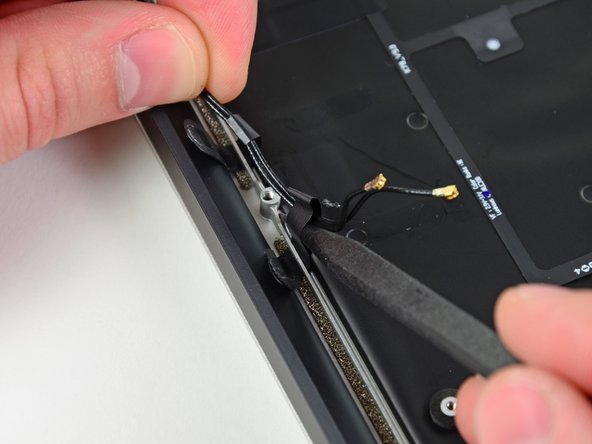
    7. MacBook Air 11インチ Mid 2011のディスプレイアセンブリ交換, アンテナケーブルの取り外し: 手順 31、 3の画像 1 MacBook Air 11インチ Mid 2011のディスプレイアセンブリ交換, アンテナケーブルの取り外し: 手順 31、 3の画像 2 MacBook Air 11インチ Mid 2011のディスプレイアセンブリ交換, アンテナケーブルの取り外し: 手順 31、 3の画像 3
      • アッパーケースにアンテナケーブルを固定している6つのケーブルループを剥がします。

      • アッパーケースの溝にはめ込まれているケーブルループを、1つずつ少しずつ引き出します。

      • スパッジャーを使用してプラスチック製のループをこじ開けながら、アンテナケーブルを取り外します。

      • すべての保持ループに対して同様の作業を繰り返します。

      FixBotに聞いてみる

      コメントを追加

    8. MacBook Air 11インチ Mid 2011のディスプレイアセンブリ交換: 手順 32、 2の画像 1 MacBook Air 11インチ Mid 2011のディスプレイアセンブリ交換: 手順 32、 2の画像 2
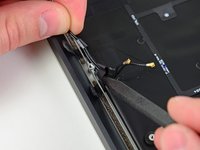
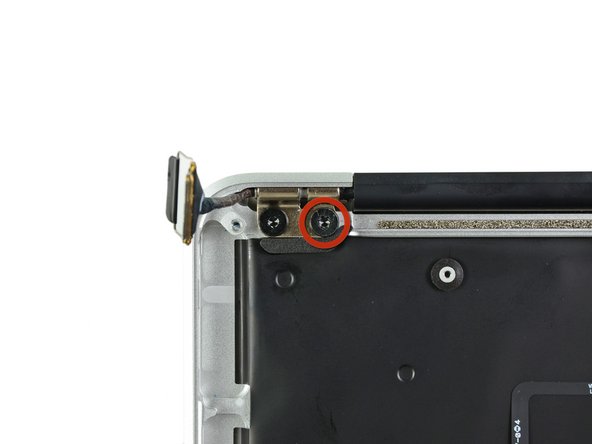
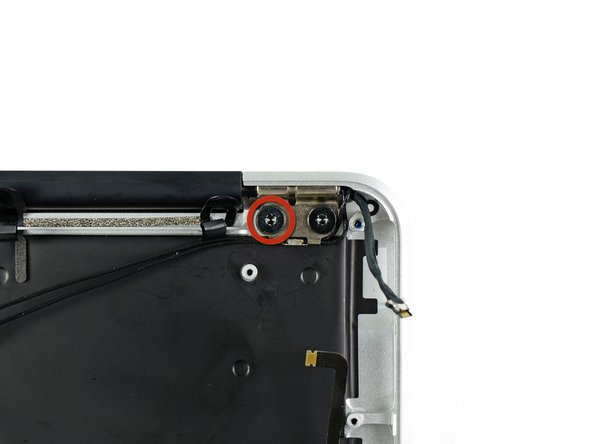
      • ディスプレイのヒンジをアッパーケースに固定している内側の4.9 mm トルクスネジを2本とも取り外す。

      FixBotに聞いてみる

      コメントを追加

    9. MacBook Air 11インチ Mid 2011のディスプレイアセンブリ交換: 手順 33、 1の画像 1
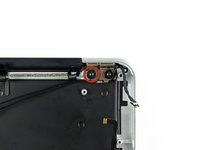
      • ディスプレイをアッパーケースに対して垂直になるまで開き、図のようにテーブルの上に置きます。

      • Airを固定したまま、下部ディスプレイブラケットから残りの4.9 mmトルクスネジを外します。

      FixBotに聞いてみる

      コメントを追加

    10. MacBook Air 11インチ Mid 2011のディスプレイアセンブリ交換: 手順 34、 1の画像 1
      • 最後のディスプレイネジを取り外す前に、もう一方の手でディスプレイとアッパーケースをしっかりと押さえてください。そうしないと、部品がテーブルに落下し、高額な修理が必要な損傷を引き起こす可能性があります。

      • ディスプレイをアッパーケースに固定している最後の4.9 mm トルクスネジを取り外します。

      FixBotに聞いてみる

      コメントを追加

    11. MacBook Air 11インチ Mid 2011のディスプレイアセンブリ交換: 手順 35、 2の画像 1 MacBook Air 11インチ Mid 2011のディスプレイアセンブリ交換: 手順 35、 2の画像 2
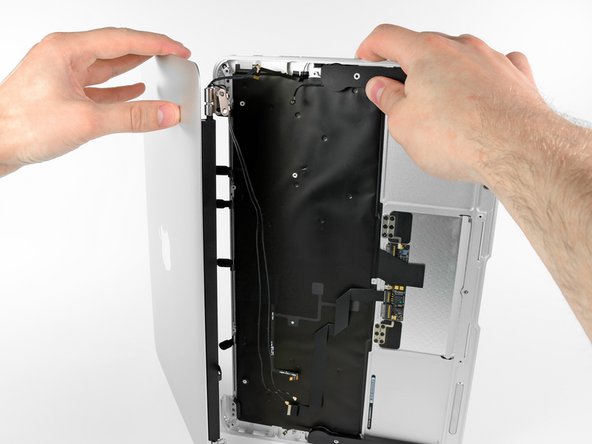
      • アッパーケースをディスプレイアセンブリに向かってわずかに押し、ディスプレイアセンブリの前面から回転させて外します。

      • 2つのディスプレイヒンジがアッパーケースから外れたら、ディスプレイを取り外して脇に置きます。

      FixBotに聞いてみる

      コメントを追加

終わりに

デバイスを再組み立てするには、これらのインストラクションを逆の順番に従って作業を進めてください。

キャンセル: このガイドを終了できませんでした。

73 の人々がこのガイドを完成させました。

以下の翻訳者の皆さんにお礼を申し上げます:

en jp

100%

railgunさんは世界中で修理する私たちを助けてくれています! あなたも貢献してみませんか?
翻訳を始める ›

作成者

7人の作成者と共同で作成されました。

Walter Galan

711,057 ポイント

1,203のガイドは作成済み

5件のガイドコメント

Thanks a lot for this guide! My daughter wrecked the display on my Macbook Air. I have never done any repairs on a notebook before, but I ordered the new display assembly and the toolkit and went ahead anyways.

When I saw my Macbook Air in pieces before me, I had my doubts that it would ever work again, but placing the last screw and then pressing the power button, it just worked!

Thanks again!

kenneth - 返信 共有

Because my MacBook Air late 2011 ‘s hinge was broken, I would like to replace a new one DIY! Thank for show me hoe to disassemble it.

bryan mok - 返信 共有

Very helpful - thank you very much. I watched your Youtube video (for a slightly different model) to get an idea of the process, then followed this guide step-by-step for my exact model. Very clear and easy to follow, with great directions and pictures.

Maciek - 返信 共有

Used this excellent and comprehensive guide for early 11” Air along side the video guide for the later 13” Macbook Air to swap out the display on a 2015 11” Macbook Air - All very similar and made a daunting job straight forward - Thanks!

N Fqwerty - 返信 共有

Switched two monitors and made a great job thanks to this amzing guide. Very easy.

alessandro.vianello - 返信 共有

コメントを追加

統計データ:

過去 24時間: 2

過去 7 日: 46

過去 30 日: 121

今までの合計 71,723