メインコンテンツにスキップ
リペアコミュニティに参加 - アカウントの作成

この翻訳は機械によって生成されたものであり、まだ人間による校正は行われていません。 日本語を話せますか? レビューはこちらから。

Mac mini モデル A1283 光学ドライブの交換

必要な工具と部品

    1. Mac mini モデル A1283 光学ドライブの交換, トップハウジング: 手順 1、 2の画像 1 Mac mini モデル A1283 光学ドライブの交換, トップハウジング: 手順 1、 2の画像 2
      • Mac miniの電源を切り、すべてのケーブルを取り外して、裏返します。

      • アルミ製のトップハウジングとプラスチック製のロワーハウジングの隙間にJimmyを差し込みます。

      • Jimmyは約10 mm(3/8インチ)の深さまで差し込むと止まります。

      FixBotに聞いてみる

      コメントを追加

    2. Mac mini モデル A1283 光学ドライブの交換: 手順 2、 3の画像 1 Mac mini モデル A1283 光学ドライブの交換: 手順 2、 3の画像 2 Mac mini モデル A1283 光学ドライブの交換: 手順 2、 3の画像 3
      • Jimmyを軽く外側に曲げて隙間を少し広げ、ロアハウジングを少し持ち上げます。

      • ロアハウジングには、アルミニウム製のトップハウジングの溝にはまるプラスチック製のクリップがいくつかあります。Jimmyを使ってこれらのクリップを溝から外れるまで内側に押し込みながら、同時にロアハウジングをゆっくりと引き上げます。

      FixBotに聞いてみる

      コメントを追加

    3. Mac mini モデル A1283 光学ドライブの交換: 手順 3、 2の画像 1 Mac mini モデル A1283 光学ドライブの交換: 手順 3、 2の画像 2
      • 片側が外れたら、Mac miniを回転させて前面の端を上にこじ開けます。

      • 同様の動作でクリップを内側に曲げながら、ロワーハウジングをアッパーハウジングから上に持ち上げて取り外します。

      FixBotに聞いてみる

      コメントを追加

    4. Mac mini モデル A1283 光学ドライブの交換: 手順 4、 2の画像 1 Mac mini モデル A1283 光学ドライブの交換: 手順 4、 2の画像 2
      • すべてのクリップを外すために、Jimmyを縁に沿って動かす必要がある場合があります。焦らず、少しずつ作業してください。

      FixBotに聞いてみる

      コメントを追加

    5. Mac mini モデル A1283 光学ドライブの交換: 手順 5、 2の画像 1 Mac mini モデル A1283 光学ドライブの交換: 手順 5、 2の画像 2
      • 外周に沿って作業を続け、最後の端にあるクリップを外します。

      FixBotに聞いてみる

      コメントを追加

    6. Mac mini モデル A1283 光学ドライブの交換: 手順 6、 2の画像 1 Mac mini モデル A1283 光学ドライブの交換: 手順 6、 2の画像 2
      • Mac miniを裏返し、上部ハウジングを下部ハウジングから持ち上げて取り外す。

      FixBotに聞いてみる

      コメントを追加

    1. Mac mini モデル A1283 光学ドライブの交換, 内部フレーム: 手順 7、 1の画像 1
      • これから数回の手順で、内部フレームからAirPortアンテナとBluetoothアンテナ(赤色で表示)を取り外します。ブラケットを破損すると内部フレームの交換が必要になるため、十分注意してください。

      • まず、この写真の左下隅にあるAirPortアンテナから取り外します。

      FixBotに聞いてみる

      コメントを追加

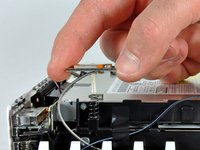
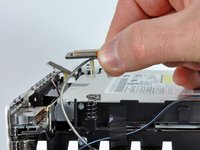
    2. Mac mini モデル A1283 光学ドライブの交換: 手順 8、 2の画像 1 Mac mini モデル A1283 光学ドライブの交換: 手順 8、 2の画像 2
      • 2つの固定アームをわずかに内側に寄せ、AirPortアンテナをポストから持ち上げる。

      • 2つのポストを強く押しすぎると、フレームから折れる可能性がある。慎重に作業する。

      • 取り付け時には、2つのポストをわずかに内側に寄せて、AirPortアンテナボードの開口部に合わせる。

      FixBotに聞いてみる

      コメントを追加

    3. Mac mini モデル A1283 光学ドライブの交換: 手順 9、 2の画像 1 Mac mini モデル A1283 光学ドライブの交換: 手順 9、 2の画像 2
      • 2枚のBluetoothアンテナボードは、内部フレームからそのまま持ち上げることができます。

      • コンピュータのポート側にあるBluetoothアンテナをボードの端でつかみ、内部フレームからまっすぐ上に引き抜きます。

      • 大きな抵抗があり突然解放されることがあるため、慎重に引き抜いてください。

      FixBotに聞いてみる

      コメントを追加

    4. Mac mini モデル A1283 光学ドライブの交換: 手順 10、 1の画像 1
      • ミニの前面近くにあるアンテナボードを、内部フレームからまっすぐ上に引き抜いて取り外す。

      • 必要に応じて、アンテナのリード線を内部フレームに固定しているテープを剥がす。

      • 3つのアンテナボードそれぞれの底部にあるスプリングをなくさないように注意する。

      FixBotに聞いてみる

      コメントを追加

    5. Mac mini モデル A1283 光学ドライブの交換: 手順 11、 1の画像 1
      • スパッジャーの平らな端を使って、オーディオリボンケーブルのコネクタをオーディオボードから上にこじ開ける。

      FixBotに聞いてみる

      コメントを追加

    6. Mac mini モデル A1283 光学ドライブの交換, 内フレームのネジを外す: 手順 12、 1の画像 1
      • 内フレームをボトムハウジングに固定している以下の4本のネジを外します。

      • 6.7 mm プラスネジ 3本

      • 9.5 mm プラスネジ 1本

      • この画像の右下のネジは、内フレームの奥深くにあり、他の3本のネジよりも長くなっています。懐中電灯と細いドライバーを使うと、外しやすくなります。

      FixBotに聞いてみる

      コメントを追加

    7. Mac mini モデル A1283 光学ドライブの交換: 手順 13、 1の画像 1
      • 内部フレームをリアエッジ側から持ち上げ、マザーボード上の隠れたエッジコネクタが外れるまで持ち上げます。次に、Bluetoothアンテナケーブルと802.11アンテナケーブルに注意しながら、真っ直ぐ持ち上げます。

      • 組み立て直す際は、Wi-Fiアンテナケーブルをベントの内側に通し、ベントの上部を通るように配線します。

      FixBotに聞いてみる

      コメントを追加

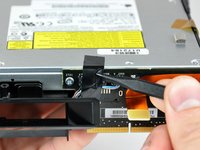
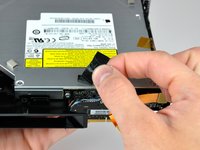
    1. Mac mini モデル A1283 光学ドライブの交換, 光学ドライブ: 手順 14、 2の画像 1 Mac mini モデル A1283 光学ドライブの交換, 光学ドライブ: 手順 14、 2の画像 2
      • スパッジャーの先端を使用して、インターコネクトボードと光学ドライブにまたがっている黒い絶縁テープを取り外します。

      FixBotに聞いてみる

      コメントを追加

    2. Mac mini モデル A1283 光学ドライブの交換: 手順 15、 1の画像 1
      • スパッジャーの平らな先端を使って、オーディオのリボンケーブルを相互接続ボードから外す。

      FixBotに聞いてみる

      コメントを追加

    3. Mac mini モデル A1283 光学ドライブの交換: 手順 16、 1の画像 1
      • 必要に応じて、内部フレームと光学ドライブを覆っている黄色いカプトンテープを取り外す。

      FixBotに聞いてみる

      コメントを追加

    4. Mac mini モデル A1283 光学ドライブの交換: 手順 17、 1の画像 1
      • 光学ドライブをフレームに固定している2本のプラスネジを取り外します。

      FixBotに聞いてみる

      コメントを追加

    5. Mac mini モデル A1283 光学ドライブの交換: 手順 18、 1の画像 1
      • miniを180度回転させ、光学ドライブを内部のフレームに固定している2本のプラスネジを取り外します。

      FixBotに聞いてみる

      コメントを追加

    6. Mac mini モデル A1283 光学ドライブの交換: 手順 19、 1の画像 1
      • 光学ドライブに接続基板を固定している2本のプラスネジを取り外す。

      FixBotに聞いてみる

      コメントを追加

    7. Mac mini モデル A1283 光学ドライブの交換: 手順 20、 1の画像 1
      • スパッジャーの平らな先端を、光学ドライブとインターコネクトボードの間の隙間に差し込みます。

      • 慎重に隙間を広げ、インターコネクトボードから光学ドライブを取り外します。

      FixBotに聞いてみる

      コメントを追加

    8. Mac mini モデル A1283 光学ドライブの交換: 手順 21、 1の画像 1
      • 光学ドライブを内部フレームからゆっくりと持ち上げます。

      FixBotに聞いてみる

      コメントを追加

    1. Mac mini モデル A1283 光学ドライブの交換, 光学ドライブ: 手順 22、 1の画像 1
      • 4つのフォームバンパーを交換用光学ドライブに付け替える。

      FixBotに聞いてみる

      コメントを追加

終わりに

デバイスを再組み立てするには、これらのインストラクションを逆の順番に従って作業を進めてください。

キャンセル: このガイドを終了できませんでした。

65 の人々がこのガイドを完成させました。

作成者

8人の作成者と共同で作成されました。

Walter Galan

711,096 ポイント

1,203のガイドは作成済み

6件のガイドコメント

I found that it's entirely possible to remove the optical drive without removing the whole subframe. You can remove the four screws on the sides of the drive quite easily, remove the other end of the audio cable then unscrew the two screws on the back of the drive holding the interconnect board to the drive (the only fiddly bit as it's hard to get a a good angle onto those two screws), then gently lift the front of the drive and pull it forward.

Marcus Bointon - 返信 共有

Can anyone tell me now that I have replaced the optical drive, why if only accepts dvd's being put into it when I have first turn on the computer?? If I do it when the computer is already on, no matter how far I try and push in the DVD it doesn't grab it and pull it in properly. No trouble playing them once in.

Hannah - 返信 共有

Please help! Can anyone tell me now that I have replaced the optical drive, why if only accepts dvd's being put into it when I have first turn on the computer?? If I do it when the computer is already on, no matter how far I try and push in the DVD it doesn't grab it and pull it in properly. No trouble playing them once in.

Hannah - 返信 共有

Hi!

Is is correct about the optibay i need to replace a DVD up to SSD:

- the inside connector of this optibay is SATA 3 witch is compatible for a modern SSD, like this one - https://ru.aliexpress.com/item/Newest-Go...

- the outside that goes to a motherboard - what is it - i can't really understand - is it eSATA or it it mSATA or smth else?

Thanks for your reply in advance!

dv1977 - 返信 共有

I also had n0o need to remove the frame. To use a screwdriver that is magnetized made some undesirable problems. Overall, the optical drive was replaced -that is , put in as the former drive was removed by someone else.

john.raser.142 - 返信 共有

コメントを追加

統計データ:

過去 24時間: 6

過去 7 日: 29

過去 30 日: 101

今までの合計 78,964