メインコンテンツにスキップ
リペアコミュニティに参加 - アカウントの作成

Mac mini Late 2018メモリ(RAM)の交換

閲覧: 53万

統計データ:

過去24時間:
63
過去7日:
536
過去30日:
2,460
今までの合計
534,703
コメント: 294

手順に関する141件のコメント, 153件のガイドコメント

修理ガイドのコメントへ
完了済み: 399

399人のユーザーがこのガイドを「完了」させました。あなたも加わりませんか?

お気に入り: 74

74人のユーザーがこのガイドをお気に入りに登録しています。あなたもリストに入れませんか?

所要時間: 20 - 40 分
難易度: 中レベル
おすすめのガイド

このガイドはiFixitスタッフによって太鼓判が押されています。

Mac mini Late 2018メモリ(RAM)の交換

はじめに

手順 1 に進む ↓

このRAM交換ガイドを読んで、2018年式Mac miniのメモリを交換またはアップグレードする方法を学びましょう。Mac miniは8GB, 16GB, 32GB DDR4-2666 SO-DIMM RAM モジュールの組み合わせで、64GBにRAMをアップグレードすることが可能です。

必要な工具と部品

修理キット

キットには、修理ガイドを完了するために必要な全ての部品とツールが含まれています。

パーツ

ツール

ビデオの概要

    1. Mac mini Late 2018メモリ(RAM)の交換, 底面カバー: 手順 1、 1の画像 1
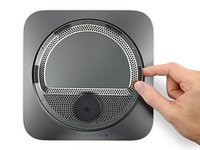
      • 作業を始める前に、Mac miniの電源を切り、電源プラグを抜いてください。

      • オープニングツールを使って底面カバーを引き外します。

      FixBotに聞いてみる
      コメントを追加

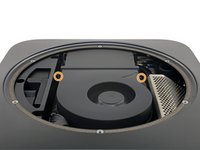
    2. Mac mini Late 2018メモリ(RAM)の交換: 手順 2、 2の画像 1 Mac mini Late 2018メモリ(RAM)の交換: 手順 2、 2の画像 2
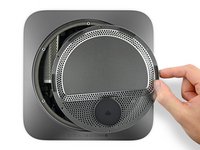
      • 底面カバーを取上げ外します。

      • カバーを再インストールするには:

      • ポートを手前に配置した時に、”Mac mini”という表記が確認できるように、慎重に位置合わせしてください。

      • それからカバーを押し込むと、3つの隠れたクリップがカチッと音が出て装着します。

      FixBotに聞いてみる

      コメントを追加

    1. Mac mini Late 2018メモリ(RAM)の交換, アンテナプレート: 手順 3、 1の画像 1
      この手順で使用する道具:
      Magnetic Project Mat
      $19.95
      • アンテナプレートを固定している次の長さのTR6トルクスセキュリティネジを、計6本取り外します。

      • 3つの4.1 mm肩ツキネジ

      • 3つの1.8mmネジ

      • この修理の間、各ネジを保管し、作業後はMacの損傷を避けるために、各ネジを正しい位置に装着しているか確認してください。

      FixBotに聞いてみる

      コメントを追加

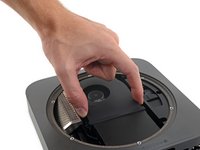
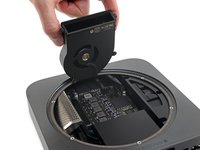
    2. Mac mini Late 2018メモリ(RAM)の交換: 手順 4、 2の画像 1 Mac mini Late 2018メモリ(RAM)の交換: 手順 4、 2の画像 2
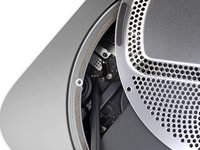
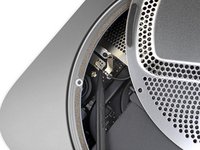
      • アンテナプレートを完全に取り外さないでください。これはまだアンテナケーブルがMac miniに接続されている状態です。

      • Mac miniポートを手前に向けて、アンテナプレートを慎重に持ち上げ、右に約2cmほどスライドします。

      FixBotに聞いてみる
      コメントを追加

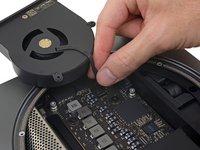
    3. Mac mini Late 2018メモリ(RAM)の交換: 手順 5、 2の画像 1 Mac mini Late 2018メモリ(RAM)の交換: 手順 5、 2の画像 2
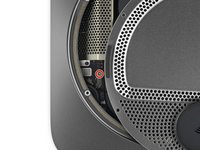
      • T6トルクスドライバーを使用して、アンテナケーブルをMac miniのロジックボードに固定している2.8 mmネジを外します。

      FixBotに聞いてみる
      コメントを追加

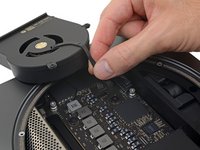
    4. Mac mini Late 2018メモリ(RAM)の交換: 手順 6、 3の画像 1 Mac mini Late 2018メモリ(RAM)の交換: 手順 6、 3の画像 2 Mac mini Late 2018メモリ(RAM)の交換: 手順 6、 3の画像 3
      この手順で使用する道具:
      Tweezers
      $4.99
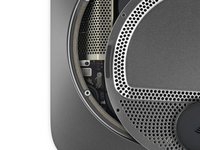
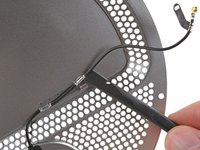
      • アンテナケーブルコネクタとソケットはデリケートです。

      • スパッジャーの先端もしくは精密なピンセットを使って、アンテナケーブルコネクタをロジックボードのソケットからまっすぐこじ開けて外します。

      • ケーブルを再接続するには、ピンセットを使用してロジックボード上のソケットに注意深く装着位置を合わせ、カチッと音がするまでしっかりと押し込みます。

      • ケーブルに余裕が欲しい場合は、アンテナプレートに固定されたケーブルをクリップから一時的に外すことができます。

      FixBotに聞いてみる

      コメントを追加

    5. Mac mini Late 2018メモリ(RAM)の交換: 手順 7、 1の画像 1
      • Mac miniからアンテナプレートを取り外します。

      FixBotに聞いてみる

      コメントを追加

    1. Mac mini Late 2018メモリ(RAM)の交換, ファン: 手順 8、 2の画像 1 Mac mini Late 2018メモリ(RAM)の交換, ファン: 手順 8、 2の画像 2
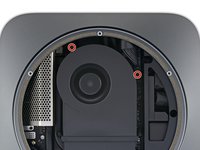
      • T6トルクスドライバを使用して、ファンを固定している4本の7.2 mmネジを取り外します。

      • ファンをロジックボードに固定する2本のネジ

      • 排気ベントにファンを固定している2本のゴム製肩ツキネジ

      • ゴム製のグロメットは、これらのネジをファンに固定しているため、完全には外れない場合があります。これらは完全に緩んでいることを確認してください。

      FixBotに聞いてみる
      コメントを追加

    2. Mac mini Late 2018メモリ(RAM)の交換: 手順 9、 2の画像 1 Mac mini Late 2018メモリ(RAM)の交換: 手順 9、 2の画像 2
      • この手順ではファンを完全に取り出さないでください。ファンの下にあるケーブルにアクセスできる程度、持ち上げてください。

      • ファンケーブルを下にひずませないように注意しながら、ファンが排気ベントに合ったフラットエッジから持ち上げてください。

      FixBotに聞いてみる
      コメントを追加

    3. Mac mini Late 2018メモリ(RAM)の交換: 手順 10、 2の画像 1 Mac mini Late 2018メモリ(RAM)の交換: 手順 10、 2の画像 2
      • ワイヤー6本のファンケーブルをつかみ,ゆっくりと持ち上げ、ロジックボードからプラグを抜きます。

      • ケーブルが外れない場合は、無理に外さないでください。ソケットがボードから抜けてしまう可能性があります。 親指でソケットを押し込んでから、人差し指でケーブルをソケットの近くにつまんで、慎重に持ち上げます。

      FixBotに聞いてみる

      コメントを追加

    4. Mac mini Late 2018メモリ(RAM)の交換: 手順 11、 1の画像 1
      • ファンを取り外します。

      FixBotに聞いてみる

      コメントを追加

    1. Mac mini Late 2018メモリ(RAM)の交換, ロジックボードアセンブリ: 手順 12、 1の画像 1
      • パワーサプライケーブルを掴んで、左右に揺らしながら接続を緩めて、ロジックボードから外します。

      FixBotに聞いてみる

      コメントを追加

    2. Mac mini Late 2018メモリ(RAM)の交換: 手順 13、 2の画像 1 Mac mini Late 2018メモリ(RAM)の交換: 手順 13、 2の画像 2
      • LEDインジケーターライトを持ち上げて、ロジックボード上のソケットからゆっくりと接続を外します。

      • ソケットの下をこじ開けないでください。ロジックボードを破損することがあります。

      FixBotに聞いてみる

      コメントを追加

    3. Mac mini Late 2018メモリ(RAM)の交換: 手順 14、 2の画像 1 Mac mini Late 2018メモリ(RAM)の交換: 手順 14、 2の画像 2
      • T10トルクスドライバーを使って、ロジックボードに固定されている7.5 mmネジを2本外します。

      FixBotに聞いてみる

      コメントを追加

    4. Mac mini Late 2018メモリ(RAM)の交換: 手順 15、 3の画像 1 Mac mini Late 2018メモリ(RAM)の交換: 手順 15、 3の画像 2 Mac mini Late 2018メモリ(RAM)の交換: 手順 15、 3の画像 3
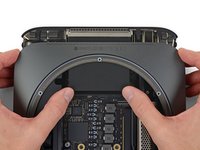
      • この手順では、ロジックボードをフレームに固定しているクリップから押し出します。 指示された場所にのみ押してください。 デリケートなクーリングフィンが損傷する可能性があります。

      • 排気口の両端、ファンのネジ穴の上に親指を置きます。

      • ポート側にしっかりと押し出して、ロジックボードのクリップが外れて、Mac miniからスライドして取り出します。

      FixBotに聞いてみる

      コメントを追加

    5. Mac mini Late 2018メモリ(RAM)の交換: 手順 16、 2の画像 1 Mac mini Late 2018メモリ(RAM)の交換: 手順 16、 2の画像 2
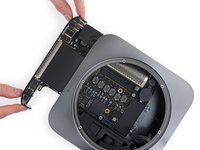
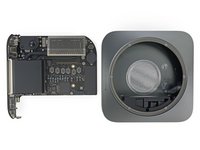
      • ロジックボードをケースからスライドして取り出します。

      • ロジックボードを再インストールする際は、薄いLEDインジケーターライト用のケーブルが邪魔にならないように手で支えて、ダメージを与えないようにご注意ください。

      FixBotに聞いてみる

      コメントを追加

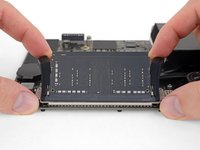
    1. Mac mini Late 2018メモリ(RAM)の交換, RAM: 手順 17、 1の画像 1
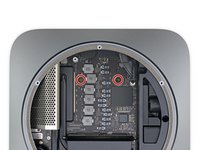
      • T5トルクスドライバを使用して、RAMシールドを固定している4本の2.8 mmネジを取り外します。

      FixBotに聞いてみる

      コメントを追加

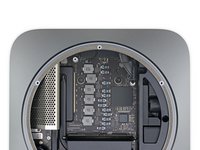
    2. Mac mini Late 2018メモリ(RAM)の交換: 手順 18、 1の画像 1
      • RAMシールドを持ち上げ、RAMアセンブリからスライドして取り外します。

      FixBotに聞いてみる

      コメントを追加

    3. Mac mini Late 2018メモリ(RAM)の交換: 手順 19、 2の画像 1 Mac mini Late 2018メモリ(RAM)の交換: 手順 19、 2の画像 2
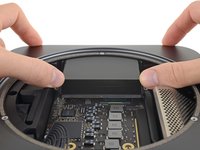
      • RAMの両側は2つのクリップによって固定されています。指先でクリップを外して、RAMから離してください。

      • 必要に応じて、ゴムカバーをメタルクリップからスライドさせて外せます。ただし、RAMモジュールを取り付けた後は、必ず元の位置に戻してください。

      • 離すとRAMがすこし浮き上がります。

      FixBotに聞いてみる

      コメントを追加

    4. Mac mini Late 2018メモリ(RAM)の交換: 手順 20、 1の画像 1
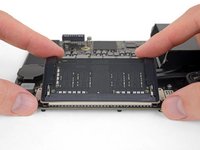
      • モジュラーRAMを真っ直ぐ引いて取り外します。

      • モジュラーRAMを取り扱う際は外側の端を持つようにしてください。くれぐれも底側端に付いているゴールドの接点には触れないようにご注意ください。

      FixBotに聞いてみる

      コメントを追加

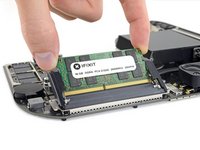
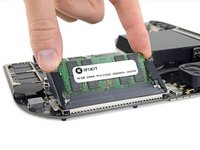
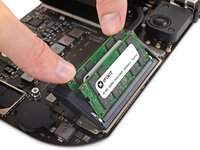
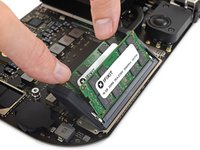
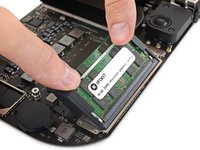
    5. Mac mini Late 2018メモリ(RAM)の交換: 手順 21、 3の画像 1 Mac mini Late 2018メモリ(RAM)の交換: 手順 21、 3の画像 2 Mac mini Late 2018メモリ(RAM)の交換: 手順 21、 3の画像 3
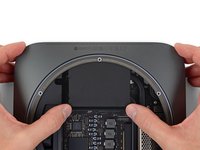
      • モジュラーRAMをインストールします。

      • 新しいRAMを取り付けるには、向きが正しく、底面の切り込みが一直線になっていることを確認してから、同じ角度でスライドさせ、カチッと音がするまで均等に押し込みます。

      • 2番目のモジューラーについても同じ作業を繰り返します。

      FixBotに聞いてみる

      コメントを追加

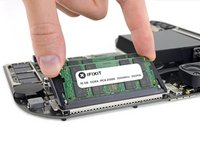
    6. Mac mini Late 2018メモリ(RAM)の交換: 手順 22、 3の画像 1 Mac mini Late 2018メモリ(RAM)の交換: 手順 22、 3の画像 2 Mac mini Late 2018メモリ(RAM)の交換: 手順 22、 3の画像 3
      • 最後に、各RAMの上部端を手で支えながら、両側がカチッと音がしてしっかり装着するまでロジックボード側に向けて押し込みます。 

      • ラバーガードがクリップの邪魔になる場合は、片手でRAMからラバーガードを広げて、もう一方の手でモジュラーRAMを装着します。それからガードから手を放します。

      • クリップを確認して、両側のモジュラーがしっかりと固定されているか点検してください。

      FixBotに聞いてみる

      コメントを追加

終わりに

デバイスを再組み立てする際は、これらのインストラクションを逆の順番に従って作業を進めてください。

不要になった電子廃棄物は 認証済みリサイクルセンターで処分してください。

修理がうまく行きませんか?そんな時は私たちの

アンサーコミュニティ トラブルシューティング・ヘルプをご覧ください。

キャンセル: このガイドを終了できませんでした。

399 の人々がこのガイドを完成させました。

以下の翻訳者の皆さんにお礼を申し上げます:

en jp

100%

これらの翻訳者の方々は世界を修理する私たちのサポートをしてくれています。 あなたも貢献してみませんか?
翻訳を始める ›

作成者

と共同で作成されました。

Rod Bland

メンバー登録日: 03/25/13

2,717 ポイント

1ガイドが承認済み

153件のガイドコメント

Thank you so much! I’m curious about CPU. Is it possible to replace it?

cjoonh - 返信 共有

No, the CPU is soldered to the logic board.

Hiking with Camera - 返信 共有

https://www.youtube.com/watch?v=2UrSLnnM... complete RAM upgrade video

asbhogal - 返信 共有

Looks like the SSD is replaceable as well. Any idea on what kind of standard it follows?

QiF - 返信 共有

looks like soldered to me. either way, with that T2 chip on board one shall not pass through…

Peter Marencik - 返信 共有

コメントを追加

統計データ:

過去 24時間: 63

過去 7 日: 536

過去 30 日: 2,460

今までの合計 534,703