メインコンテンツにスキップ
リペアコミュニティに参加 - アカウントの作成
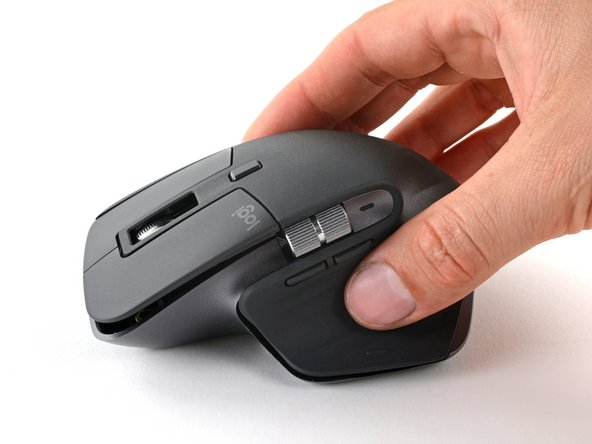
ロジクール Logitech MX Master 3S 上部ケースの交換

必要な工具と部品

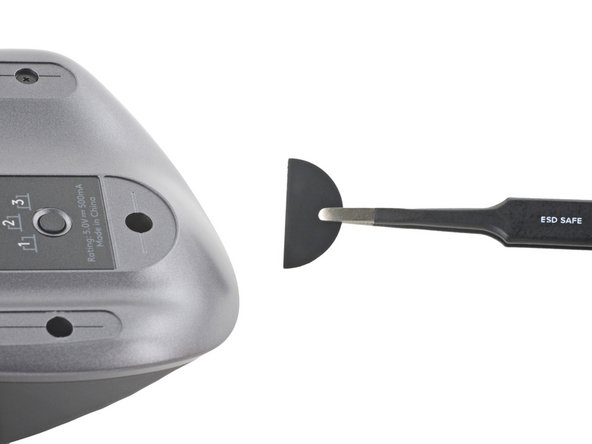
  1. ロジクール Logitech MX Master 3S 上部ケースの交換, マウスフットの接着剤を緩める: 手順 1、 3の画像 1 ロジクール Logitech MX Master 3S 上部ケースの交換, マウスフットの接着剤を緩める: 手順 1、 3の画像 2 ロジクール Logitech MX Master 3S 上部ケースの交換, マウスフットの接着剤を緩める: 手順 1、 3の画像 3
    • マウスの電源スイッチをオフの位置に入れ、ケーブルをすべて抜き、足が上を向くように裏返します。

    • マウスの形状によっては、平らに置けない場合があります。その場合は、柔らかいタオルの上にマウスを置き、ぐらつきを防いでください。

    • 既存のマウスフィートを再利用する場合は、接着剤をきれいに剥がすために十分に加熱する必要があることに注意してください。

    • iOpenerを熱し、各マウス・フィートにそれぞれ約1分間貼り付けます。

    • または、ドライヤーを使ってマウスフットの粘着剤を柔らかくすることもできます。

    • ドライヤーを使用する場合は、一度に数秒以上加熱しないでください。触って温かいと感じる以上の高温のものは、プラスチックの下部ケースを溶かしたり、ゆがめたりする危険がある。

    • この手順で製品情報ステッカーの粘着剤が柔らかくなることがありますが、剥がす必要はありません。

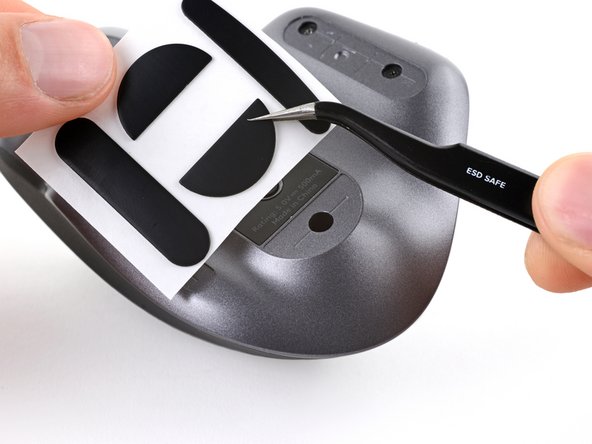
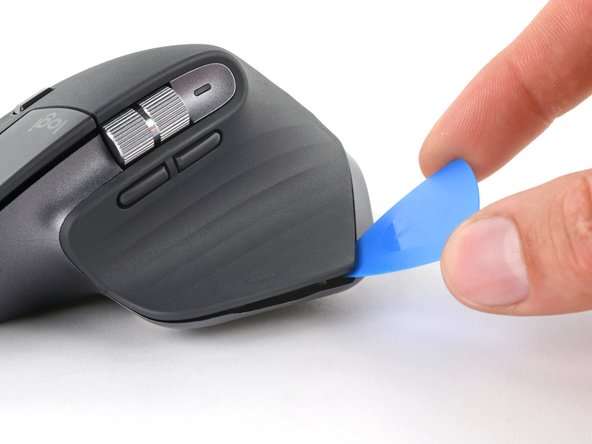
  2. ロジクール Logitech MX Master 3S 上部ケースの交換, マウスフットの接着剤を剥がす: 手順 2、 3の画像 1 ロジクール Logitech MX Master 3S 上部ケースの交換, マウスフットの接着剤を剥がす: 手順 2、 3の画像 2 ロジクール Logitech MX Master 3S 上部ケースの交換, マウスフットの接着剤を剥がす: 手順 2、 3の画像 3
    • オープニングピックをマウスの左足の端の下に滑らせます。

    • ゆっくりと慎重に作業を行い、ピックがフット接着パッドの両方の下を滑るようにします。これらのレイヤーは簡単に分離します。

    • マウスフットを再利用する場合は、折り目をつけたり、接着パッドから剥がしたりしないように注意してください。

    • 足が引っかかるようであれば、さらに熱を加えてから続けてください。

    • ピックをマウスの足の下に滑らせ、指でつかめるようになるまで接着剤を剥がします。

    • 左のマウスフットを剥がして取り外します。

  3. ロジクール Logitech MX Master 3S 上部ケースの交換, 残りのマウスフットを外す: 手順 3、 3の画像 1 ロジクール Logitech MX Master 3S 上部ケースの交換, 残りのマウスフットを外す: 手順 3、 3の画像 2 ロジクール Logitech MX Master 3S 上部ケースの交換, 残りのマウスフットを外す: 手順 3、 3の画像 3
    • 前の2つの手順を繰り返して、右側と背面のマウスフットを外します。

    • フロント側のフットにはネジをカバーしていません。マウスのフットを外してマウス内部を開けるだけなら、このフットを外す必要はありません。

  4. ロジクール Logitech MX Master 3S 上部ケースの交換, 再組み立て情報: 手順 4、 3の画像 1 ロジクール Logitech MX Master 3S 上部ケースの交換, 再組み立て情報: 手順 4、 3の画像 2 ロジクール Logitech MX Master 3S 上部ケースの交換, 再組み立て情報: 手順 4、 3の画像 3
    この手順で使用する道具:
    Tweezers
    $4.99
    • フットから接着剤が剥がれている場合、

    • スパッジャーの平面側を接着剤の端の下に滑らせます。接着剤が固まっているようであれば、接着剤をさらに加熱する必要があるかもしれません。

    • ピンセットやスパッジャーを使って、残った接着剤の大きな塊を取り除きます。

    • 新しいマウスフットを取り付けたり、古いマウスフィートを再利用する場合、

    • マウスの底面をイソプロピルアルコールと糸くずの出ないクロス、もしくはマイクロファイバークロスで徹底的にクリーニングします。表面を完全に乾かします。

    • 新しいマウスフットを接着ライナーからはがし、所定の位置にしっかりと押し付けます。

  5. ロジクール Logitech MX Master 3S 上部ケースの交換, 下部ケースのネジを外す: 手順 5、 1の画像 1
    • プラスドライバーを使い、下部ケースの下半分を固定している長さ4.3 mmのネジ5本を取り外します。

    • T5トルクスドライバーを使って、下部ケースの上半分を固定している長さ4.2 mmのネジ1本を取り外します。

  6. ロジクール Logitech MX Master 3S 上部ケースの交換, 左側クリップを外す: 手順 6、 3の画像 1 ロジクール Logitech MX Master 3S 上部ケースの交換, 左側クリップを外す: 手順 6、 3の画像 2 ロジクール Logitech MX Master 3S 上部ケースの交換, 左側クリップを外す: 手順 6、 3の画像 3
    • オープニングピックをサムレストと下部ケースの継ぎ目に差し込みます。

    • ピックを右へスライドさせ、上部ケースの後ろ側へ向けながら、上方へこじ開けると左側のクリップが外れます。

  7. ロジクール Logitech MX Master 3S 上部ケースの交換, 右側クリップを外す: 手順 7、 2の画像 1 ロジクール Logitech MX Master 3S 上部ケースの交換, 右側クリップを外す: 手順 7、 2の画像 2
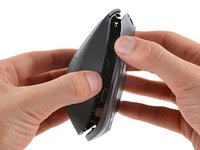
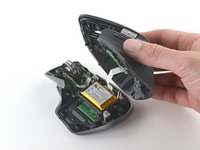
    • 上部シェルと下部ケースをゆっくりとこじ開け、マウスの右側にあるクリップを外します。

    • ここで上部ケースをまだ完全に外さないでください。もう一つのクリップとデリケートなケーブルが上部シェルと下部ケースを繋いでいます。

  8. ロジクール Logitech MX Master 3S 上部ケースの交換, 最後のクリップを外す: 手順 8、 3の画像 1 ロジクール Logitech MX Master 3S 上部ケースの交換, 最後のクリップを外す: 手順 8、 3の画像 2 ロジクール Logitech MX Master 3S 上部ケースの交換, 最後のクリップを外す: 手順 8、 3の画像 3
    • マウスを作業台に置き、クリップが再装着しないことを確認します。

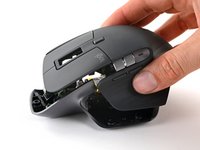
    • 上部ケースをつかみ、右端を部分的に持ち上げます。

    • 上部ケースを上下に揺らしながら最後のクリップを外し、下部ケースから上部シェルを切り離します。

    • 上下ケースはこの時点ではまだ装着したままの状態です。ケーブルはまだ上部ケースに接続されています。

    • 上部ケースを再び装着するには、まず正面の端を所定の位置にスライドさせながら、次に上部ケース周囲を押し下げて残りのクリップをかみ合わせます。

  9. ロジクール Logitech MX Master 3S 上部ケースの交換, 相互接続ケーブルを外す: 手順 9、 3の画像 1 ロジクール Logitech MX Master 3S 上部ケースの交換, 相互接続ケーブルを外す: 手順 9、 3の画像 2 ロジクール Logitech MX Master 3S 上部ケースの交換, 相互接続ケーブルを外す: 手順 9、 3の画像 3
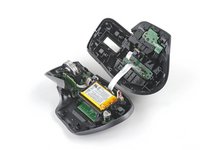
    • 上部ケースと下部ケースを接続するケーブルに負担をかけないように注意してください。

    • 下部ケースから上部ケースを持ち上げて、マウスの右側へ置きます。

  10. ロジクール Logitech MX Master 3S 上部ケースの交換, 相互接続ケーブルの接続を外す: 手順 10、 3の画像 1 ロジクール Logitech MX Master 3S 上部ケースの交換, 相互接続ケーブルの接続を外す: 手順 10、 3の画像 2 ロジクール Logitech MX Master 3S 上部ケースの交換, 相互接続ケーブルの接続を外す: 手順 10、 3の画像 3
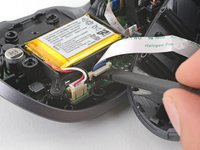
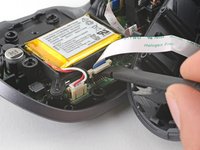
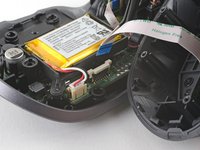
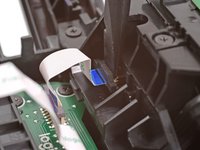
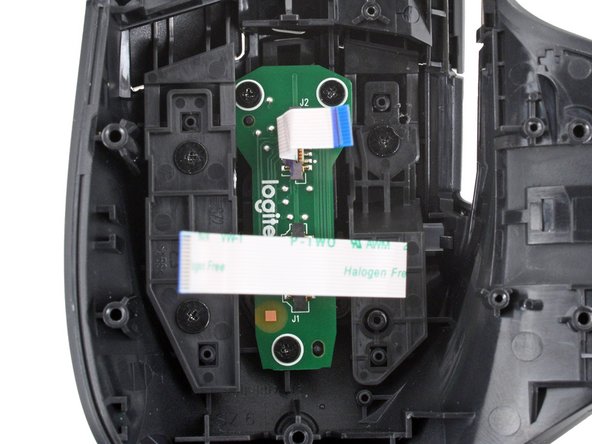
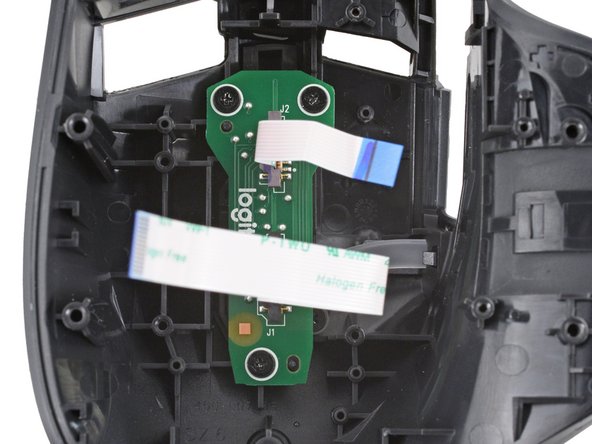
    • スパッジャーの平面側先端を使って、相互接続ケーブルソケットのスライディングロックを慎重に持ち上げます。

    • ケーブルをマザーボード上のソケットからまっすぐ引き出します。

    • 再組み立ての際は、青いタブが外側になるようにケーブルをソケットに挿入し、スライディングロックを押し下げてケーブルを固定します。

  11. ロジクール Logitech MX Master 3S 上部ケースの交換, 上部ケースを外す: 手順 11、 1の画像 1
    • 下部ケースから上部ケースを外します。

  12. ロジクール Logitech MX Master 3S 上部ケースの交換, 水平スクロールホイールアセンブリを外す: 手順 12、 3の画像 1 ロジクール Logitech MX Master 3S 上部ケースの交換, 水平スクロールホイールアセンブリを外す: 手順 12、 3の画像 2 ロジクール Logitech MX Master 3S 上部ケースの交換, 水平スクロールホイールアセンブリを外す: 手順 12、 3の画像 3
    • 上部ケースを上下逆さまにして作業面に置きます。

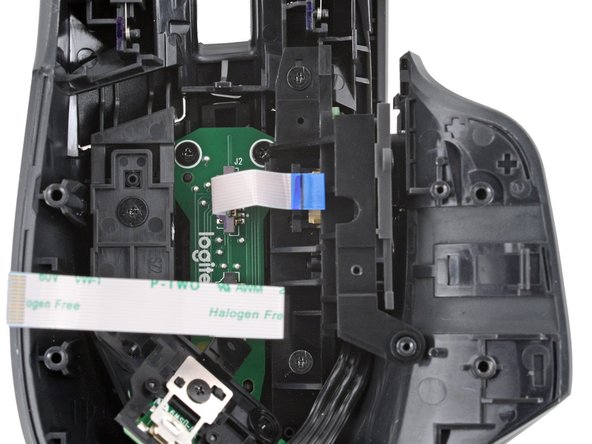
    • スパッジャーの平面側先端を使って、ケース右側付近にあるコネクターのプラスチック製ラッチを押し出します。

    • ラッチがアンロックされた位置に飛び出すのを感じるはずです。強く押しすぎると、ラッチがコネクターから完全に外れることがあります。

    • ピンセットか指でケーブルをまっすぐ上に引き、 ソケットから外します。

    • ケーブルは簡単に抜けるはずです。抵抗を感じたら、ラッチをもう少し押し出して、もう一度試してください。

  13. ロジクール Logitech MX Master 3S 上部ケースの交換, 水平スクロールホイールアセンブリーの固定を解除: 手順 13、 2の画像 1 ロジクール Logitech MX Master 3S 上部ケースの交換, 水平スクロールホイールアセンブリーの固定を解除: 手順 13、 2の画像 2
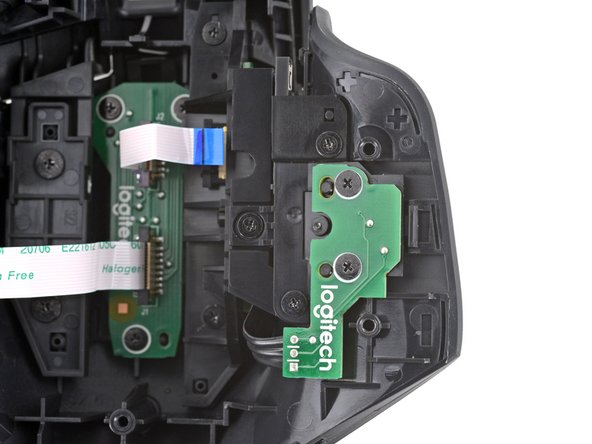
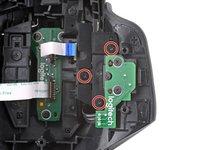
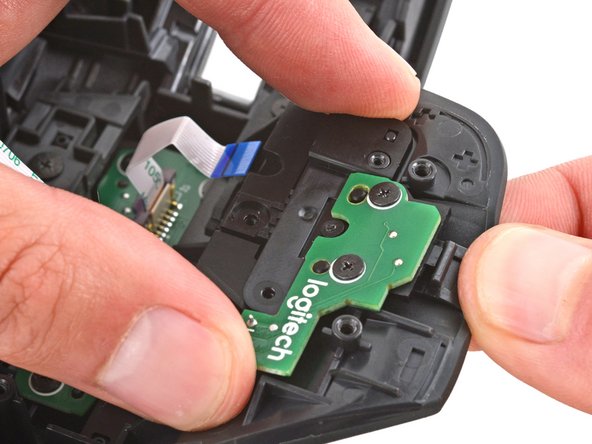
    • プラスドライバーを使って、ジェスチャーボタンボードをサムレストの下側に固定している長さ3.5mmのネジ3本を取り外します。

    • ボードにある2つの小さなネジは外さないでください。

  14. ロジクール Logitech MX Master 3S 上部ケースの交換, ジェスチャーボタンボードのクリップを外す: 手順 14、 3の画像 1 ロジクール Logitech MX Master 3S 上部ケースの交換, ジェスチャーボタンボードのクリップを外す: 手順 14、 3の画像 2 ロジクール Logitech MX Master 3S 上部ケースの交換, ジェスチャーボタンボードのクリップを外す: 手順 14、 3の画像 3
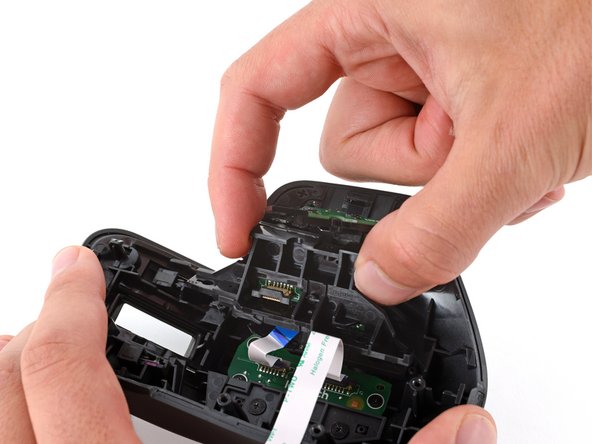
    • ジェスチャーボタンボードを完全に外さないでください。次の幾つかの手順で水平スクロールホイールアセンブリと一緒に取り外すことができます。

    • サムレストの外側の端を押し下げ、ジェスチャーボタンボードアセンブリの右端のクリップを外します。

    • アセンブリをアライメントポストから持ち上げ、ケース中央に向かって引っ張ります。

  15. ロジクール Logitech MX Master 3S 上部ケースの交換, 水平スクロールホイールアセンブリのネジを外す: 手順 15、 2の画像 1 ロジクール Logitech MX Master 3S 上部ケースの交換, 水平スクロールホイールアセンブリのネジを外す: 手順 15、 2の画像 2
    • プラスドライバーを使用して、水平スクロールホイールアセンブリを固定している長さ3.5 mmのネジ2本を取り外します。

  16. ロジクール Logitech MX Master 3S 上部ケースの交換, 水平スクロールホイールアセンブリの取り外し: 手順 16、 3の画像 1 ロジクール Logitech MX Master 3S 上部ケースの交換, 水平スクロールホイールアセンブリの取り外し: 手順 16、 3の画像 2 ロジクール Logitech MX Master 3S 上部ケースの交換, 水平スクロールホイールアセンブリの取り外し: 手順 16、 3の画像 3
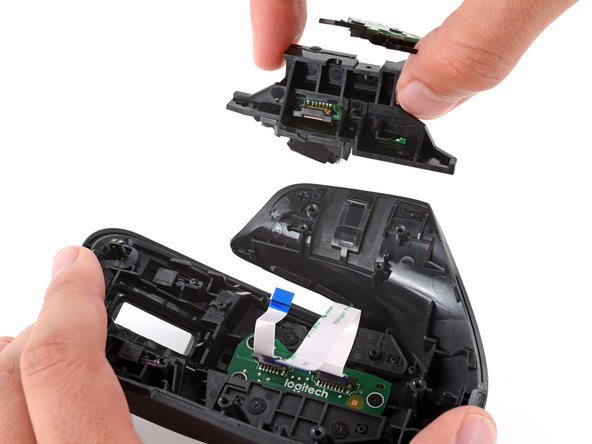
    • 水平スクロールホイールアセンブリの取り外しは厄介で、何度か試す必要があります。

    • 片手で上部ケースをしっかりと固定します。

    • もう片方の手で水平スクロールホイールアセンブリをケースから離して回転させ、持ち上げて取り外します。

    • 再組み立ての際

    • ケース中央のケーブルが水平スクロールホイールアセンブリの下に挟まらないようにしてください。

    • アセンブリを元の位置に戻し、水平スクロールホイールとサイドボタンがスロットに入り、プラスチックハウジングの円形の切り抜きがペグにかかるようにします。

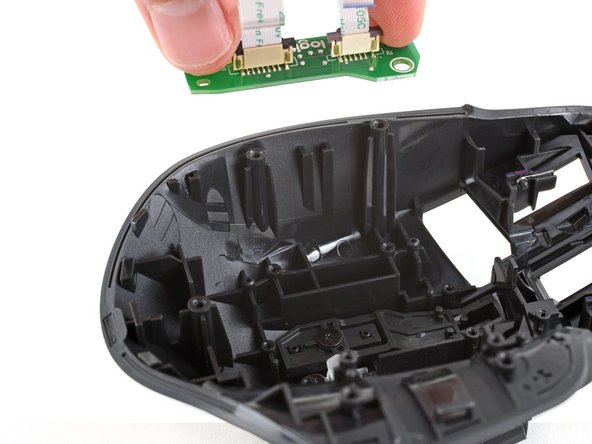
  17. ロジクール Logitech MX Master 3S 上部ケースの交換, 左右のクリックボタンを外す: 手順 17、 2の画像 1 ロジクール Logitech MX Master 3S 上部ケースの交換, 左右のクリックボタンを外す: 手順 17、 2の画像 2
    • プラスドライバーを使って、左右のクリックボタンを固定している3.1 mm長のネジを外します。

  18. ロジクール Logitech MX Master 3S 上部ケースの交換: 手順 18、 3の画像 1 ロジクール Logitech MX Master 3S 上部ケースの交換: 手順 18、 3の画像 2 ロジクール Logitech MX Master 3S 上部ケースの交換: 手順 18、 3の画像 3
    • スクロールホイールの切り込みの両側にある2つの小さなバネを失くさないように十分注意してください。そうしないと、マウスを再び組み立てたときにボタンが正しくクリックできなくなります。

    • 指で左右のクリックボタンを外します。

  19. ロジクール Logitech MX Master 3S 上部ケースの交換, スクロールモードボードを外す: 手順 19、 2の画像 1 ロジクール Logitech MX Master 3S 上部ケースの交換, スクロールモードボードを外す: 手順 19、 2の画像 2
    • プラスドライバーを使って、スクロールボードのボタンボードを固定している3.5 mm長のネジを3本外します。

  20. ロジクール Logitech MX Master 3S 上部ケースの交換: 手順 20、 2の画像 1 ロジクール Logitech MX Master 3S 上部ケースの交換: 手順 20、 2の画像 2
    • 指でスクロールモードのボタンボードをゆっくりと持ち上げて外します。

  21. ロジクール Logitech MX Master 3S 上部ケースの交換, スクロールモードボタンを外す: 手順 21、 2の画像 1 ロジクール Logitech MX Master 3S 上部ケースの交換, スクロールモードボタンを外す: 手順 21、 2の画像 2
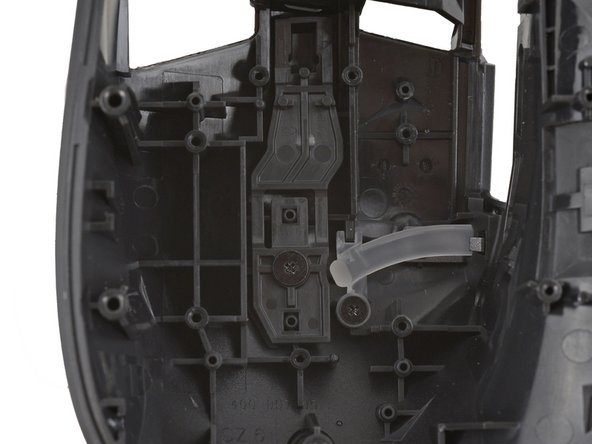
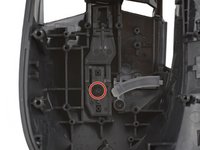
    • プラスドライバーを使って、スクロールモードボタンを固定している3.1 mm長のネジを外します。

  22. ロジクール Logitech MX Master 3S 上部ケースの交換: 手順 22、 2の画像 1 ロジクール Logitech MX Master 3S 上部ケースの交換: 手順 22、 2の画像 2
    • ピンセットもしくは指で、スクロールモードボタンを持ち上げて外します。

  23. ロジクール Logitech MX Master 3S 上部ケースの交換, バッテリーのステータスインジケーターを外す: 手順 23、 2の画像 1 ロジクール Logitech MX Master 3S 上部ケースの交換, バッテリーのステータスインジケーターを外す: 手順 23、 2の画像 2
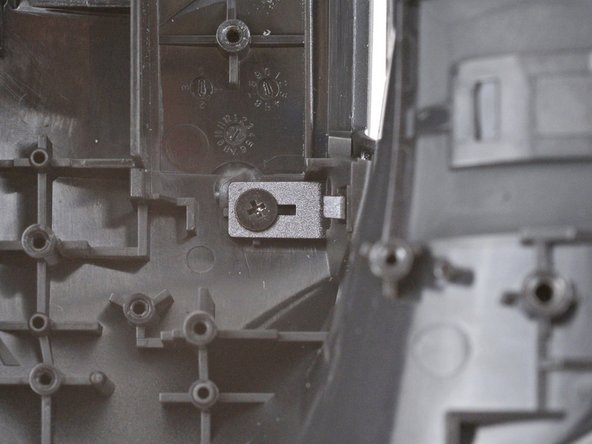
    • プラスドライバーを使って、バッテリーのステータスインジケーターを固定している、3.5 mm長ネジを外します。

  24. ロジクール Logitech MX Master 3S 上部ケースの交換: 手順 24、 3の画像 1 ロジクール Logitech MX Master 3S 上部ケースの交換: 手順 24、 3の画像 2 ロジクール Logitech MX Master 3S 上部ケースの交換: 手順 24、 3の画像 3
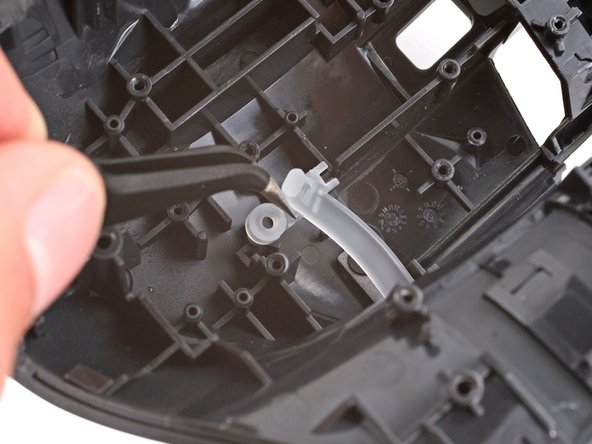
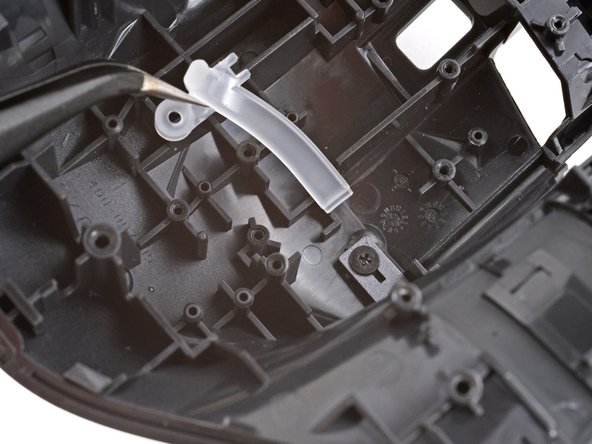
    • ピンセットまたは指を使い、バッテリー残量インジケーターをポストから持ち上げて取り外します。

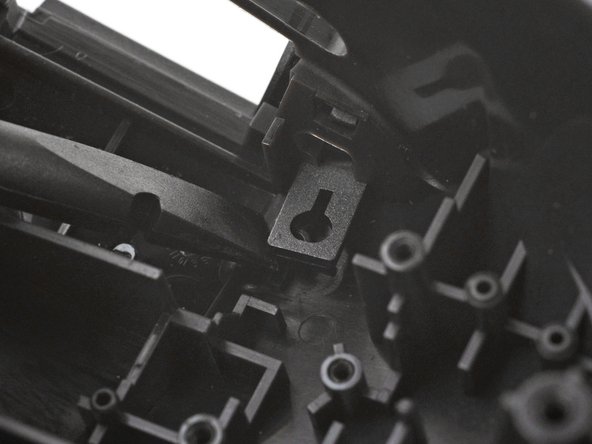
    • 再組み立ての際、インジケーターをケース端にあるスロットに挿入し、ネジ穴がポストに合うように所定の位置に下げます。

  25. ロジクール Logitech MX Master 3S 上部ケースの交換, バッテリー残量インジケーターのハウジングを外す: 手順 25、 2の画像 1 ロジクール Logitech MX Master 3S 上部ケースの交換, バッテリー残量インジケーターのハウジングを外す: 手順 25、 2の画像 2
    • 再組み立ての際、インジケーターをケース端にあるスロットに挿入し、ネジ穴がポストに合うように所定の位置に下げます。

  26. ロジクール Logitech MX Master 3S 上部ケースの交換: 手順 26、 3の画像 1 ロジクール Logitech MX Master 3S 上部ケースの交換: 手順 26、 3の画像 2 ロジクール Logitech MX Master 3S 上部ケースの交換: 手順 26、 3の画像 3
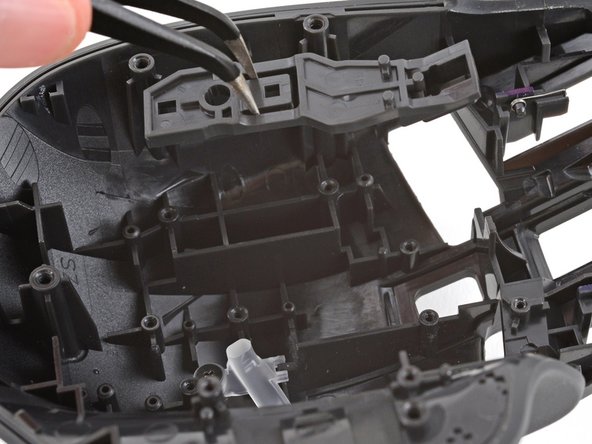
    • スパッジャーの平面側先端を使い、 バッテリーインジケーターのハウジングをポストから持ち上げてクリップを外します。

    • 問題がある場合は、スパッジャーを使ってハウジングの小さなクリップを押し込みます。

    • ハウジングを取り外します。

    • 再組み立ての際、カチッと音がするまでハウジングを切り欠きに押し込みます。

  27. ロジクール Logitech MX Master 3S 上部ケースの交換, 上部ケースが残る: 手順 27、 3の画像 1 ロジクール Logitech MX Master 3S 上部ケースの交換, 上部ケースが残る: 手順 27、 3の画像 2 ロジクール Logitech MX Master 3S 上部ケースの交換, 上部ケースが残る: 手順 27、 3の画像 3
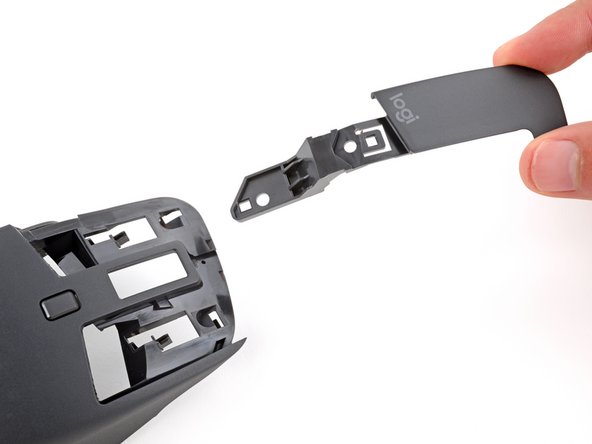
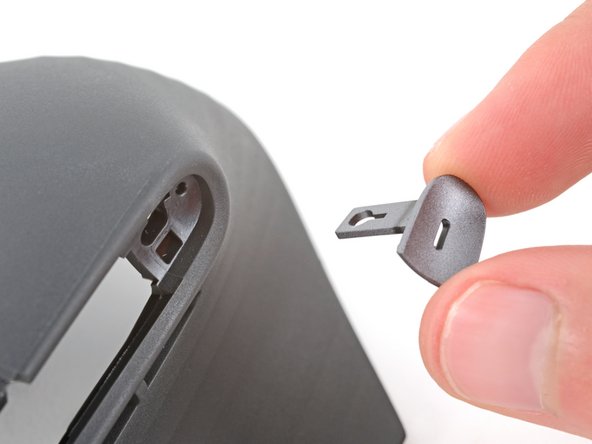
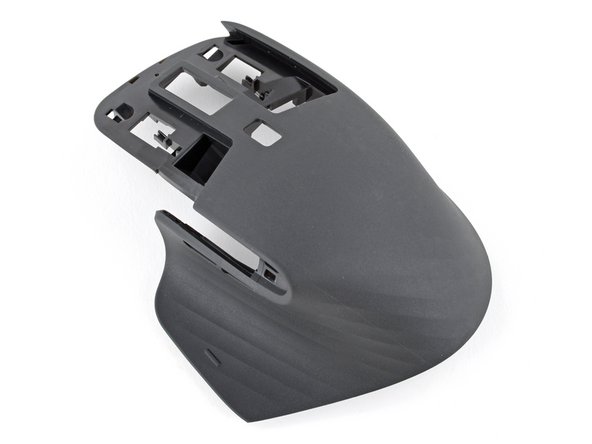
    • 上部ケースが残ります。

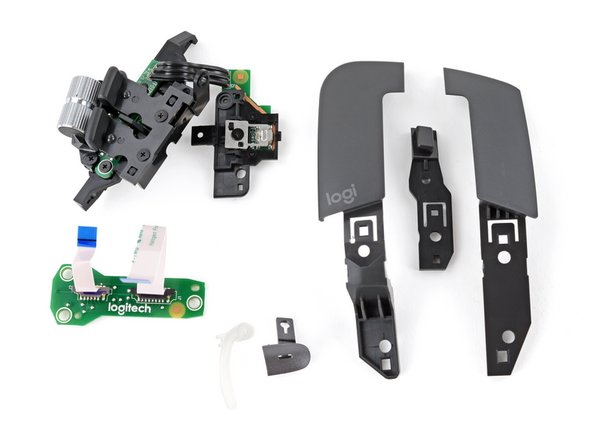
    • 再組み立ての際には、古いケースから取り外したパーツを新しいケースに移す必要があります。

終わりに

デバイスを再組み立てするには、これらのインストラクションを逆の順番に従って作業を進めてください。

e-wasteを処理する場合は、認可済みリサイクルセンターR2を通じて廃棄してください。

修理がうまく進みませんか?ベーシックなトラブルシューティングを試してみるか、アンサーコミュニティを参照してください

6 の人々がこのガイドを完成させました。

以下の翻訳者の皆さんにお礼を申し上げます:

en jp

100%

Midori Doiさんは世界中で修理する私たちを助けてくれています! あなたも貢献してみませんか?
翻訳を始める ›

作成者

1人の作成者と共同作成されました。

Spencer Day

メンバー登録日: 09/14/22

158,426 ポイント

1,043のガイドは作成済み

チーム

iFixit iFixit人のメンバー

Staff

123 メンバー

23,891のガイドは作成済み

10件のガイドコメント

Hello. Interesting guide. Where can I buy the top shell? I can't see any option to purchase it. Thanks.

Alan Naïve - 返信

For anyone here with the clicks being less responsive after using it for a while (I used it for a few years before this started happening), I found that after removing the top shell and getting to the switches, and clicking the switches with isopropyl alcohol cotton swab for several times (loosening the dirt between the switch button and the switch body) and drying it, and reconnecting it worked relatively well.

Jun Sung Kim - 返信

Hi, this guide is great, but where can we get a replacement shell?

Chris Jung - 返信

3D printed parts.

Yuhan Liu -

Alixpress, just replaced whole shell, top buttons and came with new pads, was around 22 euro, looks like original. Take photos as my mx master wasn't on ifixit and is different from above.

jasonmac_75 -

コメントを追加

統計データ:

過去 24時間: 65

過去 7 日: 724

過去 30 日: 2,349

今までの合計 26,389